
22/07/2024
El procesador, o CPU, es el cerebro de tu ordenador. Al igual que nuestro cerebro, cuando se le exige demasiado, se calienta. Un sobrecalentamiento no solo reduce el rendimiento de tu equipo, sino que puede causar daños irreparables a largo plazo. Por ello, saber cómo monitorear su temperatura es una habilidad esencial para cualquier usuario, especialmente para gamers y profesionales que llevan su hardware al límite. En esta guía completa, te enseñaremos paso a paso cómo comprobar la temperatura de tu CPU, con un enfoque especial en cómo visualizarla en grados Fahrenheit, tanto en sistemas Windows como en Mac.
¿Por Qué es Crucial Vigilar la Temperatura de tu CPU?
Ignorar la temperatura de tu procesador es como conducir un coche sin mirar el medidor de temperatura del motor. Al principio puede que no notes nada, pero te arriesgas a una avería catastrófica. Un calor excesivo y prolongado puede provocar:
- Thermal Throttling: Es un mecanismo de autoprotección. Cuando la CPU alcanza una temperatura crítica, reduce automáticamente su velocidad para enfriarse. Notarás que tu PC se vuelve lento, los juegos pierden fotogramas por segundo (FPS) y las aplicaciones tardan más en responder.
- Inestabilidad del Sistema: El sobrecalentamiento puede causar cuelgues inesperados, reinicios aleatorios y los temidos "pantallazos azules de la muerte" (BSOD).
- Reducción de la Vida Útil: El calor es el enemigo número uno de los componentes electrónicos. Una exposición constante a altas temperaturas degrada los delicados circuitos del procesador, acortando significativamente su vida útil.
- Daño Físico Permanente: En casos extremos, el calor puede dañar físicamente la CPU y otros componentes cercanos en la placa base, resultando en una reparación costosa.
Por lo tanto, un monitoreo proactivo te permite detectar problemas antes de que se conviertan en desastres y asegurar que tu rendimiento sea siempre el óptimo.
Cómo Medir la Temperatura de la CPU en Windows
En Windows, tienes dos caminos principales para averiguar qué tan caliente está funcionando tu procesador: a través de software especializado, que es la opción más recomendada y sencilla, o accediendo a la configuración interna del equipo, conocida como BIOS o UEFI.
Usando Software de Monitoreo (La Vía Fácil y Eficaz)
La forma más práctica de ver la temperatura es utilizando una aplicación de terceros. Estos programas no solo te dan una lectura en tiempo real, sino que también registran los valores mínimos y máximos, lo cual es muy útil para diagnosticar problemas bajo carga.
Core Temp: El Estándar de la Industria
Core Temp es una herramienta ligera, gratuita y muy popular que funciona con todas las versiones modernas de Windows (XP, 7, 8, 10 y 11). Es ideal para ver la temperatura de cada núcleo del procesador individualmente.
Pasos para usar Core Temp y verlo en Fahrenheit:
- Descarga e Instala: Ve al sitio web oficial de Core Temp y descarga el instalador. Durante la instalación, presta atención a las casillas marcadas, ya que a veces puede incluir software adicional. Desmarca cualquier cosa que no quieras.
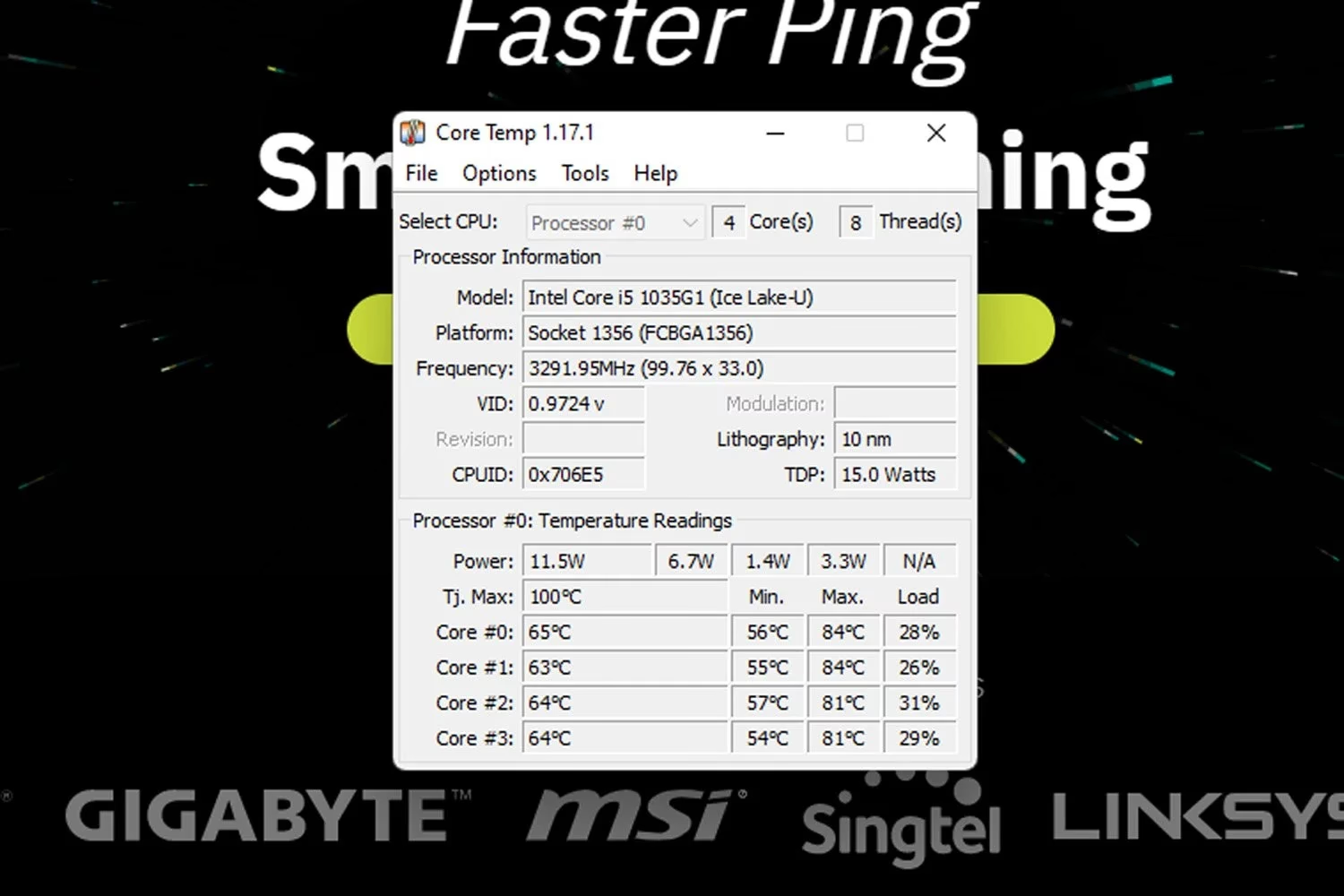
- Abre el Programa: Una vez instalado, ejecuta Core Temp. La ventana principal te mostrará información vital.
- Cambia a Fahrenheit: Por defecto, las temperaturas se muestran en Celsius. Para cambiarlas, ve al menú Opciones > Configuración. En la pestaña "Mostrar", encontrarás la opción para seleccionar "Fahrenheit". ¡Listo!
- Interpreta la Información: Verás una lista de los núcleos de tu CPU ("Core #0", "Core #1", etc.). Para cada uno, se muestra la temperatura actual, la mínima y máxima registrada desde que se abrió el programa, y la carga actual del núcleo.
Otras Herramientas Populares
Aunque Core Temp es excelente, existen otras alternativas con diferentes enfoques. Aquí tienes una tabla comparativa para ayudarte a elegir.
| Herramienta | Ideal para... | Características Destacadas |
|---|---|---|
| NZXT CAM | Gamers | Interfaz moderna, monitoreo de FPS en juegos, control de hardware NZXT. |
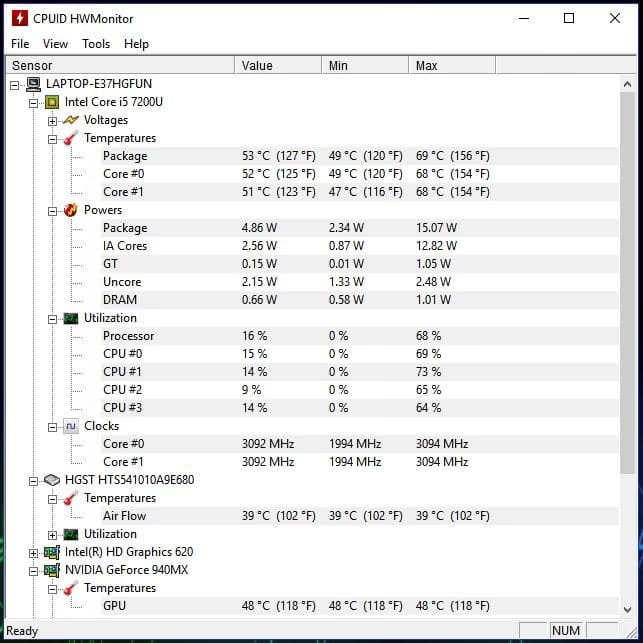
| HWiNFO | Usuarios avanzados y entusiastas | Análisis exhaustivo de todo el hardware del sistema, no solo la CPU. Muy detallado. |
| SpeedFan | Control de ventiladores | Permite ajustar manualmente la velocidad de los ventiladores además de medir temperaturas. |
Accediendo a la BIOS/UEFI (El Método Manual)
La BIOS (Sistema Básico de Entrada/Salida) o su sucesora moderna, la UEFI (Interfaz de Firmware Extensible Unificada), es el software de bajo nivel que controla el hardware de tu PC antes de que se inicie el sistema operativo. Aquí también puedes encontrar una lectura de la temperatura de la CPU.
Desventajas de este método:
- Requiere reiniciar el ordenador, interrumpiendo tu trabajo.
- Solo muestra la temperatura en un instante concreto, mientras el sistema está en reposo, por lo que no es útil para ver cómo se comporta bajo carga.
Cómo acceder a la UEFI (PCs modernos con Windows 10/11):
- Abre el menú Inicio.
- Haz clic en el icono de "Inicio/Apagado".
- Mantén presionada la tecla Mayúsculas (Shift) y, sin soltarla, haz clic en "Reiniciar".
- El PC se reiniciará en un menú azul. Ve a "Solucionar problemas" > "Opciones avanzadas" > "Configuración de firmware UEFI" y haz clic en "Reiniciar".
Cómo acceder a la BIOS (PCs más antiguos):
Deberás presionar una tecla específica justo cuando el ordenador está arrancando. Esta tecla varía según el fabricante. Reinicia tu PC y presiona repetidamente la tecla correspondiente. Las más comunes son Supr, F2, F10 o Esc.
Cómo Medir la Temperatura de la CPU en Mac
A diferencia de Windows, macOS no ofrece una forma directa de ver la temperatura. Sin embargo, puedes usar la aplicación Terminal o herramientas de terceros.
Usando la Terminal (para Macs con Intel)
- Abre la aplicación "Terminal" (puedes encontrarla usando Spotlight con Cmd + Espacio).
- Copia y pega el siguiente comando:
sudo powermetrics –samplers smc |grep -i “CPU die temperature” - Presiona Intro. Te pedirá tu contraseña de administrador. Escríbela (no verás los caracteres) y presiona Intro de nuevo.
- Verás la temperatura de la CPU en Celsius, actualizándose cada pocos segundos.
Con Herramientas de Terceros para Mac
Para una experiencia más amigable y la opción de ver la temperatura en Fahrenheit, estas aplicaciones son tu mejor opción:
- Macs Fan Control: Herramienta gratuita muy popular que no solo muestra la temperatura de varios sensores, sino que también te permite controlar la velocidad de los ventiladores. En sus preferencias, puedes marcar la casilla "Usar escala de temperatura en Fahrenheit".
- iStat Menus: Una suite de monitoreo muy completa (de pago) que se integra en la barra de menús de tu Mac, mostrándote en tiempo real la temperatura de la CPU, la carga, la velocidad de la red y mucho más.
¿Cuál es la Temperatura Ideal para mi CPU?
No hay un único número mágico, ya que la temperatura "segura" depende del modelo de la CPU, si es un portátil o un sobremesa, y la tarea que se está realizando. Sin embargo, podemos establecer unos rangos generales para tener una referencia clara.
| Estado de la CPU | Rango en Celsius (°C) | Rango en Fahrenheit (°F) |
|---|---|---|
| En Reposo o Tareas Ligeras | 30 - 50 °C | 86 - 122 °F |
| Bajo Carga (Juegos, Renderizado) | 65 - 80 °C | 149 - 176 °F |
| Zona de Riesgo (Precaución) | 80 - 90 °C | 176 - 194 °F |
| Peligro (Riesgo de Daño) | > 90 °C | > 194 °F |
Ten en cuenta que un portátil gaming potente puede operar normalmente a 75 °C (167 °F) bajo carga debido a su espacio y refrigeración limitados, mientras que un PC de sobremesa con buena refrigeración debería mantenerse más fresco.
Estrategias Efectivas para Bajar la Temperatura de tu CPU
Si has detectado que tu CPU funciona más caliente de lo debido, no entres en pánico. Hay varias medidas que puedes tomar para mejorar la refrigeración y devolverla a un rango seguro.
- Limpieza Física: El polvo es el peor enemigo del flujo de aire. Usa una lata de aire comprimido para limpiar el polvo acumulado en los ventiladores, disipadores y rejillas de ventilación de tu PC o portátil.
- Mejora el Flujo de Aire: Asegúrate de que las rejillas de ventilación no estén bloqueadas. Si usas un portátil, no lo pongas sobre superficies blandas como una cama o un sofá. Utiliza una base para portátil, idealmente una con ventiladores (base refrigerante).
- Reemplaza la Pasta Térmica: La pasta térmica es un compuesto que ayuda a transferir el calor de la CPU al disipador. Con el tiempo, se seca y pierde efectividad. Si tu PC tiene varios años, reemplazarla puede reducir drásticamente la temperatura.
- Optimiza el Software: Cierra programas y procesos en segundo plano que no estés utilizando. Algunos tipos de malware pueden consumir recursos de la CPU de forma intensiva, elevando la temperatura, por lo que es vital tener un buen antivirus.
- Considera un Mejor Disipador: Si el disipador que vino de fábrica con tu CPU no es suficiente (especialmente si has hecho overclocking), invertir en un disipador por aire de gama alta o un sistema de refrigeración líquida marcará una gran diferencia.
Preguntas Frecuentes (FAQ)
- ¿Es mejor medir en Celsius o Fahrenheit?
- Es una cuestión de preferencia personal. El mundo técnico y la mayoría de los programas usan Celsius por defecto, pero si estás más familiarizado con Fahrenheit, es igual de válido. Lo importante es conocer los rangos seguros en la escala que elijas.
- ¿Con qué frecuencia debo limpiar el interior de mi PC?
- Como mínimo, una vez al año. Si vives en un entorno con mucho polvo o tienes mascotas, es recomendable hacerlo cada 6 meses para mantener un flujo de aire óptimo.
- Mi portátil siempre se siente caliente al tacto, ¿es normal?
- Los portátiles, por su diseño compacto, tienden a calentarse más que los ordenadores de sobremesa. Que esté tibio es normal, pero si quema al tacto o las temperaturas internas superan los 85-90°C (185-194°F) de forma constante bajo carga, es un indicativo de que necesita una limpieza o una base refrigerante.
Mantener un ojo en la temperatura de tu CPU no es una tarea de expertos, sino un hábito saludable que todo usuario de PC debería adoptar. Con las herramientas y conocimientos de esta guía, estás perfectamente equipado para asegurar que el corazón de tu máquina lata fuerte y fresco durante muchos años.
Si quieres conocer otros artículos parecidos a Controla la Temperatura de tu CPU en Fahrenheit puedes visitar la categoría Hardware.