
27/09/2013
Red Dead Redemption 2 es, sin lugar a dudas, una obra maestra. Su vasto mundo abierto, su atención al detalle y su narrativa absorbente lo convierten en una experiencia inolvidable. Sin embargo, para muchos jugadores de PC, esta inmersión puede verse brutalmente interrumpida por un enemigo persistente y frustrante: el stuttering. Esos micro-tirones o congelamientos momentáneos que ocurren incluso cuando el contador de FPS (fotogramas por segundo) muestra una cifra saludable. Si estás aquí, es probable que hayas sufrido en tus carnes cómo un paseo a caballo por los Heartlands se convierte en una presentación de diapositivas intermitente. La buena noticia es que existe una solución, una configuración oculta que ha demostrado ser la clave para muchísimos usuarios para lograr una fluidez casi perfecta.
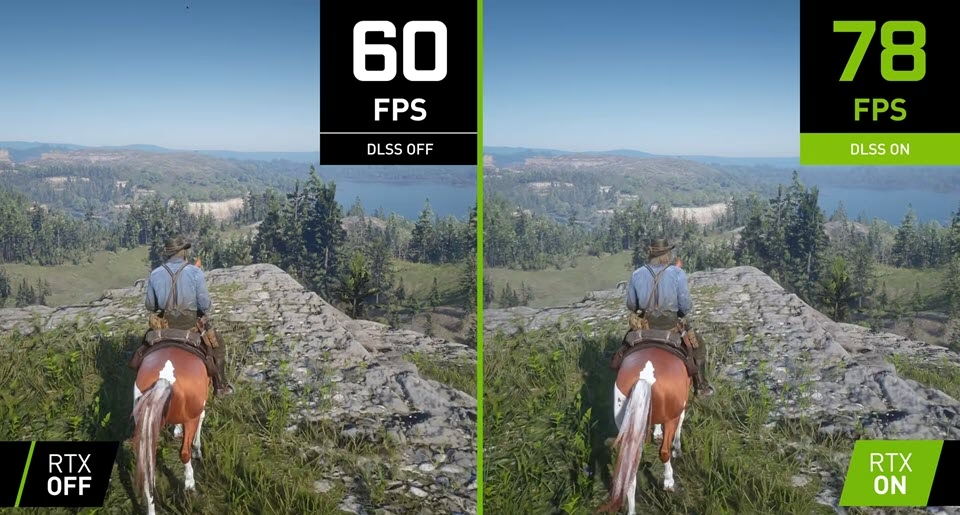
En esta guía completa, no solo te mostraremos el método más efectivo para corregir este problema, sino que también profundizaremos en por qué ocurre y te daremos otras herramientas para optimizar al máximo tu aventura en el Salvaje Oeste. Prepárate para decirle adiós a los tirones y disfrutar del juego tal y como Rockstar lo concibió.
¿Qué es el Stuttering y por qué afecta a RDR2?
Antes de saltar a la solución, es útil entender al enemigo. El stuttering no es lo mismo que tener bajos FPS. Puedes tener el juego corriendo a 60 FPS estables y aun así experimentar tirones. Esto se debe a una inconsistencia en el tiempo que tarda la tarjeta gráfica en renderizar cada fotograma, lo que se conoce como "frametime". Si un fotograma tarda mucho más que el anterior en dibujarse, tu ojo lo percibirá como un pequeño salto o tirón.
En un juego tan masivo y detallado como Red Dead Redemption 2, las causas pueden ser múltiples:
- Carga de assets: El juego está constantemente cargando texturas, modelos y datos del mundo desde tu disco duro a la memoria. Si tu disco no es lo suficientemente rápido, se pueden producir cuellos de botella.
- Uso intensivo de la CPU: La simulación del mundo, la IA de los personajes y otros procesos en segundo plano pueden poner de rodillas incluso a los procesadores más potentes, causando picos de uso que desincronizan la entrega de fotogramas.
- Elección de la API gráfica: El juego permite elegir entre DirectX 12 y Vulkan. La eficiencia con la que cada una gestiona las tareas de la GPU puede tener un impacto masivo en la fluidez.
- Optimización del motor: A veces, simplemente hay aspectos del motor del juego (RAGE) que no se llevan del todo bien con ciertas configuraciones de hardware.
La Solución Oculta: Activando el Async Compute con Vulkan
Aquí está el núcleo de la solución que ha rescatado la experiencia de juego para miles de jugadores. El secreto reside en activar una función llamada Async Compute (Computación Asíncrona) cuando se utiliza la API gráfica Vulkan. Esta función no está disponible en los menús del juego, por lo que requiere una pequeña modificación en un archivo de configuración.
Pero, ¿qué es el Async Compute? Imagina tu tarjeta gráfica (GPU) como una fábrica con dos líneas de producción: una para tareas gráficas (dibujar el mundo, personajes, sombras) y otra para tareas de computación (físicas, post-procesado). Sin Async Compute, la GPU alterna entre estas tareas, haciendo una y luego la otra. Con Async Compute, la GPU puede ejecutar ambas líneas de producción simultáneamente, llenando los "tiempos muertos" y procesando la información de manera mucho más eficiente. Esto reduce los cuellos de botella, suaviza los tiempos de fotograma y, como resultado, elimina gran parte del stuttering.
Guía Paso a Paso para Habilitar la Computación Asíncrona
Sigue estos pasos cuidadosamente. Es un proceso sencillo y completamente reversible.
- Selecciona la API Vulkan: Antes de nada, asegúrate de que tu juego está configurado para usar Vulkan. Inicia Red Dead Redemption 2, ve a Ajustes > Gráficos > Ajustes Gráficos Avanzados (desbloquéalos si es necesario) y en la opción "API Gráfica", selecciona "Vulkan". Aplica los cambios y reinicia el juego si te lo pide. Después, cierra el juego por completo.
- Localiza el archivo de configuración: Abre el Explorador de Archivos de Windows y navega a la siguiente ruta:
Documentos\Rockstar Games\Red Dead Redemption 2\Settings. - Haz una copia de seguridad: Dentro de esa carpeta, encontrarás un archivo llamado
system.xml. Haz clic derecho sobre él y selecciona "Copiar", luego haz clic derecho en un espacio vacío de la carpeta y selecciona "Pegar". Esto creará una copia llamada "system - Copia.xml" que te servirá como respaldo en caso de que algo salga mal. - Edita el archivo: Haz clic derecho en el archivo original
system.xmly selecciona "Abrir con" > "Bloc de notas" (o cualquier otro editor de texto plano como Notepad++). - Encuentra la línea clave: Una vez abierto el archivo, presiona CTRL + B para abrir la función de búsqueda. Escribe
asyncComputeEnabledy pulsa Enter. El editor te llevará a la siguiente línea:<asyncComputeEnabled value="false" /> - Activa la función: Simplemente, cambia la palabra
falseportrue. La línea debe quedar así:<asyncComputeEnabled value="true" /> - Guarda los cambios: Ve a Archivo > Guardar y cierra el Bloc de notas.
- (Opcional pero recomendado) Bloquea el archivo: A veces, el juego puede revertir este cambio automáticamente. Para evitarlo, haz clic derecho sobre el archivo
system.xmlya modificado, selecciona "Propiedades", marca la casilla "Solo lectura" y pulsa "Aceptar". Ten en cuenta que si haces esto, no podrás cambiar los ajustes gráficos desde el menú del juego hasta que desmarques esta opción.
¡Y ya está! Inicia el juego y disfruta de una experiencia mucho más fluida. Muchos usuarios reportan no solo la desaparición del stuttering, sino también una mayor estabilidad general y menos crasheos.
DirectX 12 vs. Vulkan: ¿Cuál es mejor para RDR2?
La elección de la API gráfica es crucial. Mientras que nuestra solución requiere Vulkan, es bueno entender las diferencias generales entre ambas opciones en Red Dead Redemption 2.
| Característica | Vulkan | DirectX 12 |
|---|---|---|
| Rendimiento General | Suele ofrecer FPS ligeramente más estables, especialmente en tarjetas AMD. | Puede alcanzar picos de FPS más altos en algunas tarjetas NVIDIA, pero es más propenso al stuttering. |
| Uso de CPU | Menor carga para el procesador, lo que ayuda a evitar cuellos de botella. | Mayor dependencia del procesador y de la correcta implementación de sus hilos. |
| Soporte de Async Compute | Excelente. Es la base de nuestra solución para el stuttering. | Soportado, pero la implementación en RDR2 parece ser menos efectiva para solucionar la inestabilidad. |
| Estabilidad | Considerada por la comunidad como la opción más estable y con menos cuelgues. | Históricamente ha presentado más problemas de crasheos y errores. |
Conclusión de la tabla: Para el propósito de eliminar el stuttering mediante el truco del system.xml, el uso de Vulkan es obligatorio y, en general, la opción más recomendada para una experiencia estable en Red Dead Redemption 2.
Otras Optimizaciones para una Fluidez Máxima
Si después de aplicar el truco del Async Compute aún quieres rascar algo más de rendimiento, aquí tienes una lista de ajustes adicionales que pueden marcar la diferencia:
- Actualiza tus drivers: Es el consejo más antiguo, pero sigue siendo el más importante. Asegúrate de tener los últimos controladores para tu tarjeta gráfica de NVIDIA o AMD.
- Modo de pantalla: Utiliza siempre el modo "Pantalla Completa". Los modos "Ventana" o "Ventana sin bordes" pueden introducir latencia y stuttering.
- Triple Buffering: Esta opción, combinada con V-Sync, puede ayudar a suavizar la entrega de fotogramas. Experimenta activándola y desactivándola.
- Calidad de texturas: Es uno de los ajustes que más VRAM consume. Si tienes una tarjeta con 6 GB de VRAM o menos, considera bajar las texturas a "Alto" en lugar de "Ultra" para evitar que la memoria se sature, una causa común de stuttering.
- MSAA: El Anti-Aliasing de tipo MSAA es extremadamente demandante. Es mucho más eficiente desactivarlo por completo y confiar en el TAA (Anti-Aliasing Temporal), que ofrece una gran calidad de imagen con un coste de rendimiento muy inferior.
- Optimización del sistema: Cierra todas las aplicaciones innecesarias que se ejecutan en segundo plano (navegadores, lanzadores de otras tiendas, etc.) antes de jugar. Además, si tienes el juego instalado en un disco duro mecánico (HDD), considera moverlo a una unidad de estado sólido (SSD) para mejorar drásticamente los tiempos de carga y la carga de texturas sobre la marcha.
Preguntas Frecuentes (FAQ)
¿Este truco de Async Compute funciona para todos?
Aunque ha sido la solución para una gran mayoría de jugadores, el rendimiento en PC depende de infinitas combinaciones de hardware y software. Es posible que en tu sistema no notes una gran diferencia, pero es tan fácil de probar y revertir que siempre vale la pena intentarlo. Es, con diferencia, el método más efectivo conocido por la comunidad.
¿Modificar el archivo `system.xml` puede banearme o dañar mi juego?
Absolutamente no. Estás modificando un archivo de configuración local que solo afecta a cómo se renderiza el juego en tu PC. No tiene ningún impacto en los archivos principales del juego ni en el modo online. Es un procedimiento 100% seguro.
Hice el cambio, pero al volver a entrar al juego, el stuttering ha vuelto. ¿Qué ha pasado?
Lo más probable es que el juego haya sobreescrito tu cambio en el archivo system.xml. Para evitarlo, sigue el paso 8 de nuestra guía y establece el archivo como "Solo lectura" después de haberlo modificado.
¿Este método mejora los FPS o solo el stuttering?
El objetivo principal es mejorar la consistencia del tiempo de fotogramas (frametime), que es lo que percibimos como fluidez. Al hacer que la GPU trabaje de forma más eficiente, es posible que veas una ligera ganancia de FPS, pero el principal beneficio es la eliminación de los tirones y saltos bruscos. Un juego a 55 FPS estables se siente mucho mejor que uno que oscila entre 50 y 70 FPS con tirones.
Esperamos que esta guía te haya servido para transformar tu experiencia en Red Dead Redemption 2. Ahora, ensilla tu caballo, ajusta tu sombrero y cabalga hacia el horizonte, disfrutando de uno de los mundos más bellos jamás creados, por fin, con la fluidez que se merece.
Si quieres conocer otros artículos parecidos a Soluciona el Stuttering en Red Dead Redemption 2 puedes visitar la categoría Guías.