
27/09/2013
Apagar el ordenador parece una de las tareas más sencillas y cotidianas que realizamos. Un par de clics y listo. Sin embargo, ¿alguna vez te has detenido a pensar si lo estás haciendo de la manera más eficiente? El sistema operativo, especialmente Windows, nos ofrece varias opciones además del clásico apagado, y cada una tiene un propósito específico diseñado para adaptarse a nuestras necesidades, ahorrar energía y proteger nuestros componentes. Conocer la diferencia entre Apagar, Suspender e Hibernar no es solo para expertos en tecnología; es un conocimiento práctico que puede mejorar tu flujo de trabajo diario, alargar la vida de tu batería y hasta sacarte de un apuro. En esta guía completa, desglosaremos cada método, te enseñaremos atajos y resolveremos las dudas más comunes para que te conviertas en un maestro del encendido y apagado.
Esta es la forma que todos conocemos y la más recomendada para finalizar completamente una sesión de trabajo o juego. Al apagar el equipo de esta manera, te aseguras de que todos los programas se cierren correctamente, los procesos del sistema finalicen de forma segura y se corte por completo el suministro de energía a la mayoría de los componentes. Esto es ideal para dar un "reseteo" limpio al sistema, lo que puede ayudar a solucionar pequeños errores o lentitud acumulada tras un uso prolongado.
Los pasos son universalmente conocidos, pero nunca está de más recordarlos:
- Haz clic en el botón de Inicio, usualmente representado por el logo de Windows en la esquina inferior izquierda de tu pantalla.
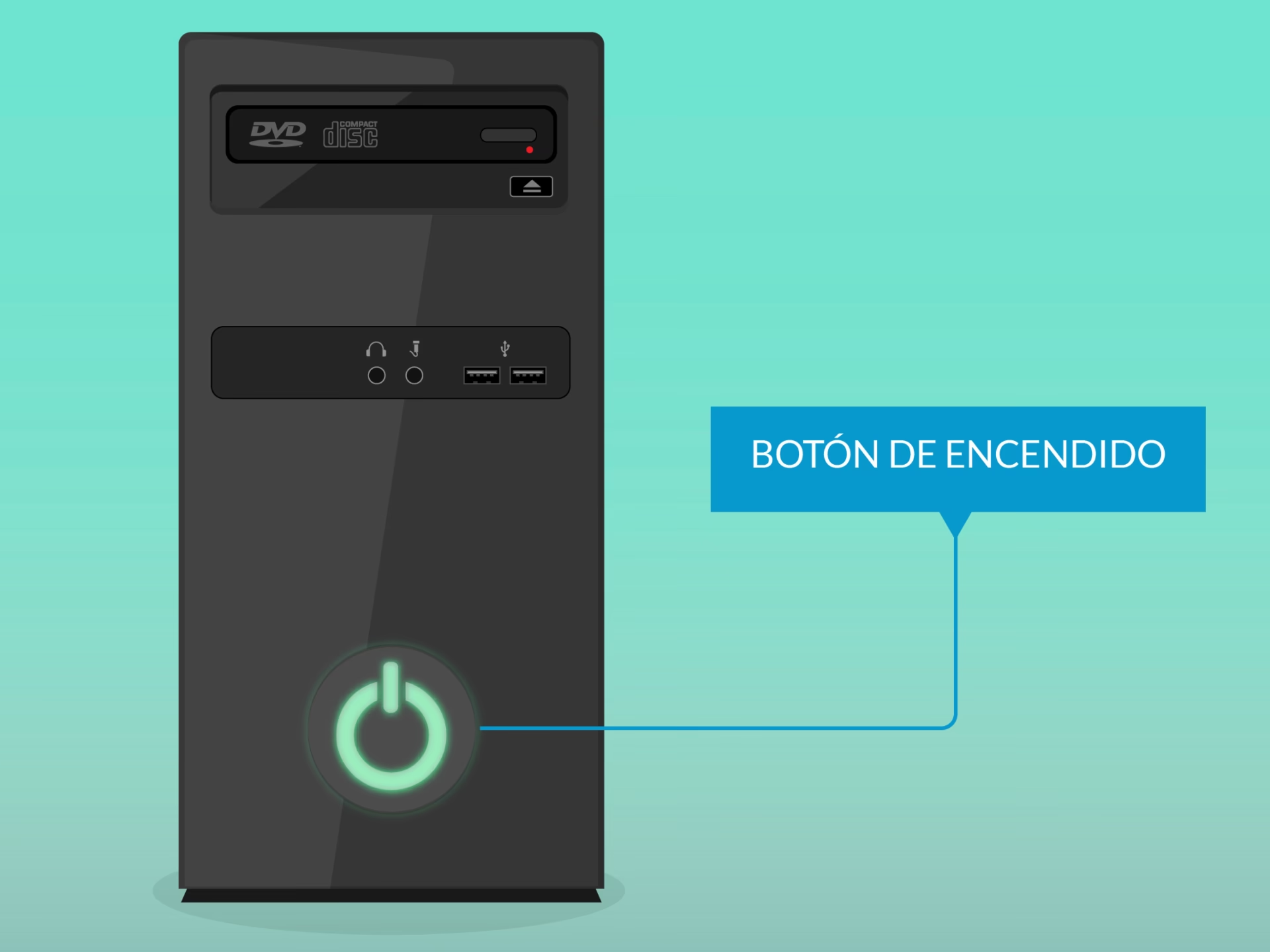
- Selecciona el ícono de Inicio/Apagado (un círculo con una línea vertical).
- En el menú desplegable, elige la opción "Apagar".
El sistema procederá a cerrar todas las aplicaciones abiertas (te pedirá guardar los cambios si no lo has hecho) y luego apagará el sistema operativo antes de cortar la energía. Este es el método que debes usar cuando no vayas a utilizar el PC por un periodo prolongado, como al final del día.
Más Allá del Apagado: Suspensión vs. Hibernación
Aquí es donde muchos usuarios tienen dudas. Ambas opciones parecen similares, ya que ponen el PC en un estado de bajo consumo, pero funcionan de manera muy diferente. Elegir la correcta depende de cuánto tiempo planeas estar lejos de tu equipo.
Modo Suspensión (o Reposo)
Imagina que estás en medio de un proyecto o una partida y necesitas hacer una pausa breve, como ir a comer o atender una llamada. El modo de Suspender es tu mejor aliado. Al activar esta opción, tu PC entra en un estado de consumo de energía mínimo. La información de tu sesión activa (documentos abiertos, pestañas del navegador, estado del juego) se mantiene guardada en la memoria RAM, que sigue recibiendo una pequeña cantidad de energía para no perder los datos.
Ventajas:
- Reanudación casi instantánea: Al volver, solo tienes que mover el ratón o presionar una tecla y en segundos estarás exactamente donde lo dejaste.
- Bajo consumo de energía: Gasta muy poca electricidad, ideal para pausas cortas.
Desventajas:
- Vulnerabilidad a cortes de energía: Si se va la luz o la batería de tu portátil se agota por completo, toda la información de la sesión que estaba en la RAM se perderá, ya que esta memoria es volátil.
Es la opción perfecta para descansos de minutos a un par de horas.
Modo Hibernación
El modo de Hibernar es una mezcla inteligente entre apagar y suspender. Cuando eliges hibernar, el sistema operativo toma una "fotografía" de todo lo que está en tu memoria RAM (tus programas y archivos abiertos) y la guarda en un archivo especial en tu disco duro o SSD. Una vez guardada esta información, el ordenador se apaga por completo, consumiendo cero energía, igual que si lo hubieras apagado de la forma tradicional.
Ventajas:
- Consumo de energía nulo: Al estar completamente apagado, no gasta electricidad.
- Seguridad de datos: Como tu sesión está guardada en el disco, no perderás nada aunque haya un corte de luz o te quedes sin batería.
- Reanudación más rápida que un arranque en frío: Al encenderlo de nuevo, el sistema carga el archivo de hibernación en la RAM, devolviéndote a tu sesión tal y como la dejaste, un proceso más rápido que iniciar Windows desde cero.
Desventajas:
- Reanudación más lenta que la suspensión: Tarda más en "despertar" porque tiene que leer la información desde el disco duro.
- Ocupa espacio en disco: El archivo de hibernación (hiberfil.sys) puede ocupar varios gigabytes de espacio en tu unidad de almacenamiento.
Es la opción ideal si vas a estar lejos de tu PC por varias horas o incluso toda la noche, pero quieres continuar tu trabajo al día siguiente sin tener que abrir todo de nuevo.
Tabla Comparativa: Apagar vs. Suspender vs. Hibernar
| Característica | Apagar | Suspender | Hibernar |
|---|---|---|---|
| Consumo de Energía | Nulo | Muy bajo | Nulo |
| Velocidad de Reanudación | La más lenta (arranque completo) | Casi instantánea | Intermedia |
| Seguridad ante Corte de Luz | Total (todo se cierra) | Baja (se pierde la sesión) | Total (la sesión está guardada) |
| Uso Ideal | Al final del día o ausencias largas | Pausas cortas (minutos a 1-2 horas) | Pausas largas (varias horas o toda la noche) |
Atajos y Métodos Alternativos
Para los que buscan eficiencia y rapidez, Windows esconde algunos trucos para gestionar el apagado sin necesidad de navegar por los menús.
El Atajo de Teclado Clásico: Alt + F4
Este es uno de los atajos más antiguos y útiles de Windows. Si estás en el escritorio (puedes llegar a él rápidamente con la combinación de teclas Win + D), presionar Alt + F4 abrirá un cuadro de diálogo llamado "Apagar Windows". Desde ahí, podrás elegir entre Apagar, Reiniciar, Suspender y otras opciones disponibles en tu sistema. Es una forma increíblemente rápida de acceder a estas funciones.
Presionando la combinación de teclas Windows + X (o haciendo clic derecho en el botón de Inicio), se despliega un menú contextual con herramientas para usuarios avanzados. En la parte inferior de este menú, encontrarás la opción "Apagar o cerrar sesión", que te da acceso directo a Hibernar, Suspender, Apagar y Reiniciar.
Apagado desde el Símbolo del Sistema (CMD)
Para los más técnicos, es posible apagar el ordenador usando comandos. Abre el Símbolo del sistema o PowerShell y escribe el siguiente comando:
shutdown /s /t 0
Desglosemos qué significa:
shutdown: Es el comando para iniciar el proceso./s: Indica que la acción a realizar es apagar (shutdown)./t 0: Establece un temporizador. En este caso,0significa que el apagado será inmediato.
Puedes usar otras variantes, como shutdown /r para reiniciar o shutdown /h para hibernar.
Preguntas Frecuentes (FAQ)
¿Es malo forzar el apagado manteniendo presionado el botón de encendido?
Sí, esto debe ser siempre tu último recurso. Forzar el apagado de esta manera corta la energía bruscamente sin permitir que el sistema operativo cierre los archivos y procesos de forma ordenada. Hacerlo repetidamente puede llevar a la corrupción de archivos del sistema, pérdida de datos no guardados e incluso dañar componentes a largo plazo. Úsalo solo si el sistema está completamente bloqueado y no responde a nada más.
¿Debo apagar mi PC todas las noches?
No es estrictamente necesario. Si prefieres continuar donde lo dejaste al día siguiente, usar el modo Hibernar es una excelente opción que no consume energía. Sin embargo, se recomienda realizar un apagado completo o un reinicio cada pocos días para limpiar la memoria RAM y los archivos temporales, lo que ayuda a mantener el rendimiento óptimo del sistema.
¿Cuál es la diferencia entre Reiniciar y Apagar y volver a encender?
Aunque parecen hacer lo mismo, hay una diferencia clave, sobre todo en Windows 10 y 11 con la función de "Inicio rápido" activada. Al Apagar, el sistema guarda parte del estado del kernel en el disco para acelerar el siguiente arranque (similar a una hibernación parcial). En cambio, al Reiniciar, el sistema se apaga completamente, sin guardar nada, y realiza un arranque totalmente limpio. Por eso, cuando tienes un problema de software, a menudo se recomienda reiniciar en lugar de apagar y encender, ya que asegura un reseteo más completo del sistema.
¿Por qué no me aparece la opción de Hibernar?
En algunos sistemas, especialmente en equipos de escritorio, la hibernación puede venir desactivada por defecto para ahorrar espacio en disco. Puedes activarla fácilmente. Busca "Elegir un plan de energía" en el menú Inicio, luego haz clic en "Elegir el comportamiento de los botones de inicio/apagado". Ahí, haz clic en "Cambiar la configuración actualmente no disponible" (necesitarás permisos de administrador) y marca la casilla "Hibernar" para que aparezca en tu menú de apagado.
Si quieres conocer otros artículos parecidos a Guía Completa para Apagar tu PC Correctamente puedes visitar la categoría Juegos.