
20/10/2013
Es una de las situaciones más frustrantes para cualquier usuario de PC: inviertes en una mejora de memoria RAM, la instalas con cuidado, enciendes el ordenador con ilusión y... el sistema operativo te informa que solo una parte está disponible. Si tienes 16 GB instalados pero Windows solo ve 8 GB, o te indica que una porción considerable está "reservada para hardware", has llegado al lugar correcto. Este problema, aunque común, tiene solución. En este artículo te guiaremos paso a paso a través de todos los métodos para diagnosticar y resolver por qué tu PC no está utilizando toda la RAM que le corresponde.
El Punto de Partida: Verificaciones de Software
Antes de abrir el gabinete y empezar a tocar componentes, lo más inteligente es descartar las causas más sencillas, que suelen estar relacionadas con la configuración del software. Un simple ajuste podría devolverte toda la memoria perdida en cuestión de minutos.
1. La BIOS/UEFI: La Verdad Absoluta del Hardware
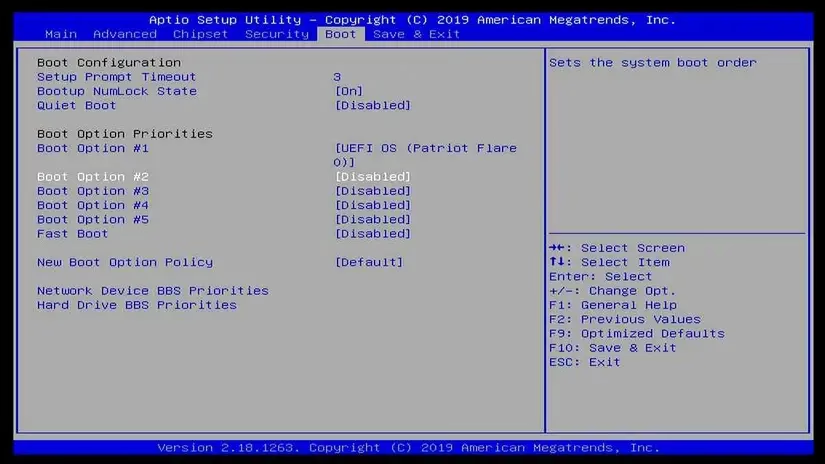
El primer lugar al que debes acudir es la BIOS o UEFI de tu placa base. Este es el software fundamental que gestiona el hardware de tu equipo antes de que el sistema operativo se inicie. Si la BIOS no detecta la cantidad total de RAM, entonces el problema es, sin duda, físico o de compatibilidad. Si, por el contrario, la BIOS muestra la cantidad correcta (por ejemplo, 16384 MB para 16 GB), el problema reside en la configuración de Windows.
Para entrar en la BIOS, reinicia tu PC y presiona repetidamente la tecla indicada en la pantalla de arranque (suele ser Supr, F2, F10 o F12). Una vez dentro, busca una sección de "System Information" o "Main" donde se listen las especificaciones del sistema, incluyendo la memoria total instalada. Asegúrate también de tener la BIOS actualizada a la última versión disponible en la web del fabricante de tu placa base, ya que las actualizaciones a menudo mejoran la compatibilidad de la memoria.
2. La Configuración de Arranque de Windows (MSConfig)
Una causa sorprendentemente común es una configuración oculta en Windows que limita la cantidad de memoria que el sistema puede usar. Para verificar esto, sigue estos pasos:
- Presiona la combinación de teclas WIN + R para abrir el cuadro de diálogo "Ejecutar".
- Escribe msconfig y presiona Enter. Se abrirá la ventana de "Configuración del sistema".
- Ve a la pestaña "Arranque".
- Haz clic en el botón "Opciones avanzadas...".
- En la nueva ventana, busca una casilla que dice "Cantidad máxima de memoria". Asegúrate de que esta casilla esté desmarcada. Si está marcada, el sistema se limitará a la cantidad de memoria especificada en el cuadro, ignorando el resto.
- Haz clic en Aceptar en ambas ventanas y reinicia tu ordenador cuando el sistema te lo pida.
Al desmarcar esta opción, permites que Windows utilice automáticamente toda la memoria RAM que el hardware le informe que está disponible.
3. ¿Sistema Operativo de 32 o 64 bits?
Este es un punto crucial, especialmente en equipos más antiguos o en los que se ha reinstalado el sistema operativo sin prestar atención. Un sistema operativo de 32 bits (x86) solo puede direccionar un máximo de 4 GB de memoria RAM. Incluso si tienes 8, 16 o 32 GB instalados, un sistema de 32 bits nunca podrá usar más de 4 GB (y en la práctica, suele ser menos, alrededor de 3.5 GB, debido al espacio que se reserva para otros componentes).
Para comprobar qué versión tienes, haz clic derecho en "Este equipo", selecciona "Propiedades" y busca en "Tipo de sistema". Si dice "Sistema operativo de 32 bits", has encontrado la raíz de tu problema. La única solución en este caso es formatear e instalar una versión de 64 bits de Windows.
Diagnóstico de Hardware: Cuando el Problema es Físico
Si las soluciones de software no han funcionado, es hora de considerar que el problema reside en el propio hardware. Esto puede deberse a un módulo defectuoso, un zócalo dañado o una instalación incorrecta.
Revisión y Reinstalación de los Módulos
Un módulo de memoria mal asentado es una de las causas más frecuentes. El polvo o una conexión imperfecta pueden hacer que la placa base no lo reconozca. Sigue estos pasos con cuidado:
- Apaga completamente el PC y desconéctalo de la corriente.
- Abre el panel lateral de tu torre.
- Localiza los módulos de RAM. Libéralos presionando las pestañas que hay en ambos extremos de cada zócalo.
- Extrae todos los módulos. Puedes aprovechar para limpiar los contactos dorados suavemente con una goma de borrar o un paño de microfibra con alcohol isopropílico. Limpia también los zócalos con aire comprimido.
- Vuelve a instalar los módulos uno por uno, asegurándote de que encajen correctamente. Debes escuchar un "clic" claro cuando las pestañas de seguridad se cierren solas.
- Consulta el manual de tu placa base para instalar los módulos en los zócalos correctos para activar el modo Dual Channel (normalmente los zócalos A2 y B2).
Identificando un Módulo o Zócalo Defectuoso
Si después de reinstalarlos el problema persiste, es posible que un módulo o un zócalo esté dañado. Para averiguarlo, tendrás que hacer pruebas sistemáticas:
- Prueba individual de módulos: Instala un solo módulo de RAM en el zócalo principal recomendado por el fabricante (usualmente A2) y enciende el PC. Si arranca y detecta la memoria, ese módulo funciona. Repite el proceso con cada uno de tus módulos de RAM para verificar que todos funcionan individualmente.
- Prueba individual de zócalos: Coge un módulo que sepas que funciona y pruébalo en cada uno de los zócalos de la placa base, uno por uno. Si el PC no arranca o no detecta la RAM en un zócalo específico, es probable que ese zócalo esté dañado.
Herramienta de Diagnóstico de Memoria de Windows
Windows incluye una herramienta muy útil para comprobar la integridad de tu memoria RAM. Para usarla:
- Haz clic en el botón de Inicio y escribe "Diagnóstico de memoria de Windows".
- Abre la aplicación. Te dará dos opciones: reiniciar ahora y comprobar si existen problemas, o programar la comprobación para el próximo reinicio.
- Al reiniciar, el sistema entrará en una pantalla azul donde comenzará el análisis. Puedes presionar F1 para cambiar el tipo de prueba (Básica, Estándar o Extendida). La prueba Estándar es un buen equilibrio entre rapidez y profundidad.
- Deja que el proceso termine. El PC se reiniciará automáticamente. Si se encontraron errores, Windows te lo notificará al iniciar sesión. Un error confirmado significa que uno de tus módulos de RAM está defectuoso y necesita ser reemplazado.
El Ladrón Silencioso: Los Gráficos Integrados (iGPU)
Hay una situación en la que es normal que no toda tu RAM esté disponible: cuando usas los gráficos integrados en tu procesador (iGPU). A diferencia de las tarjetas gráficas dedicadas que tienen su propia memoria de vídeo (VRAM), las iGPU utilizan una porción de la memoria RAM principal del sistema para funcionar. Esta memoria se conoce como "Reservada para hardware".
Puedes verificar cuánta memoria está reservada abriendo el Administrador de Tareas (Ctrl + Shift + Esc), yendo a la pestaña "Rendimiento" y seleccionando "Memoria". En la parte inferior derecha verás la cantidad "Reservada para hardware".
En la BIOS, generalmente puedes configurar cuánta memoria quieres asignar a la iGPU (desde 64 MB hasta 2 GB o más). Si tienes una tarjeta gráfica dedicada instalada, la placa base debería desactivar automáticamente la iGPU. Sin embargo, a veces esto no ocurre. Entra en la BIOS y busca una opción para deshabilitar los gráficos integrados o para establecer la gráfica dedicada (PCIe) como el dispositivo de vídeo principal. Al hacerlo, liberarás toda esa memoria RAM para el uso del sistema.
Tabla Comparativa de Soluciones
| Síntoma | Causa Probable | Solución Rápida |
|---|---|---|
| BIOS detecta toda la RAM, pero Windows no. | Configuración de msconfig o SO de 32 bits. | Desmarcar "Cantidad máxima de memoria" en msconfig o instalar un SO de 64 bits. |
| Solo se detecta la mitad de la RAM (ej. 8GB de 16GB). | Módulo mal instalado, módulo defectuoso o zócalo dañado. | Reinstalar los módulos. Probarlos individualmente para identificar el componente defectuoso. |
| Toda la RAM es detectada, pero una gran parte está "Reservada para hardware". | Gráficos integrados (iGPU) activos. | Desactivar la iGPU en la BIOS si se tiene una tarjeta gráfica dedicada. |
| El PC no arranca tras instalar nueva RAM. | Incompatibilidad de memoria, instalación incorrecta. | Verificar compatibilidad con la placa base y reinstalar los módulos asegurando el "clic". |
Preguntas Frecuentes (FAQ)
¿Puedo mezclar módulos de RAM de diferentes marcas, tamaños o velocidades?
Técnicamente es posible, pero no es nada recomendable. Si mezclas módulos con diferentes velocidades, todo el sistema funcionará a la velocidad del módulo más lento. Además, mezclar diferentes especificaciones puede generar inestabilidad y problemas de detección como el que estamos tratando. Lo ideal es usar siempre kits de módulos idénticos.
¿Es malo que la memoria esté "Reservada para hardware"?
No necesariamente. Es un comportamiento completamente normal y necesario si tu sistema funciona con los gráficos integrados del procesador. Solo se convierte en un problema si tienes una potente tarjeta gráfica dedicada instalada y, aun así, el sistema sigue reservando una gran cantidad de RAM para una iGPU que no debería estar usando.
He probado todo y sigo sin poder usar toda mi RAM, ¿qué más puedo hacer?
Si has agotado todas las opciones de software y hardware, incluyendo la actualización de la BIOS y la prueba individual de cada componente, podrían existir problemas más profundos. Una posibilidad es un defecto en el controlador de memoria del procesador (en las CPUs modernas) o en los pines del zócalo de la CPU. En este punto, lo más recomendable sería llevar el equipo a un servicio técnico profesional para un diagnóstico más avanzado.
Si quieres conocer otros artículos parecidos a Guía para solucionar la RAM no detectada por tu PC puedes visitar la categoría Hardware.