
27/06/2012
¿Sientes que tu laptop ya no tiene la agilidad de antes? ¿Tardar en abrir programas, se congela al tener varias pestañas del navegador abiertas o sufre en tareas que antes realizaba sin problemas? Antes de pensar en comprar un equipo nuevo, existe una de las actualizaciones más efectivas y económicas que puedes realizar: aumentar la memoria RAM. Este componente es vital para el rendimiento diario de tu ordenador, y ampliarlo puede significar la diferencia entre una experiencia de usuario frustrante y una máquina fluida y capaz. En esta guía completa, te llevaremos de la mano a través de todo el proceso, desde cómo saber qué memoria necesita tu equipo hasta cómo instalarla tú mismo, incluso si no tienes experiencia técnica.
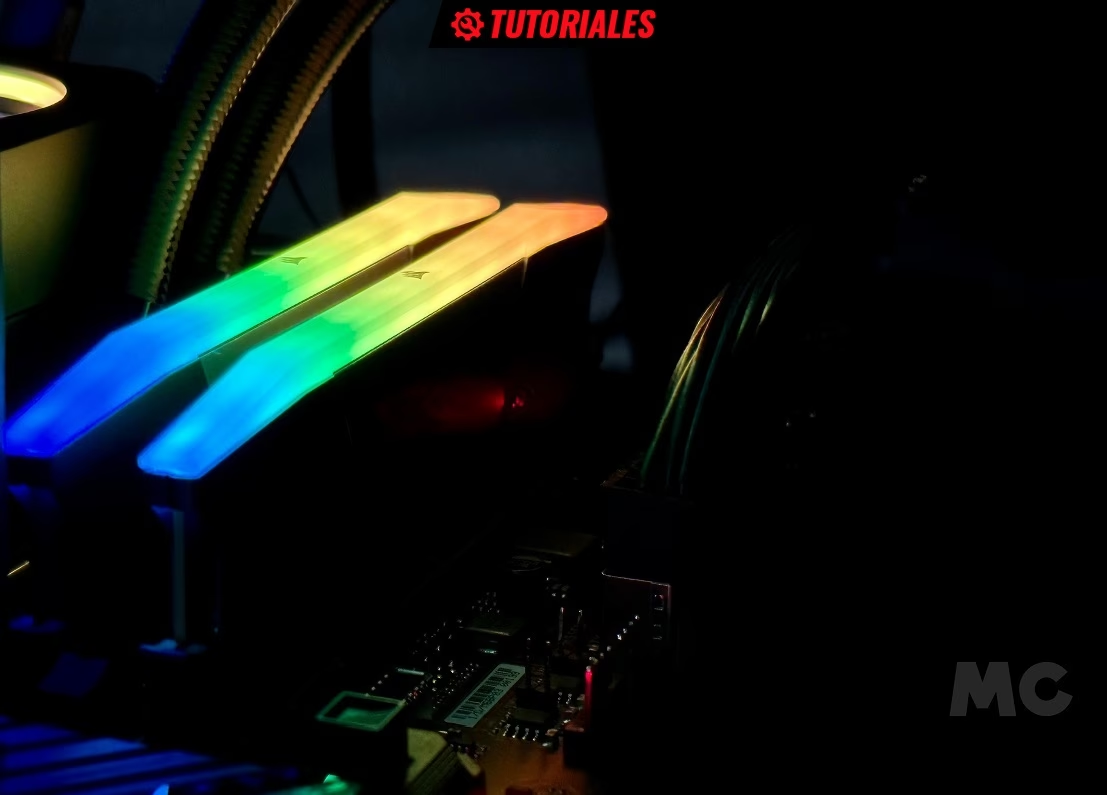
¿Por Qué es tan Importante la Memoria RAM?
Imagina la memoria RAM (Random Access Memory o Memoria de Acceso Aleatorio) como el escritorio de trabajo de tu computadora. Cuando abres un programa, un archivo o una página web, el procesador (el cerebro) saca los datos necesarios del disco duro (el archivador) y los pone sobre este escritorio para poder trabajar con ellos de forma rápida. Si el escritorio es pequeño (poca RAM), se llena enseguida. Para abrir algo nuevo, el procesador tiene que guardar cosas de vuelta en el archivador, lo que ralentiza todo el proceso. Un escritorio más grande (más RAM) permite tener muchos más programas y archivos abiertos simultáneamente sin que el rendimiento se vea afectado.
Los beneficios de una ampliación son inmediatos y notorios:
- Multitarea sin esfuerzo: Podrás tener abiertos tu navegador con decenas de pestañas, Spotify, tu editor de texto y otras aplicaciones sin que el sistema se ahogue.
- Mayor velocidad general: Las aplicaciones se abrirán más rápido y el sistema operativo se sentirá mucho más ágil y responsivo.
- Mejor rendimiento en software exigente: Programas de edición de fotografía o video, software de diseño y, por supuesto, los videojuegos, se beneficiarán enormemente de una mayor cantidad de RAM.
- Alarga la vida útil de tu equipo: Es una forma inteligente y rentable de posponer la compra de una nueva laptop, dándole un segundo aire a tu máquina actual.
Paso 1: Conviértete en un Detective de tu Propio Sistema
Antes de lanzarte a comprar cualquier módulo de memoria, el paso más crucial es investigar y conocer a fondo las especificaciones de tu laptop. Comprar una memoria incompatible es un error común y costoso. Afortunadamente, Windows nos ofrece varias herramientas para obtener esta información.
Cómo Verificar la Información Básica del Sistema
La forma más sencilla de saber cuánta RAM tienes instalada actualmente es a través de la configuración de Windows.
- Haz clic en el menú Inicio y luego en el ícono de 'Configuración' (la rueda dentada).
- Dentro de la ventana de Configuración, selecciona 'Sistema'.
- En la columna de la izquierda, desplázate hacia abajo y haz clic en 'Acerca de'.
- Busca la sección 'Especificaciones del dispositivo'. Allí, junto a 'RAM instalada', verás la cantidad total de memoria que tu equipo tiene actualmente.
Obteniendo Información Detallada con Herramientas Nativas
Para una actualización, necesitamos más detalles que solo la cantidad. Necesitamos saber el tipo, la velocidad y cuántos slots tenemos disponibles. Para ello, podemos usar herramientas más avanzadas:
- Información del Sistema (msinfo32): Presiona la tecla de Windows + R para abrir el cuadro 'Ejecutar'. Escribe
msinfo32y presiona Enter. Se abrirá una ventana con un resumen exhaustivo de tu hardware. Aquí puedes encontrar el modelo exacto de tu placa base ('Producto de la placa base'), lo cual es clave para buscar el manual del fabricante en internet y conocer la cantidad máxima de RAM soportada. - Símbolo del sistema (CMD): Para obtener datos específicos de la placa base, puedes presionar Windows + R, escribir
cmdy presionar Enter. Una vez en la consola, escribe el siguiente comando y presiona Enter:wmic baseboard get product,manufacturer,version,serialnumber. Esto te dará el modelo y fabricante de tu placa, información vital para la búsqueda de compatibilidad.
La Herramienta Definitiva: CPU-Z
Si bien las herramientas de Windows son útiles, para un principiante pueden ser algo confusas. Por ello, recomendamos encarecidamente una herramienta gratuita y ligera llamada CPU-Z. Este pequeño programa te da toda la información que necesitas en pestañas claras y organizadas.

- Pestaña 'Memory': Te muestra el tipo de memoria (DDR3, DDR4, etc.), el tamaño total y si está funcionando en modo 'Single' o 'Dual Channel'.
- Pestaña 'SPD' (Serial Presence Detect): Esta es la más importante para la actualización. Te permite seleccionar cada slot de memoria de tu laptop (Slot #1, Slot #2, etc.). Te dirá si un slot está ocupado, y si lo está, te mostrará todas las especificaciones del módulo instalado: fabricante, tamaño, tipo y velocidad exacta. Si ves slots vacíos aquí, ¡son buenas noticias!
Paso 2: Descifrando la Compatibilidad de la RAM
Con la información recopilada, ya estás listo para buscar el módulo de memoria perfecto. Hay cuatro factores clave que debes tener en cuenta para asegurar una compatibilidad total.
- Formato (SO-DIMM): Este es el más fácil. Las laptops utilizan un formato de memoria más pequeño y compacto que las computadoras de escritorio. Este formato se llama SO-DIMM. Asegúrate de que cualquier memoria que compres sea de este tipo. Las memorias para escritorio (DIMM) no encajarán físicamente.
- Tipo de Memoria (DDR): Existen varias generaciones de memoria RAM: DDR2 (muy antigua), DDR3, DDR4 y la más reciente, DDR5. No son intercambiables. Cada generación tiene una muesca en una posición diferente para evitar que se instalen en una ranura incorrecta. Tu nueva memoria DEBE ser del mismo tipo que la que ya tienes (por ejemplo, si tienes DDR4, debes comprar DDR4).
- Velocidad (MHz): La velocidad se mide en megahercios (MHz), como 2666MHz o 3200MHz. Lo ideal es que el nuevo módulo tenga la misma velocidad que el existente. Si instalas una memoria más rápida, el sistema la hará funcionar a la velocidad del módulo más lento o a la máxima velocidad que soporte la placa base.
- Capacidad Máxima y Slots: Debes consultar el manual de tu laptop o la web del fabricante para saber cuánta memoria RAM soporta como máximo y de cuántos slots dispone. Por ejemplo, una laptop puede tener 2 slots y soportar un máximo de 32GB, lo que significa que puedes instalar dos módulos de 16GB. Instalar más de lo que soporta no funcionará.
Tabla Comparativa de Tipos de RAM SO-DIMM
Para aclarar las diferencias, aquí tienes una tabla sencilla:
| Tipo de RAM | Pines | Voltaje Típico | Uso Común |
|---|---|---|---|
| DDR2 | 200 | 1.8V | Laptops muy antiguas (anteriores a 2010) |
| DDR3 / DDR3L | 204 | 1.5V / 1.35V | Laptops de 2010 a 2015 aprox. |
| DDR4 | 260 | 1.2V | Laptops modernas (2015 a 2022 aprox.) |
| DDR5 | 262 | 1.1V | Laptops de última generación (2022 en adelante) |
Paso 3: La Instalación, ¡Manos a la Obra!
Una vez que tienes el módulo de RAM correcto en tus manos, llega el momento de la instalación. No te asustes, es un proceso más sencillo de lo que parece. Sigue estos pasos con calma:
- Prepara el Entorno: Trabaja sobre una superficie limpia, despejada y no conductora, como una mesa de madera. Apaga completamente la laptop, no la suspendas.
- Desconecta Todo: Desenchufa el cargador y cualquier otro periférico (USB, HDMI, etc.). Si tu laptop tiene una batería extraíble, retírala.
- Descarga la Estática: Antes de tocar cualquier componente interno, es fundamental que descargues la electricidad estática de tu cuerpo. Puedes hacerlo tocando un objeto metálico grande, como el chasis de una torre de PC de escritorio o un grifo.
- Localiza y Abre la Tapa de la RAM: Dale la vuelta a la laptop. La mayoría de los modelos tienen una pequeña tapa en la parte inferior sujeta por uno o dos tornillos. Esta tapa da acceso directo a los slots de la RAM. En algunos modelos más modernos o ultrabooks, puede que necesites retirar toda la cubierta inferior. Consulta un video en YouTube buscando tu modelo exacto si tienes dudas.
- Inserta el Nuevo Módulo: Si tienes un slot libre, alinea la muesca del módulo de RAM con la del slot. Inserta la memoria en un ángulo de aproximadamente 45 grados, empujando suavemente hasta que los contactos dorados queden casi completamente dentro.
- Asegura el Módulo: Una vez insertada, empuja la memoria hacia abajo, en dirección a la placa base. Deberías oír un 'clic' satisfactorio cuando las dos pestañas metálicas laterales encajen y la aseguren en su lugar. Si vas a reemplazar un módulo viejo, primero abre esas pestañas metálicas hacia los lados y el módulo se levantará solo para que puedas retirarlo.
- Cierra y Verifica: Vuelve a colocar la tapa y los tornillos. Conecta la batería (si la quitaste) y el cargador. Enciende la laptop. Es posible que el primer arranque tarde un poco más de lo normal mientras el sistema reconoce el nuevo hardware. Una vez en Windows, vuelve a la sección 'Acerca de' en la configuración para confirmar que el sistema reconoce la nueva cantidad total de RAM.
Preguntas Frecuentes (FAQ)
¿Cuánta memoria RAM necesito realmente?
Depende de tu uso, pero aquí tienes una guía general para 2023 en adelante:
- 8GB: Es el mínimo recomendable hoy en día para una experiencia fluida en tareas de ofimática, navegación web intensiva y consumo de multimedia.
- 16GB: Es el punto dulce para la mayoría de los usuarios. Ideal para gaming, multitarea avanzada, y usuarios que trabajan con programas de edición de fotos o video a nivel aficionado.
- 32GB o más: Recomendado para profesionales que trabajan con edición de video en 4K, modelado 3D, virtualización o análisis de grandes volúmenes de datos.
¿Puedo mezclar marcas y tamaños de memoria RAM?
Sí, generalmente puedes mezclar marcas diferentes siempre que las especificaciones clave (tipo, velocidad, voltaje) sean idénticas. También puedes mezclar tamaños (por ejemplo, un módulo de 8GB con uno de 4GB para un total de 12GB), aunque para obtener el mejor rendimiento (Dual Channel), lo ideal es usar dos módulos idénticos.
¿Qué pasa si la nueva RAM no es reconocida o la laptop no enciende?
No entres en pánico. La causa más común es una mala instalación. Apaga todo de nuevo, descarga la estática y vuelve a abrir la laptop. Saca el módulo de RAM y vuelve a insertarlo, asegurándote de que esté bien encajado y de que las pestañas laterales hagan 'clic'. Si el problema persiste, verifica de nuevo que el tipo de RAM (DDR3, DDR4, etc.) sea el correcto para tu placa base.
Aumentar la memoria RAM es, sin duda, una de las mejoras más gratificantes que puedes hacerle a tu laptop. Con un poco de investigación y cuidado, puedes transformar una máquina lenta y perezosa en un equipo ágil y capaz de enfrentarse a los desafíos del software actual, dándole una valiosa extensión a su vida útil.
Si quieres conocer otros artículos parecidos a Aumenta la Memoria RAM de tu Laptop: Guía Completa puedes visitar la categoría Hardware.