
24/05/2022
Pulsas el botón de encendido y... nada. El silencio. La pantalla en negro. Es una de las peores sensaciones para cualquier gamer o usuario de PC. Un ordenador que no enciende puede desatar el pánico, haciéndonos pensar en reparaciones costosas o en la pérdida de datos importantes. Pero antes de llamar al servicio técnico, respira hondo. En la gran mayoría de los casos, la solución es mucho más sencilla de lo que parece y puedes encontrarla tú mismo con un poco de paciencia y un método ordenado.
En este artículo te guiaremos a través de un proceso de diagnóstico completo, empezando por las comprobaciones más obvias y avanzando hacia soluciones un poco más técnicas, pero totalmente realizables en casa. Iremos descartando posibles causas una por una hasta dar con el origen del problema. Mantén la calma, sigue los pasos y es muy probable que tu equipo vuelva a la vida antes de lo que imaginas.
Escenario 1: El PC no da ninguna señal de vida
Este es el caso más alarmante: pulsas el botón y no ocurre absolutamente nada. No se enciende ninguna luz, no se mueve ningún ventilador. El ordenador está completamente inerte. Generalmente, esto apunta a un problema de suministro eléctrico.
Verificaciones externas: Lo primero es lo primero
Antes de abrir la torre, vamos a descartar las causas más comunes y sencillas que se encuentran fuera del ordenador.
- El cable de alimentación: Asegúrate de que el cable que va desde la pared hasta la parte trasera de tu PC esté firmemente conectado en ambos extremos. A veces, al limpiar o mover la torre, puede aflojarse sin que nos demos cuenta. Si tienes otro cable similar (el de un monitor, por ejemplo), prueba a cambiarlo para descartar que el cable original esté dañado.
- El enchufe de la pared: ¿Funciona la toma de corriente? Conecta otro dispositivo, como una lámpara o el cargador del móvil, para verificar que el enchufe suministra energía. Si usas una regleta o un protector de sobretensión, asegúrate de que esté encendido y funcional. Prueba a conectar el PC directamente a la pared para descartar un fallo de la regleta.
- El interruptor de la fuente de alimentación: ¡Un clásico! Casi todas las fuentes de alimentación (PSU) tienen un pequeño interruptor mecánico en la parte trasera, junto a donde se conecta el cable. Este interruptor tiene dos posiciones: 'I' (encendido) y 'O' (apagado). Comprueba que esté en la posición 'I'. Es muy fácil apagarlo por error.
Investigando el interior: Conexiones de la placa base
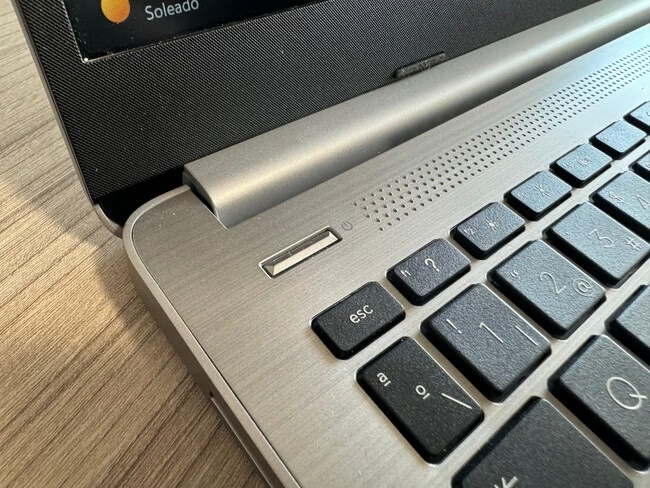
Si las verificaciones externas no han dado resultado, es hora de mirar dentro de la torre. Desconecta el PC de la corriente antes de abrirlo. El siguiente sospechoso es la conexión entre el botón de encendido de la caja y la placa base.
El botón de encendido de tu torre se conecta a la placa base a través de un pequeño cable que va a un conjunto de pines, normalmente situados en la esquina inferior derecha. Estos pines controlan el encendido, el reinicio, y los LEDs de actividad. Es posible que el cable se haya soltado.
Busca en tu placa base unos pines serigrafiados con nombres como 'PWR_SW', 'POWER SW' o 'PW'. Ahí es donde debe ir conectado el cable del botón de encendido. Si no estás seguro, consulta el manual de tu placa base (puedes descargarlo desde la web del fabricante). Si el cable está suelto, conéctalo correctamente.
Para una prueba definitiva, puedes puentear los dos pines de 'PWR_SW' con la punta de un destornillador metálico durante un segundo (con la fuente de alimentación conectada y encendida). Si al hacer esto el PC arranca, has confirmado que el problema está en el botón físico de tu torre o en su cable. Si sigue sin arrancar, el problema es más profundo.
Escenario 2: El PC enciende pero se apaga inmediatamente
En este caso, al pulsar el botón, los ventiladores giran y las luces se encienden por un breve instante, para luego apagarse todo de golpe. A veces, el PC entra en un bucle infinito de encendido y apagado. Esto suele indicar un problema de hardware que la placa base detecta como crítico.
Componentes mal asentados
Un movimiento brusco de la torre o un cambio reciente de hardware puede haber aflojado algún componente vital.
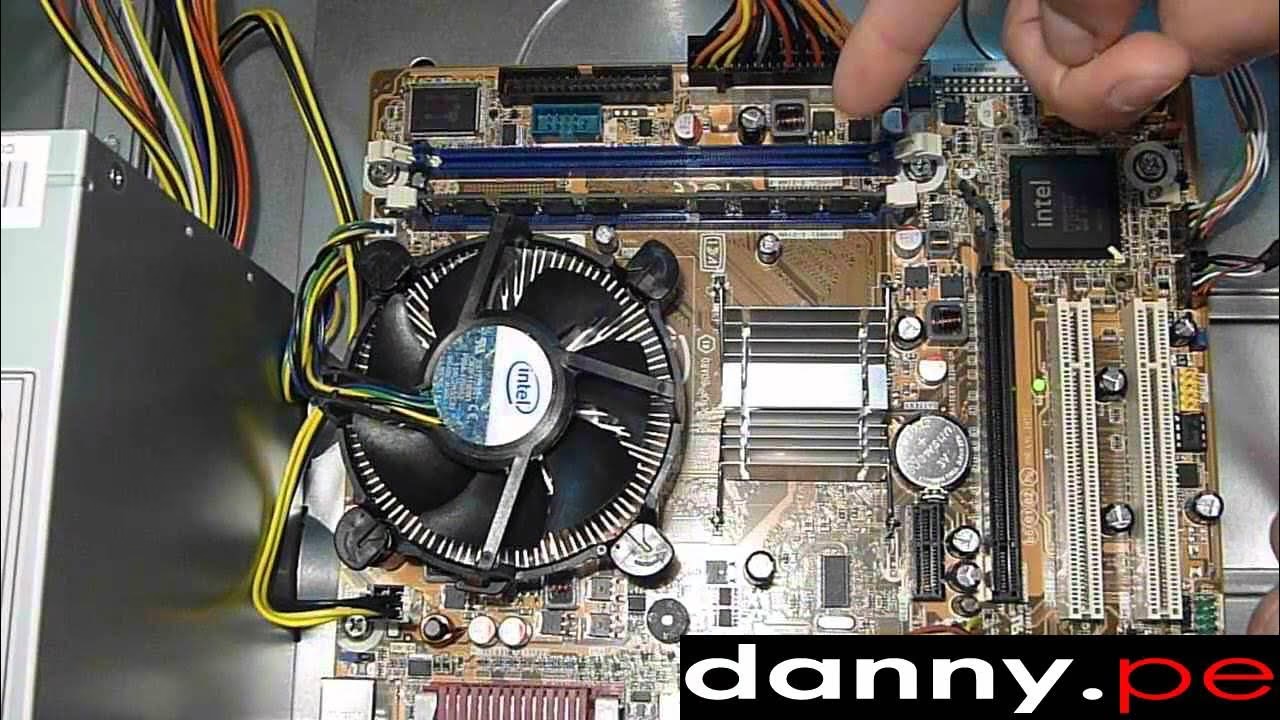
- Memoria RAM: Apaga y desconecta el PC. Abre los clips de seguridad de las ranuras de la memoria RAM, extrae los módulos y vuelve a insertarlos firmemente hasta que escuches un 'clic' y los clips se cierren solos. Si tienes varios módulos, prueba a arrancar con uno solo, alternando entre ellos y en diferentes ranuras para detectar si un módulo o una ranura están defectuosos.
- Tarjeta Gráfica: De igual manera, asegúrate de que la tarjeta gráfica esté bien insertada en su ranura PCI-Express. Revisa también que los cables de alimentación adicionales que van desde la fuente a la gráfica estén bien conectados.
- Conectores de alimentación: Revisa el conector principal de 24 pines de la placa base y el conector de alimentación de la CPU (suele ser de 4 u 8 pines, cerca del procesador). Apriétalos para asegurarte de que hacen buen contacto.
Sobrecalentamiento del procesador (CPU)
Si la pasta térmica entre el procesador y su disipador se ha secado o el disipador no hace buen contacto, la CPU puede alcanzar temperaturas críticas en el mismo instante de arrancar. Como medida de seguridad, el sistema se apaga de inmediato para evitar daños. La solución pasa por desmontar el disipador, limpiar bien tanto la CPU como la base del disipador con alcohol isopropílico, y aplicar una nueva capa de pasta térmica de calidad.
Escenario 3: El PC enciende pero no hay imagen en pantalla
Este es un problema muy común. Los ventiladores giran, las luces están encendidas, parece que todo funciona, pero el monitor permanece en negro. La causa suele estar en la cadena de vídeo.
Diagnóstico de Monitor y Cables
- Conexión correcta: Si tienes una tarjeta gráfica dedicada, asegúrate de que el cable del monitor (HDMI, DisplayPort, etc.) está conectado a los puertos de la tarjeta gráfica, no a los de la placa base.
- Fuente del monitor: Usa el menú del propio monitor para asegurarte de que está seleccionada la entrada de vídeo correcta (HDMI 1, DisplayPort, etc.).
- Prueba cruzada: Prueba con otro cable de vídeo. Si es posible, conecta el PC a otro monitor o a una televisión para descartar que el monitor sea el problema.
La Tarjeta Gráfica bajo la lupa
Si lo anterior no funciona, la tarjeta gráfica (GPU) es la principal sospechosa. Si tu procesador tiene gráficos integrados, puedes hacer una prueba muy útil: apaga el PC, extrae la tarjeta gráfica dedicada de su ranura y conecta el cable del monitor directamente a una de las salidas de vídeo de la placa base. Si ahora obtienes imagen, es muy probable que tu tarjeta gráfica haya fallado.
Herramientas de Diagnóstico Avanzadas
Escucha a tu PC: Los pitidos de la BIOS
Muchas placas base emiten una serie de pitidos al arrancar si detectan un error de hardware. Estos códigos de pitidos son una herramienta de diagnóstico muy valiosa. Las placas más modernas a veces sustituyen los pitidos por una pequeña pantalla LED que muestra un código numérico.
| Código de Pitidos | Significado Común |
|---|---|
| 1 pitido corto | El sistema ha arrancado correctamente (en algunas BIOS). |
| Pitido continuo | Error en la fuente de alimentación o sobrecalentamiento. |
| 1 pitido largo, 2 cortos | Error en la tarjeta gráfica. |
| 3 pitidos cortos | Error en la memoria RAM. |
| 5 pitidos cortos | Error en el procesador (CPU). |
Nota: Estos códigos pueden variar entre fabricantes. Consulta siempre el manual de tu placa base para una información precisa.
Restablecer la BIOS/UEFI
Una configuración incorrecta en la BIOS puede impedir que el PC arranque. Restablecerla a sus valores de fábrica puede solucionar el problema. Hay dos formas de hacerlo:
- Desde el menú de la BIOS: Si puedes acceder a la BIOS (normalmente pulsando SUPR, F2 o F9 al arrancar), busca una opción llamada 'Load Optimized Defaults' o 'Restore Default Settings', selecciónala, guarda los cambios y reinicia.
- Método manual (Clear CMOS): Si no tienes imagen, puedes hacerlo de forma física. Desconecta el PC de la corriente, localiza la pila redonda y plateada (como la de un reloj) en la placa base, extráela con cuidado, espera cinco minutos y vuelve a colocarla. Esto borrará toda la configuración personalizada de la BIOS.
Preguntas Frecuentes (FAQ)
¿Qué hago si mi PC es nuevo, recién montado, y no enciende?
En un PC recién montado, los errores más comunes son de conexión. Revisa meticulosamente cada cable: la alimentación de 24 pines a la placa, la de 8 pines a la CPU, los cables de la GPU, y especialmente los pequeños conectores del panel frontal (PWR_SW). Asegúrate también de que la fuente de alimentación tiene potencia suficiente para todos los componentes.
¿Es seguro abrir mi ordenador para revisarlo?
Sí, siempre que tomes precauciones. Lo más importante es desconectar completamente el ordenador de la toma de corriente antes de abrirlo o tocar cualquier componente. Para evitar daños por electricidad estática, puedes tocar una parte metálica del chasis antes de manipular los componentes internos para descargarte.
Mi portátil no enciende, ¿son los mismos pasos?
Los principios son los mismos, pero la ejecución es diferente. Para un portátil, empieza por verificar el cargador y el enchufe. Prueba a encenderlo sin la batería (solo con el cargador conectado) y viceversa. Si la batería es extraíble, quítala, mantén pulsado el botón de encendido durante 30 segundos para descargar la energía residual y vuelve a intentarlo. Los problemas internos en un portátil son más difíciles de diagnosticar y reparar para un usuario sin experiencia.
¿Cuándo debería llevar mi PC a un servicio técnico?
Si has seguido todos los pasos de esta guía, has probado a cambiar componentes como la RAM o la fuente de alimentación (si tenías repuestos) y el problema persiste, es el momento de buscar ayuda profesional. Un técnico especializado tendrá herramientas de diagnóstico avanzadas para identificar fallos en la placa base o el procesador, cuya reparación es más compleja.
Si quieres conocer otros artículos parecidos a Mi PC no enciende: Guía de soluciones paso a paso puedes visitar la categoría Hardware.