
10/12/2025
Estás en medio de una partida intensa, a punto de realizar un movimiento clave, o tal vez finalizando un proyecto importante, y de repente, sucede lo impensable: el puntero del mouse se desvanece. La flecha, ese pequeño faro que guía nuestra interacción con el mundo digital, simplemente ya no está. Es una situación increíblemente frustrante que puede detener por completo nuestra productividad o diversión. Pero no te preocupes, este problema, aunque común, tiene múltiples soluciones. En esta guía exhaustiva, te llevaremos de la mano a través de un proceso de diagnóstico y reparación, explorando desde las soluciones más sencillas hasta las más técnicas, para que puedas recuperar el control de tu cursor y volver a la acción.
Primeros Pasos: Verificaciones Básicas y Rápidas
Antes de sumergirnos en configuraciones complejas del sistema, empecemos por lo más evidente. A menudo, la solución es mucho más simple de lo que pensamos. Realiza estas comprobaciones iniciales que pueden ahorrarte mucho tiempo y esfuerzo.
- Reconecta el Mouse: La solución más antigua y a veces la más efectiva. Desconecta el cable USB de tu mouse y vuelve a conectarlo. Si es posible, prueba en un puerto USB diferente para descartar que el puerto original esté fallando.
- Reinicia el Ordenador: El clásico "apagar y volver a encender". Un reinicio completo del sistema puede resolver una gran cantidad de problemas de software temporales o conflictos que podrían estar causando la desaparición del puntero.
- Para Mouses Inalámbricos: Si tu mouse no tiene cables, las causas pueden ser otras. Primero, verifica las baterías o la carga. Unas baterías bajas o agotadas son la causa más común de fallos. Si tu mouse usa un receptor USB (dongle), desconéctalo y vuelve a conectarlo. Asegúrate también de que el mouse esté encendido; muchos tienen un interruptor en la parte inferior.
- Prueba en otra superficie: Algunos mouses ópticos o láser pueden tener dificultades en superficies muy reflectantes, brillantes o de vidrio. Intenta usarlo sobre una alfombrilla o una hoja de papel para ver si el cursor reaparece.
Si el puntero ha desaparecido, ¿cómo se supone que vas a seguir los pasos para arreglarlo? Aquí es donde los atajos de teclado se vuelven esenciales. Familiarizarte con ellos te permitirá moverte por el sistema operativo para aplicar las soluciones.
- Tecla de Windows (Win): Abre el menú de Inicio. Desde aquí, puedes escribir el nombre de cualquier programa o configuración (como "Panel de Control" o "Administrador de Dispositivos") y presionar Enter para abrirlo.
- Tabulador (Tab): Te permite moverte entre los diferentes elementos seleccionables de una ventana (botones, campos de texto, menús).
- Shift + Tab: Hace lo mismo que el tabulador, pero en orden inverso.
- Teclas de Flecha: Sirven para navegar dentro de menús, listas o entre iconos.
- Enter: Actúa como el clic izquierdo del mouse, para seleccionar una opción o abrir un programa.
- Alt + F4: Cierra la ventana activa.
Con estas teclas, tendrás la capacidad de navegar por Windows o macOS para acceder a todas las herramientas necesarias para la reparación.
Profundizando en el Software: Drivers y Configuración del Sistema
Si las verificaciones básicas no funcionaron, es hora de investigar el software. La mayoría de las veces, el problema reside en un controlador defectuoso o una configuración incorrecta.
Actualizar o Reinstalar los Controladores del Mouse
Un controlador (o driver) es el software que permite que tu sistema operativo se comunique con el hardware (en este caso, el mouse). Si este archivo se corrompe, se desactualiza o entra en conflicto, el mouse puede dejar de funcionar.
Sigue estos pasos usando tu teclado:
- Presiona la tecla Win + X para abrir el menú de acceso rápido.
- Usa las flechas para seleccionar "Administrador de Dispositivos" y presiona Enter.
- Una vez en el Administrador de Dispositivos, presiona Tab para moverte a la lista de dispositivos.
- Usa la flecha hacia abajo para navegar hasta "Mouse y otros dispositivos señaladores" y presiona la flecha derecha para expandir la categoría.
- Selecciona tu mouse (usualmente llamado "Mouse compatible con HID" o el nombre del fabricante).
- Presiona la tecla de menú contextual (a menudo entre Alt y Ctrl derechos) o Shift + F10 para simular un clic derecho.
- Selecciona "Actualizar controlador" y presiona Enter. Puedes intentar que Windows busque el controlador automáticamente.
- Si eso no funciona, repite los pasos pero elige "Desinstalar dispositivo". Una vez desinstalado, reinicia tu ordenador. Windows intentará reinstalar el controlador genérico automáticamente al arrancar.
Verificar la Configuración del Mouse en Windows
A veces, una simple opción en la configuración puede ser la culpable, especialmente una diseñada para ocultar el puntero mientras escribes.
- Presiona la tecla Win.
- Escribe "Configuración del mouse" y presiona Enter.
- Presiona Tab para navegar por las opciones. Busca un enlace que diga "Opciones de mouse adicionales" y presiona Enter.
- Se abrirá la ventana de Propiedades del Mouse. Usa Ctrl + Tab para moverte a la pestaña "Opciones de puntero".
- Busca la casilla que dice "Ocultar puntero mientras se escribe". Si está marcada, usa la barra espaciadora para desmarcarla.
- Usa Tab para moverte al botón "Aplicar" y luego a "Aceptar" y presiona Enter en cada uno.
El Hardware Bajo la Lupa: ¿Es Culpa del Mouse?
Si después de todas las revisiones de software el problema persiste, es hora de considerar que el fallo podría ser físico. El problema podría estar en el propio dispositivo.
- La Prueba Definitiva: La forma más sencilla de saber si el problema es el hardware es conectar el mouse a otro ordenador. Si el mouse tampoco funciona en el segundo equipo, has encontrado al culpable. Es hora de considerar reemplazarlo.
- Inspección Física: Revisa el cable del mouse en busca de cortes, dobleces extremos o daños visibles. En el caso de los mouses ópticos, asegúrate de que el sensor en la parte inferior esté limpio y que la luz roja o azul se encienda al conectarlo. El polvo o la suciedad pueden obstruir el sensor.
Tabla Comparativa de Soluciones
Para facilitar el diagnóstico, aquí tienes una tabla que resume los problemas comunes y sus soluciones más probables.
| Síntoma | Causa Probable | Solución Rápida |
|---|---|---|
| El puntero desaparece al azar y vuelve a aparecer. | Conflicto de software, driver inestable o puerto USB defectuoso. | Reinstalar el driver del mouse. Probar en otro puerto USB. |
| El puntero no aparece desde el inicio. | Fallo de conexión, driver corrupto o mouse dañado. | Reconectar el mouse. Arrancar en Modo Seguro. Probar el mouse en otro PC. |
| El cursor solo desaparece dentro de un juego o aplicación. | La aplicación se ejecuta en pantalla completa y oculta el cursor. | Revisar la configuración del juego (modo ventana/pantalla completa sin bordes). |
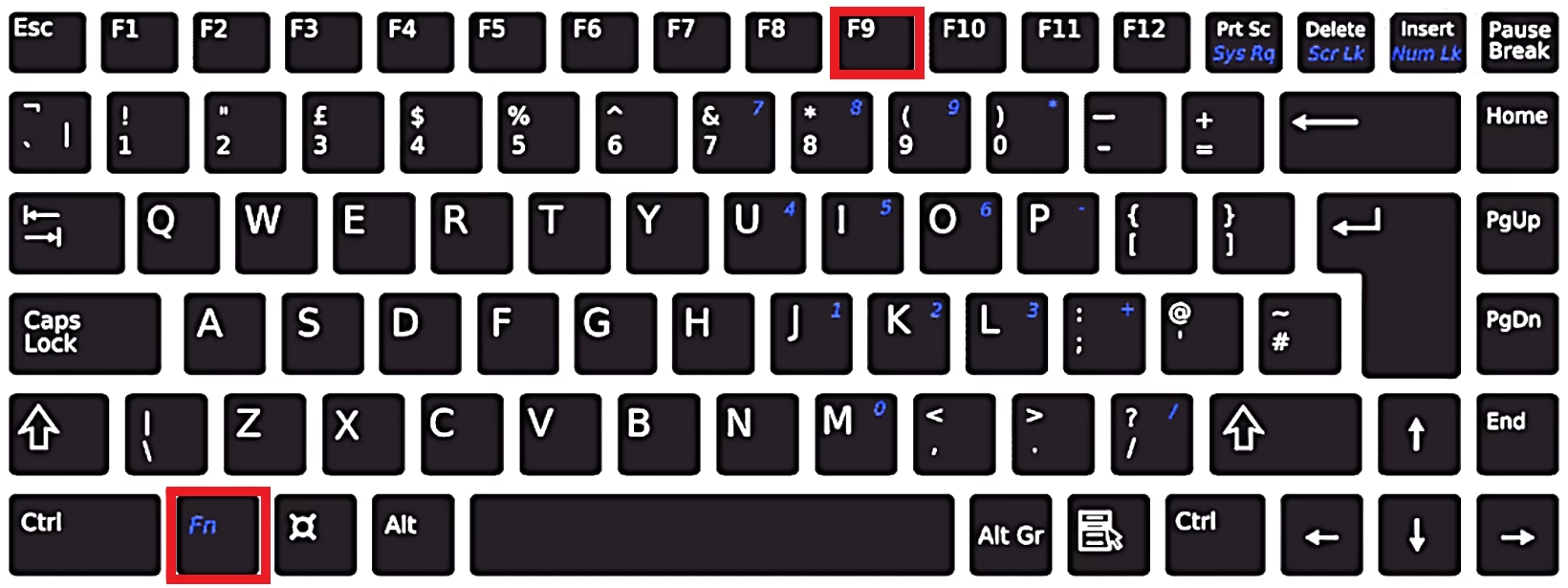
| El cursor del touchpad de un portátil no funciona. | Touchpad desactivado por una tecla de función (Fn). | Buscar una tecla F (F1-F12) con un icono de touchpad y presionarla junto con la tecla Fn. |
Preguntas Frecuentes (FAQ)
¿Por qué desaparece el puntero del mouse?
Las causas son variadas y van desde problemas de software (drivers desactualizados o corruptos, conflictos con otras aplicaciones), configuraciones incorrectas del sistema operativo (como la opción de ocultar el puntero), hasta fallos de hardware (un cable dañado, baterías agotadas en un mouse inalámbrico, o un puerto USB defectuoso).
¿Cómo puedo arreglarlo si no puedo usar el mouse para hacer clic?
Debes utilizar los atajos de teclado para navegar por el sistema. La tecla de Windows, las teclas de flecha, la tecla Tab para moverte entre opciones y la tecla Enter para seleccionar son tus herramientas fundamentales para acceder a todas las ventanas de configuración y diagnóstico.
Mi mouse es inalámbrico y no funciona, ¿qué hago?
Lo primero es cambiar las baterías o cargarlo completamente. Luego, verifica que el receptor USB (dongle) esté bien conectado. Intenta volver a emparejar (re-pair) el mouse con su receptor. Consulta el manual del fabricante para el procedimiento específico de emparejamiento.
El cursor solo desaparece cuando juego, ¿es normal?
En muchos juegos, especialmente en los de disparos en primera persona o de estrategia en tiempo real, es normal que el cursor del sistema se oculte y sea reemplazado por una mira o un puntero personalizado del juego. Si no ves ningún puntero, revisa la configuración de video del juego y prueba a cambiar entre los modos de pantalla (pantalla completa, ventana, pantalla completa sin bordes).
He probado todo y nada funciona. ¿Y ahora qué?
Si has seguido todos los pasos, incluyendo probar el mouse en otro ordenador y sigue sin funcionar, es casi seguro que el dispositivo ha llegado al final de su vida útil. Si, por el contrario, el mouse funciona en otro PC pero no en el tuyo a pesar de haber intentado todas las soluciones de software, podrías considerar usar la función "Restaurar Sistema" de Windows a un punto anterior donde todo funcionaba correctamente como un último recurso antes de buscar ayuda técnica profesional.
Conclusión
La desaparición del puntero del mouse es un obstáculo que puede parecer insuperable al principio, pero como hemos visto, hay un camino claro y estructurado para solucionar el problema. Empezando por las comprobaciones más simples y avanzando metódicamente hacia las soluciones de software y hardware, tienes todas las herramientas para diagnosticar y, en la mayoría de los casos, resolver el inconveniente por ti mismo. La paciencia y un enfoque lógico son clave. Con esta guía, esperamos que hayas podido recuperar tu fiel cursor y puedas volver a navegar, trabajar y jugar sin interrupciones.
Si quieres conocer otros artículos parecidos a ¿Mouse invisible? Guía completa de soluciones puedes visitar la categoría Tecnología.