
06/05/2005
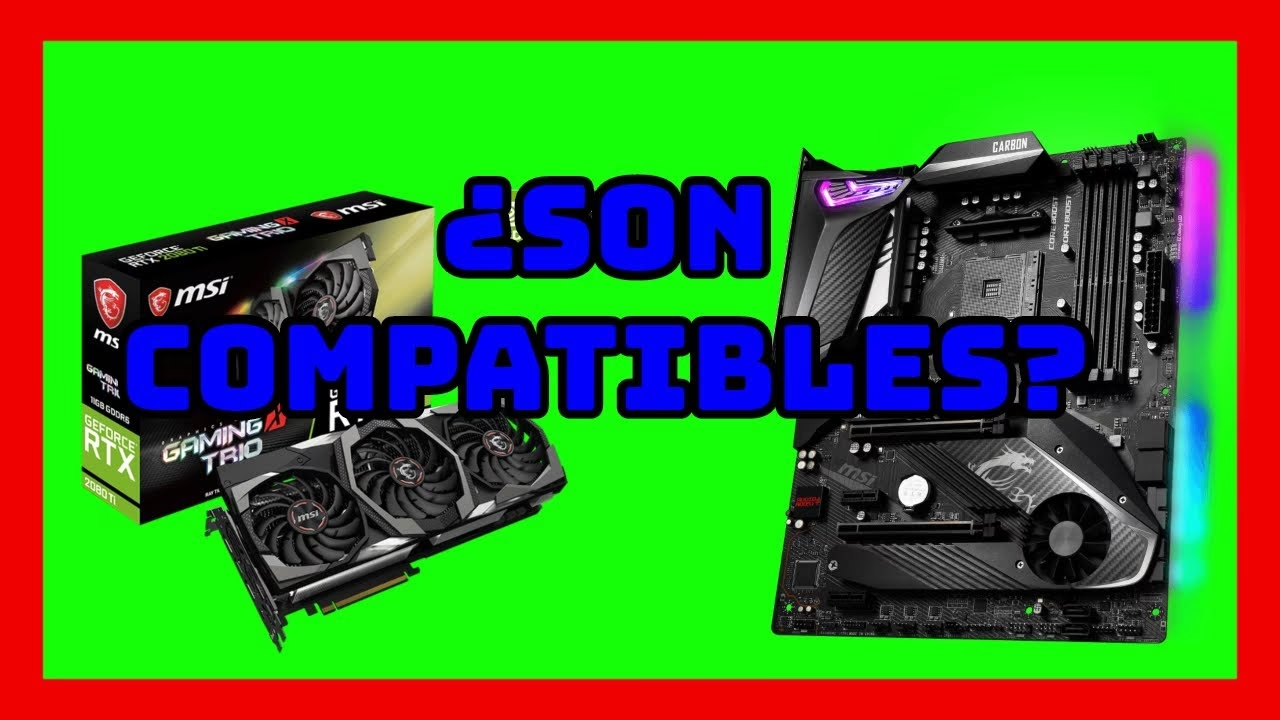
Al adentrarse en el emocionante mundo de la actualización de componentes de PC, una de las preguntas más recurrentes y cruciales es: ¿qué tarjeta gráfica es compatible con mi placa base? No se trata de una batalla para ver qué componente es 'mejor', sino de entender que la placa base y la tarjeta gráfica son un equipo. Son el dúo dinámico que determinará la calidad visual y la fluidez de tus juegos y aplicaciones. Una elección incorrecta puede llevar a la frustración, un rendimiento decepcionante o, en el peor de los casos, a una compra inútil. En esta guía definitiva, desglosaremos todos los factores que necesitas considerar para hacer una elección informada, asegurando que tu inversión se traduzca en una experiencia de usuario espectacular.
- El Corazón y el Músculo de tu PC: Entendiendo los Roles
- El Factor Clave de Compatibilidad: El Puerto PCI Express (PCIe)
- No te Quedes sin Energía: La Fuente de Alimentación (PSU)
- ¿Cabe en mi Gabinete? El Espacio Físico
- Tabla Resumen de Puntos de Compatibilidad
- Preguntas Frecuentes (FAQ)
- Conclusión: Una Mejora Planificada es una Mejora Exitosa
El Corazón y el Músculo de tu PC: Entendiendo los Roles
Antes de sumergirnos en los detalles técnicos, es fundamental comprender el papel que juega cada componente. Imagina que tu PC es un cuerpo humano. La placa base, o motherboard, sería el sistema nervioso central y el esqueleto. Es la plataforma que conecta absolutamente todo: el procesador (el cerebro), la memoria RAM (la memoria a corto plazo), el almacenamiento (la memoria a largo plazo) y, por supuesto, la tarjeta gráfica.
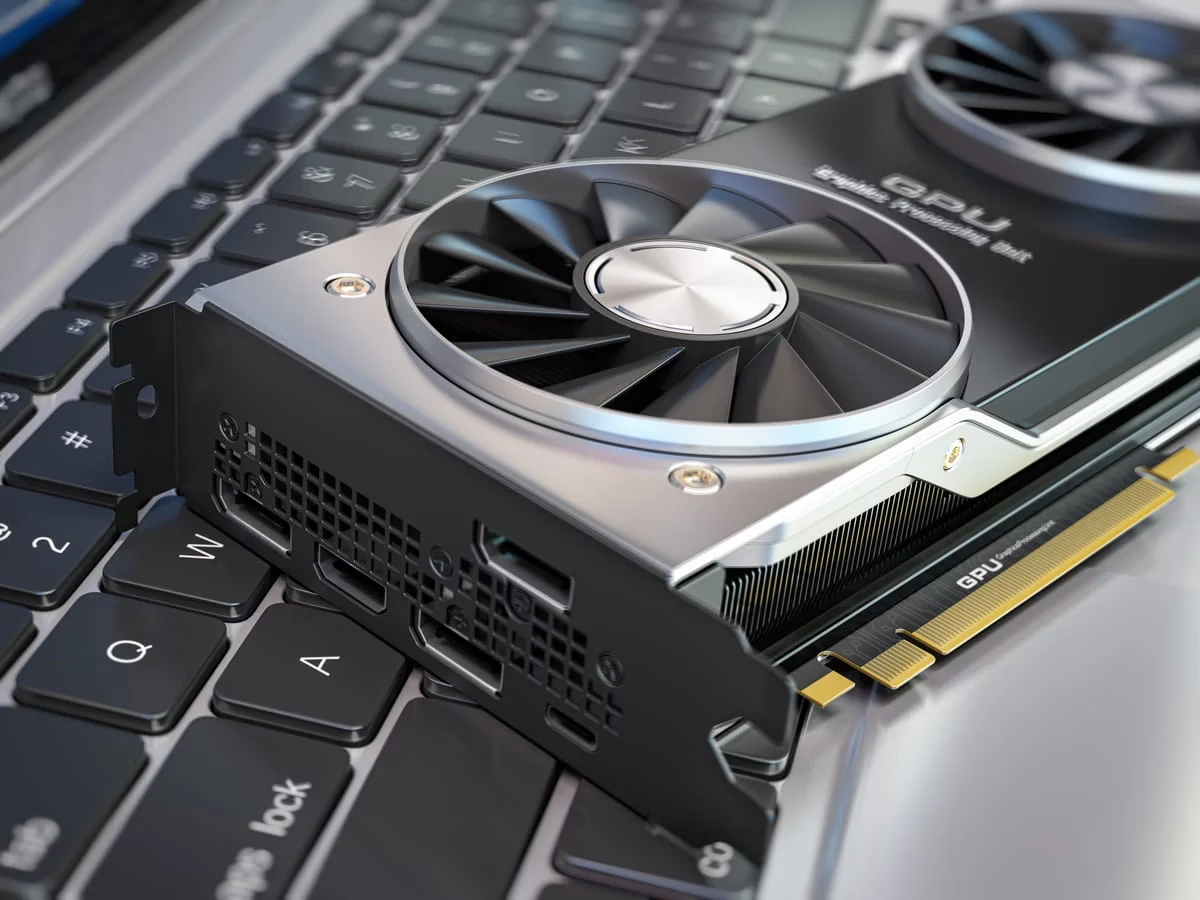
La tarjeta gráfica, también conocida como GPU (Unidad de Procesamiento Gráfico), es el músculo especializado en el trabajo pesado visual. Su función es procesar y renderizar las imágenes, vídeos y animaciones que ves en tu monitor. Para los videojuegos, el diseño 3D o la edición de vídeo, una GPU potente es absolutamente esencial. Por lo tanto, la compatibilidad entre la placa base y la tarjeta gráfica no es una opción, es un requisito indispensable para que el sistema funcione en armonía y ofrezca el máximo rendimiento.
El Factor Clave de Compatibilidad: El Puerto PCI Express (PCIe)
El punto de conexión físico y más importante entre tu placa base y la tarjeta gráfica es la ranura o slot PCI Express (Peripheral Component Interconnect Express), comúnmente abreviado como PCIe. Piensa en este puerto como una autopista de datos. No todas las autopistas son iguales; algunas tienen más carriles y límites de velocidad más altos.
Versiones y Velocidades del PCIe
Las ranuras PCIe vienen en diferentes versiones (generaciones) y tamaños. Para las tarjetas gráficas, casi siempre se utiliza la ranura más larga disponible en la placa base, que es la x16 (indicando 16 carriles de datos).
- PCIe 3.0: Durante muchos años fue el estándar. Ofrece un ancho de banda más que suficiente para la mayoría de las tarjetas gráficas del mercado.
- PCIe 4.0: Duplica el ancho de banda de la versión 3.0. Aunque cualquier tarjeta funciona en un slot 3.0, las GPUs más modernas (especialmente las de gama alta) pueden obtener un ligero aumento de rendimiento al operar en una ranura 4.0 nativa.
- PCIe 5.0: Es la generación más reciente y vuelve a duplicar el ancho de banda de la 4.0. Actualmente, sus beneficios son más teóricos que prácticos para el gaming, pero es una tecnología preparada para el futuro.
La buena noticia es que el estándar PCIe es retrocompatible. Esto significa que puedes instalar una tarjeta gráfica PCIe 4.0 en una placa base con una ranura PCIe 3.0. Funcionará sin problemas, pero su velocidad estará limitada al ancho de banda de la ranura 3.0. De la misma manera, una tarjeta 3.0 funcionará perfectamente en una ranura 4.0 o 5.0.
¿Cómo saber qué ranura PCIe tengo?
- Manual de la Placa Base: Es la fuente de información más fiable. Busca la sección de 'Especificaciones' o 'Ranuras de Expansión'.
- Software de Diagnóstico: Programas gratuitos como CPU-Z (en la pestaña 'Mainboard') o Speccy pueden identificar el modelo de tu placa base y la versión del bus PCIe que estás utilizando.
- Inspección Visual: Puedes abrir tu PC y buscar el modelo impreso directamente sobre la placa base. Luego, busca ese modelo en la web del fabricante para ver sus especificaciones completas.
No te Quedes sin Energía: La Fuente de Alimentación (PSU)
Has encontrado una GPU compatible con tu ranura PCIe. ¡Genial! Pero, ¿puede tu sistema alimentarla? Las tarjetas gráficas modernas, especialmente las de gama media y alta, son componentes que consumen mucha energía. La fuente de alimentación (PSU, por sus siglas en inglés) es la encargada de suministrar esa energía.
Potencia (Vatios) y Conectores
Dos aspectos son cruciales aquí:
- Potencia Total (Vatios): Cada tarjeta gráfica tiene un consumo máximo (TDP o TGP) y el fabricante recomienda una potencia mínima para la fuente de alimentación del sistema completo. Por ejemplo, una tarjeta puede requerir una PSU de al menos 650W. Ignorar esta recomendación puede causar reinicios inesperados, cuelgues del sistema bajo carga (mientras juegas) o que el PC ni siquiera encienda. Para saber la potencia de tu fuente, debes abrir el gabinete y mirar la etiqueta pegada en su costado.
- Conectores de Alimentación PCIe: Además de la energía que obtiene de la propia ranura PCIe, la mayoría de las tarjetas gráficas necesitan alimentación adicional directamente desde la PSU a través de cables específicos. Estos son conectores de 6 pines, 8 pines (a veces llamados 6+2 pines) o el más reciente conector 12VHPWR de 12+4 pines para las GPUs de gama más alta. Debes asegurarte de que tu fuente de alimentación tenga los conectores necesarios para la tarjeta que quieres comprar.
¿Cabe en mi Gabinete? El Espacio Físico
Un factor que a menudo se pasa por alto hasta el último minuto es el tamaño físico de la tarjeta. Las GPUs modernas pueden ser enormes, especialmente los modelos con sistemas de refrigeración de tres ventiladores.
Antes de comprar, debes medir el espacio disponible dentro de tu gabinete. Revisa tres dimensiones:
- Longitud: Mide desde el panel trasero de tu PC (donde están los puertos) hacia el interior, hasta topar con alguna bahía de disco duro o ventilador frontal.
- Altura: Mide desde la ranura PCIe hacia el panel lateral. Algunas tarjetas son muy altas y podrían chocar con el panel.
- Anchura: Revisa cuántas ranuras de expansión ocupará la tarjeta en la parte trasera del gabinete. Pueden ser 2, 2.5, 3 o incluso más. Asegúrate de tener ese espacio libre.
Compara siempre estas medidas con las dimensiones especificadas por el fabricante de la tarjeta gráfica que te interesa. ¡No hay nada más frustrante que tener tu nueva y brillante GPU y descubrir que no cabe por un centímetro!
Tabla Resumen de Puntos de Compatibilidad
| Factor a Revisar | Dónde Buscar la Información | ¿Por qué es Importante? |
|---|---|---|
| Ranura de Expansión | Manual de la placa base, software (CPU-Z), web del fabricante. | Es la conexión física principal. Debe ser una ranura PCIe x16. |
| Fuente de Alimentación (PSU) | Etiqueta en la propia fuente, web del fabricante de la GPU. | Suministra la energía necesaria. Una potencia insuficiente causa inestabilidad y fallos. |
| Conectores de Energía | Inspección visual de los cables de la PSU, especificaciones de la GPU. | La GPU necesita estos conectores para recibir energía adicional y funcionar correctamente. |
| Espacio Físico | Medir el interior del gabinete, especificaciones de la GPU y del gabinete. | La tarjeta debe caber físicamente dentro de la torre sin obstrucciones. |
| CPU (Procesador) | Software (CPU-Z), especificaciones del sistema. | Evitar un cuello de botella, donde una CPU lenta limita el potencial de una GPU potente. |
Preguntas Frecuentes (FAQ)
¿Puedo instalar una tarjeta gráfica de gama alta en una placa base muy antigua?
Técnicamente, si la placa base tiene una ranura PCIe x16, la tarjeta funcionará. Sin embargo, es muy probable que te encuentres con un severo 'cuello de botella'. Esto ocurre cuando un componente, en este caso el procesador (CPU) antiguo, es demasiado lento para seguirle el ritmo a la nueva y potente GPU. La tarjeta gráfica estará esperando constantemente a que el procesador le envíe datos, por lo que no podrás aprovechar todo su potencial. Es como ponerle el motor de un coche de Fórmula 1 a un chasis de un coche utilitario.
¿Qué ocurre si mi fuente de alimentación no tiene la potencia recomendada?
Es un riesgo que no deberías correr. En el mejor de los casos, el PC se apagará o reiniciará en cuanto intentes jugar o ejecutar una aplicación exigente. En el peor, la fuente puede funcionar forzada constantemente, lo que reduce su vida útil y, en un fallo catastrófico, podría dañar otros componentes de tu ordenador, incluida tu nueva tarjeta gráfica.
¿Necesito actualizar la BIOS de mi placa base para una nueva GPU?
A veces, sí. La BIOS (o UEFI) es el software fundamental que controla el hardware de tu placa base. Los fabricantes a veces lanzan actualizaciones de BIOS para mejorar la compatibilidad con nuevo hardware, incluidas las tarjetas gráficas. Antes de instalar tu nueva GPU, es una buena práctica visitar la página de soporte del fabricante de tu placa base y comprobar si hay alguna actualización de BIOS disponible que mencione mejoras de compatibilidad de VGA o PCIe.
Conclusión: Una Mejora Planificada es una Mejora Exitosa
Elegir una nueva tarjeta gráfica es una de las mejoras más gratificantes que puedes hacer en tu PC, con un impacto directo y visible en tu experiencia de juego y trabajo. Como hemos visto, la compatibilidad va mucho más allá de simplemente encontrar una tarjeta que encaje en una ranura. Es un ecosistema donde la placa base, la fuente de alimentación, el procesador y hasta el espacio físico de tu gabinete deben trabajar en conjunto. Tomarte el tiempo para investigar y verificar estos cuatro pilares —la ranura PCIe, la potencia y conectores de la PSU, las dimensiones físicas y el posible cuello de botella con tu CPU— te ahorrará dolores de cabeza, dinero y te garantizará que cada euro invertido se traduzca en el rendimiento que esperas y mereces. ¡Ahora estás listo para elegir con confianza y llevar tu PC al siguiente nivel!
Si quieres conocer otros artículos parecidos a ¿Qué tarjeta gráfica soporta mi placa base? puedes visitar la categoría Hardware.