
02/05/2018
En el vasto universo del hardware de computadoras, existen términos que, aunque hoy puedan sonar arcaicos, sentaron las las bases de la tecnología que utilizamos a diario. Uno de estos conceptos es la configuración de discos duros como maestro y esclavo. Si alguna vez has montado un PC antiguo o simplemente sientes curiosidad por cómo funcionaban las cosas antes de la era del 'conectar y usar', has llegado al lugar correcto. Este artículo te guiará a través de todo lo que necesitas saber sobre esta jerarquía de almacenamiento, su propósito, cómo se configuraba y por qué ha sido reemplazada por tecnologías más modernas y eficientes.
Aunque los puertos SATA han simplificado enormemente la instalación de nuevas unidades de almacenamiento, comprender la dinámica maestro-esclavo no solo es un excelente ejercicio de conocimiento técnico, sino que también puede ser crucial si te encuentras reparando o actualizando un equipo con unos cuantos años a sus espaldas. Acompáñanos en este viaje al corazón de los discos duros IDE y desentrañemos juntos sus secretos.
¿Qué es Exactamente un Disco Duro Maestro y un Esclavo?
Para entender esta configuración, debemos remontarnos a la era de las interfaces IDE (Integrated Drive Electronics), también conocidas como PATA (Parallel ATA). En aquel entonces, las placas base solían incluir dos conectores IDE, y cada uno de ellos permitía conectar hasta dos dispositivos mediante un único cable plano (conocido como cable cinta).
Debido a que dos dispositivos compartían el mismo canal de comunicación, era necesario establecer una jerarquía para que el sistema supiera a cuál dirigirse y en qué orden. Aquí es donde entran en juego los roles de maestro y esclavo.
El Disco Maestro (Master)
El disco duro configurado como maestro era el dispositivo principal en el canal IDE. Por norma general, este era el disco de arranque, es decir, el que contenía el sistema operativo y el Registro de Arranque Maestro (MBR o Master Boot Record). Al encender el ordenador, la BIOS buscaba en primer lugar en el disco maestro para cargar el sistema operativo. Tradicionalmente, al instalar Windows, este disco recibía la letra de unidad C:.
El Disco Esclavo (Slave)
El disco duro esclavo, como su nombre indica, era el dispositivo secundario en el mismo canal IDE. Dependía del maestro para la comunicación con la placa base y no podía ser el disco de arranque si había un maestro presente en el mismo cable. Su función principal era la de proporcionar almacenamiento adicional. Servía para guardar documentos, programas, juegos o cualquier otro tipo de archivo, funcionando como una unidad de solo almacén, que podría ser asignada con la letra D: o posteriores.
La Configuración Física: El Arte de los Jumpers
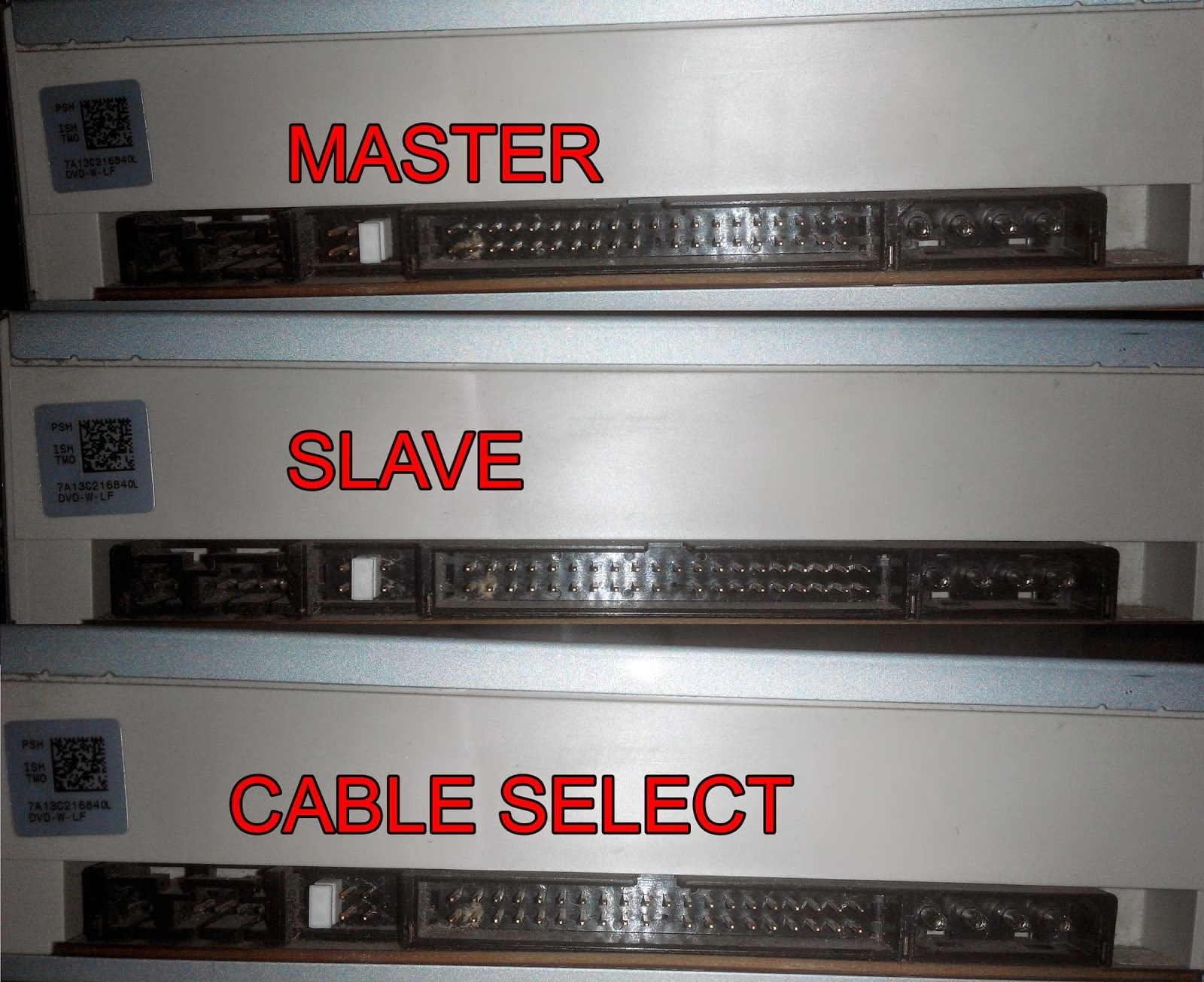
A diferencia de los discos SATA modernos que solo requieren conectar un cable de datos y otro de alimentación, configurar un disco IDE como maestro o esclavo requería una intervención manual directamente en el hardware. Esto se lograba mediante unos pequeños puentes de plástico con contactos metálicos en su interior, conocidos como jumpers.
Estos jumpers se colocaban en un bloque de pines ubicado en la parte trasera del disco duro, junto a los conectores de datos y alimentación. La posición del jumper determinaba el rol del disco. Las configuraciones más comunes eran:
- Master (MA): Se colocaba el jumper en los pines designados para establecer la unidad como la principal del canal.
- Slave (SL): Se movía el jumper a otra posición para configurar la unidad como secundaria.
- Cable Select (CS): Una tercera opción que permitía que la posición del disco en el cable cinta determinara su rol. El conector del extremo del cable era para el maestro y el conector del medio era para el esclavo. Sin embargo, esta opción no siempre era fiable y muchos técnicos preferían configurar los jumpers manualmente para evitar conflictos.
Era absolutamente crucial que si dos dispositivos compartían un cable IDE, uno estuviera configurado como maestro y el otro como esclavo. Dos maestros o dos esclavos en el mismo cable generaban un conflicto de hardware que impedía que el sistema reconociera correctamente una o ambas unidades.
La Evolución del Almacenamiento: El Adiós a Maestro y Esclavo
El sistema maestro-esclavo fue el estándar durante muchos años, pero la tecnología no se detiene. La llegada de la interfaz SATA (Serial AT Attachment) revolucionó la forma en que conectamos los dispositivos de almacenamiento.
La principal ventaja de SATA es que utiliza una conexión punto a punto. Esto significa que cada disco duro (o SSD, o unidad óptica) se conecta a su propio puerto en la placa base a través de su propio cable. Ya no se comparten canales de comunicación, lo que elimina por completo la necesidad de una configuración maestro-esclavo y los jumpers. Con SATA, cada dispositivo es independiente.
Esta evolución no solo simplificó la instalación, sino que también mejoró el rendimiento al proporcionar un ancho de banda dedicado para cada unidad y permitió el diseño de cables mucho más delgados y flexibles que mejoran el flujo de aire dentro del chasis del ordenador.
Tabla Comparativa: IDE (PATA) vs. SATA
Para visualizar mejor las diferencias, aquí tienes una tabla comparativa entre ambas tecnologías:
| Característica | IDE (PATA) | SATA |
|---|---|---|
| Tipo de Conexión | Paralela. Un canal compartido. | Serial. Conexión punto a punto. |
| Dispositivos por Cable | Hasta 2 (Maestro y Esclavo) | 1 |
| Configuración | Manual mediante jumpers (MA, SL, CS) | Automática (Plug and Play) |
| Velocidad Máxima (Aprox.) | 133 MB/s | 600 MB/s (SATA III) y superiores |
| Tipo de Cable | Ancho, plano, de 40 u 80 hilos. | Delgado, de 7 hilos. |
| Hot-Swap (Conexión en caliente) | No soportado | Soportado |
Gestionando Discos en un PC Moderno
Si bien ya no nos preocupamos por los jumpers, la gestión de discos sigue siendo una tarea fundamental. En sistemas operativos como Windows, la herramienta principal para ello es el "Administrador de discos". Desde aquí puedes:
- Ver todas las unidades conectadas: Muestra todos los discos duros, SSD y unidades extraíbles que el sistema reconoce.
- Inicializar nuevos discos: Cuando instalas un disco nuevo, a menudo necesitas inicializarlo antes de que Windows pueda usarlo.
- Crear y formatear particiones: Puedes dividir un disco físico en varias particiones lógicas (como C:, D:, etc.) y darles un formato de archivo (como NTFS).
- Asignar o cambiar letras de unidad: Si una partición no tiene letra o quieres cambiarla, puedes hacerlo desde aquí. Por ejemplo, si tu disco secundario no aparece, es posible que solo necesites asignarle una letra.
Si tu PC no reconoce un disco duro, los pasos modernos ya no implican revisar jumpers, sino verificar que los cables SATA y de alimentación estén bien conectados, y luego revisar en la BIOS que el puerto SATA esté habilitado y, finalmente, acudir al Administrador de Discos para configurarlo.
Preguntas Frecuentes (FAQ)
¿Todavía se usa la configuración maestro/esclavo?
En ordenadores modernos con tecnología SATA, no. Este concepto es exclusivo de la antigua interfaz IDE/PATA. Sin embargo, sigue siendo un conocimiento relevante para quienes trabajan con hardware retro, reparan equipos antiguos o se dedican a la conservación de tecnología.
¿Qué pasaba si conectaba dos discos como maestro en el mismo cable IDE?
Se producía un conflicto de hardware. La BIOS no sería capaz de identificar correctamente los dispositivos, y lo más probable es que ninguno de los dos funcionara o que el sistema ni siquiera arrancara.
En un sistema moderno, ¿cuál es el disco "maestro"?
El término ya no se aplica de la misma manera. El disco "principal" o "de arranque" es simplemente aquel que seleccionas en el orden de arranque (Boot Order) de la BIOS/UEFI. Puedes elegir arrancar desde cualquier disco duro, SSD o incluso una unidad USB que tenga un sistema operativo instalado, sin importar a qué puerto SATA esté conectado.
Mi ordenador no reconoce mi segundo disco duro. ¿Qué hago?
En un PC moderno, los pasos a seguir son: 1) Apaga el PC y revisa que los cables de datos (SATA) y de alimentación estén firmemente conectados tanto al disco como a la placa base/fuente de poder. 2) Entra en la BIOS/UEFI y asegúrate de que el puerto SATA donde está conectado el disco esté habilitado. 3) Una vez en Windows, abre el "Administrador de discos" (puedes buscarlo en el menú Inicio). Es probable que el nuevo disco aparezca como "No inicializado" o sin una letra asignada. Haz clic derecho sobre él para inicializarlo, crear un nuevo volumen y asignarle una letra.
¿Por qué la unidad principal casi siempre es C:?
Esta es una herencia histórica. En los primeros PCs, las unidades de disquete se asignaban como A: y B:. Cuando se introdujeron los discos duros, la siguiente letra disponible era C:, y se convirtió en el estándar para la unidad principal del sistema operativo, una convención que perdura hasta hoy.
Si quieres conocer otros artículos parecidos a Discos Maestro y Esclavo: Guía Completa puedes visitar la categoría Hardware.