
26/03/2015
En el arsenal de cualquier jugador de PC, el teclado es una de las herramientas más fundamentales. Cada pulsación, cada combinación, puede significar la diferencia entre la victoria y la derrota. Mientras que teclas como WASD, Shift o la barra espaciadora acaparan todo el protagonismo, existen héroes anónimos que trabajan en la sombra, esperando ser descubiertos. Uno de los más poderosos y versátiles es, sin duda, la tecla Alt. A menudo relegada a cerrar ventanas con Alt+F4, esta pequeña tecla esconde un universo de funcionalidades que pueden transformar por completo tu eficiencia, tanto dentro como fuera de tus partidas. Acompáñanos en este recorrido exhaustivo para desvelar todos los secretos de la tecla Alt y aprender a exprimir su potencial al máximo.
¿Qué Significa Realmente "Alt" y Cuál es su Propósito?
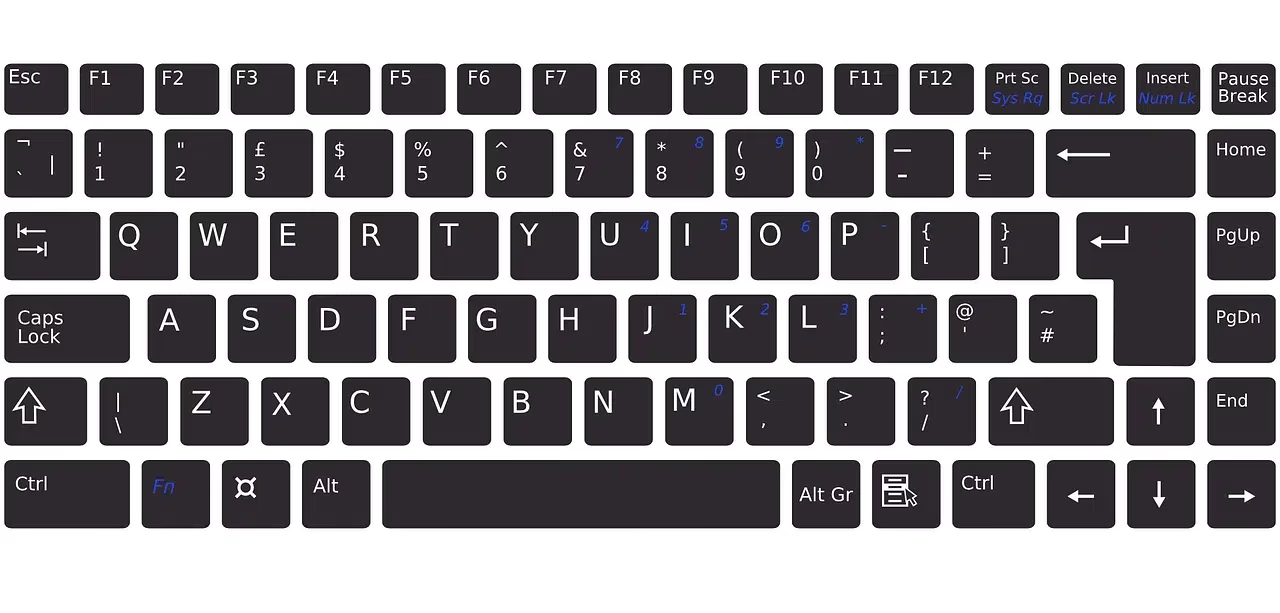
El nombre "Alt" es la abreviatura del término en inglés "Alternate" (Alternativa). Su propio nombre nos da una pista fundamental sobre su función: no hace nada por sí misma, sino que actúa como una tecla modificadora. Esto significa que su propósito es alterar o cambiar la función de la tecla que se presiona simultáneamente. Ubicada estratégicamente a ambos lados de la barra espaciadora, la tecla Alt es la llave que abre una segunda capa de comandos en tu teclado.
Piensa en ella como un interruptor contextual. Cuando la mantienes presionada, tu teclado entiende que el siguiente comando que introduzcas tendrá un significado diferente al habitual. Esta simple pero poderosa mecánica es la base de innumerables atajos de teclado, funciones ocultas y personalizaciones que exploraremos a continuación.
Funciones Universales de la Tecla Alt: Más Allá del Juego
Antes de sumergirnos en su aplicación en el mundo del gaming, es crucial entender las funciones que la tecla Alt desempeña en el uso diario de cualquier sistema operativo. Dominar estos comandos te convertirá en un usuario mucho más ágil y productivo.
Los atajos de teclado que involucran la tecla Alt son algunos de los más conocidos y útiles para gestionar tu entorno de escritorio. Permiten realizar acciones complejas con solo dos o tres pulsaciones, ahorrando un tiempo precioso.
| Atajo | Función | Descripción |
|---|---|---|
| Alt + F4 | Cerrar Ventana/Programa | Cierra la ventana activa. Si no hay ninguna ventana activa, abre el menú de apagado de Windows. |
| Alt + Tab | Cambiar de Ventana | Muestra un menú para cambiar rápidamente entre todas las aplicaciones abiertas. ¡Esencial para el multitasking! |
| Alt + Esc | Ciclar Ventanas | Cambia a la siguiente ventana abierta en el orden en que se abrieron, sin mostrar un menú visual. |
| Alt + Barra Espaciadora | Menú de Ventana | Abre el menú contextual de la ventana activa (Restaurar, Mover, Minimizar, Maximizar, Cerrar). |
| Alt + Enter | Propiedades / Pantalla Completa | Abre la ventana de propiedades de un archivo seleccionado o alterna el modo de pantalla completa en muchas aplicaciones y juegos. |
En la mayoría de los programas de Windows (como la suite de Office, exploradores de archivos, etc.), presionar y soltar la tecla Alt activa las "KeyTips". Verás que aparecen pequeñas letras o números sobre las opciones del menú superior (Archivo, Editar, Ver...). Al presionar la letra correspondiente, se despliega ese menú o se activa esa función, permitiéndote navegar por toda la aplicación sin tocar el ratón. Es una técnica increíblemente rápida una vez que te acostumbras.
El Mundo de los Códigos Alt: Creando Caracteres Especiales
Una de las funciones más antiguas y fascinantes de la tecla Alt es su capacidad para generar caracteres que no están presentes físicamente en tu teclado. Utilizando los Códigos Alt, puedes insertar símbolos de monedas, letras con acentos, caracteres matemáticos y mucho más. El proceso es simple:
- Asegúrate de que el Bloqueo Numérico (Num Lock) esté activado.
- Mantén presionada la tecla Alt izquierda.
- Escribe el código numérico correspondiente en el teclado numérico (el que está a la derecha, no los números sobre las letras).
- Suelta la tecla Alt y el carácter aparecerá.
Aquí tienes algunos ejemplos útiles:
- Alt + 164 = ñ
- Alt + 165 = Ñ
- Alt + 64 = @
- Alt + 0169 = © (Copyright)
- Alt + 0153 = ™ (Trademark)
- Alt + 1 = ☺ (Carita feliz)
La Tecla Alt en el Gaming: Tu Ventaja Competitiva
Aquí es donde la tecla Alt brilla con luz propia para nosotros, los jugadores. Su posición accesible para el pulgar la convierte en una candidata perfecta para acciones rápidas y cruciales que no interfieren con el movimiento de los dedos en WASD.
Autolanzamiento de Habilidades (Self-Casting)
En géneros como los MOBA (League of Legends, Dota 2) o los MMORPG (World of Warcraft, Final Fantasy XIV), muchas habilidades como escudos, curaciones o mejoras pueden ser lanzadas sobre tu propio personaje. La combinación por defecto para esto es casi universalmente Alt + la tecla de la habilidad (Q, W, E, R...). Usar este atajo te permite lanzarte un escudo salvador en una fracción de segundo, sin necesidad de mover el cursor del ratón desde tu objetivo hasta tu propio personaje. Dominar el self-casting es una habilidad fundamental que distingue a los jugadores experimentados.
Sistemas de Comunicación y Pings Avanzados
En los juegos de equipo, la comunicación es clave. La tecla Alt se usa frecuentemente para modificar el sistema de pings o alertas. Mientras que un clic normal puede hacer un ping genérico, mantener presionado Alt mientras haces clic puede abrir un menú radial con opciones mucho más específicas: "Enemigo avistado", "Peligro en esta zona", "Necesito ayuda aquí", "Voy en camino". Juegos como Apex Legends, Valorant o League of Legends hacen un uso intensivo de este sistema para permitir una comunicación rápida y no verbal.
Keybinding y Capas de Habilidades
El keybinding o personalización de teclas es esencial en juegos complejos. La tecla Alt, al ser una modificadora, te permite duplicar la cantidad de acciones que puedes asignar a tus teclas más cómodas. Por ejemplo, puedes asignar la recarga a la tecla 'R', pero usar 'Alt + R' para una acción secundaria, como cambiar el tipo de munición. En MMOs, es común usar las teclas 1 al 5 para habilidades principales, y 'Alt + 1' al 'Alt + 5' para una segunda barra de habilidades, como pociones o habilidades de uso menos frecuente.
Alt vs. Alt Gr: ¿Son lo Mismo?
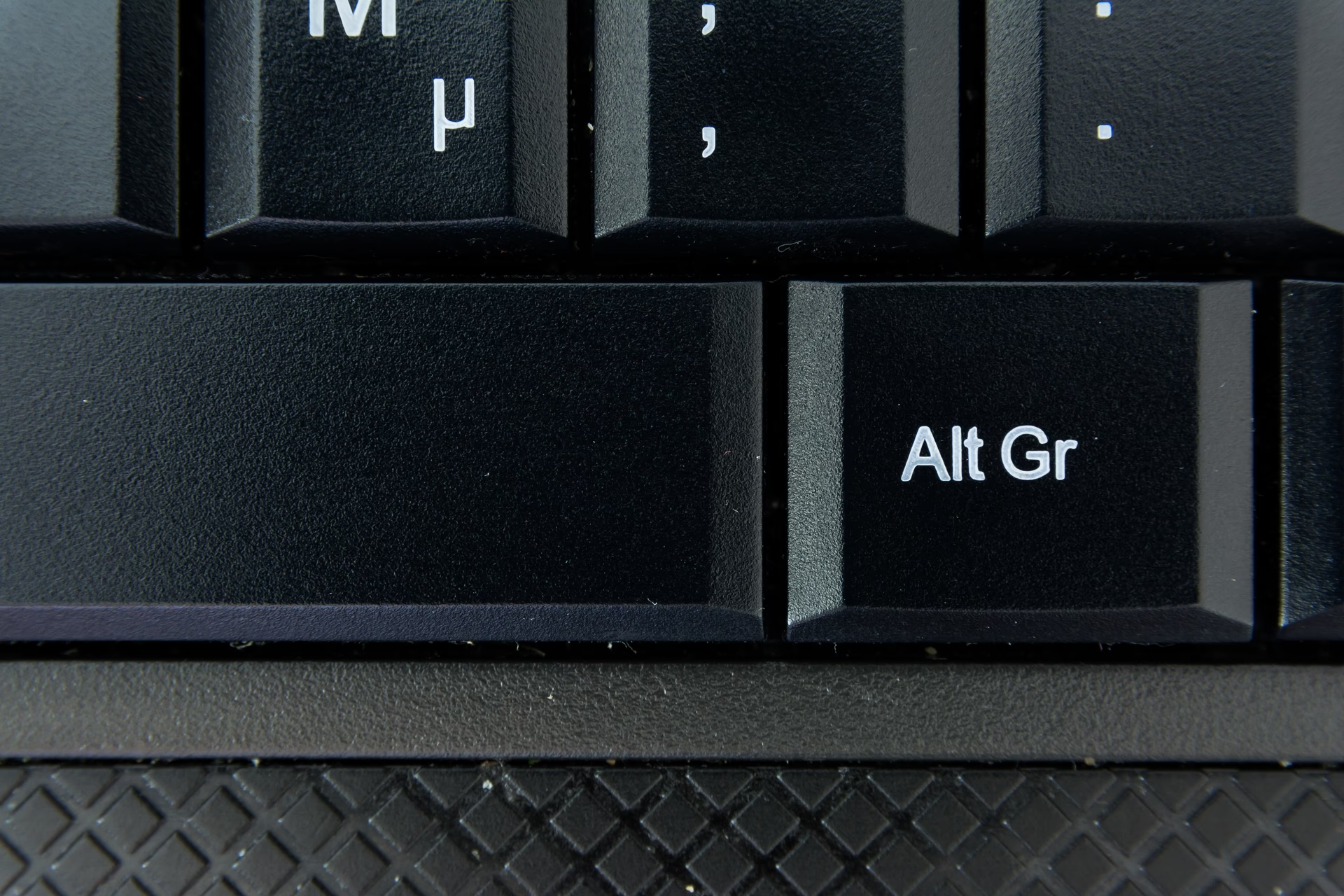
Es una duda muy común, especialmente para usuarios con teclados en español o de otras regiones europeas. La respuesta es no, no son lo mismo, aunque compartan una raíz.
| Característica | Tecla Alt (Izquierda) | Tecla Alt Gr (Derecha) |
|---|---|---|
| Nombre Completo | Alternate | Alternate Graphic |
| Función Principal | Activar atajos de teclado y menús del sistema. | Acceder al tercer símbolo de una tecla. |
| Ejemplo de Uso | Alt + F4 para cerrar una ventana. | En un teclado español, Alt Gr + 2 para escribir el símbolo @. |
| Equivalencia | No tiene una equivalencia directa de combinación. | Funcionalmente equivale a presionar Ctrl + Alt. |
En resumen, mientras que la tecla Alt izquierda se centra en comandos y atajos del sistema y aplicaciones, la tecla Alt Gr está diseñada específicamente para la escritura, permitiendo acceder a los caracteres adicionales serigrafiados en muchas teclas de teclados internacionales.
Preguntas Frecuentes (FAQ)
¿Qué hago si mi tecla Alt no funciona?
Primero, descarta un problema físico. Prueba con un teclado externo si estás en un portátil, o limpia la tecla con aire comprimido. Si el problema persiste, puede ser un conflicto de software. Algún programa en segundo plano (como un software de captura de pantalla o un overlay de juego) podría estar "secuestrando" la tecla. Intenta cerrar programas uno por uno para identificar al culpable. Finalmente, revisa la configuración de idioma y distribución de teclado en tu sistema operativo.
¿Puedo cambiar la función de la tecla Alt?
De forma nativa, los sistemas operativos no ofrecen una manera sencilla de remapear completamente la tecla Alt debido a su importancia para el sistema. Sin embargo, existen programas de terceros muy potentes como AutoHotkey (para usuarios avanzados) o software específico de fabricantes de teclados gaming (como Razer Synapse, Corsair iCUE o Logitech G HUB) que permiten crear macros y reasignar funciones a la tecla Alt para perfiles de juegos específicos.
¿Por qué al presionar Alt + Tab mi juego se minimiza o se comporta de forma extraña?
Esto suele ocurrir cuando el juego se ejecuta en modo "Pantalla Completa Exclusiva". En este modo, el juego tiene control total sobre la pantalla. Al usar Alt + Tab, fuerzas a Windows a retomar el control, lo que puede causar parpadeos, minimizaciones o incluso cuelgues. Para evitarlo, muchos jugadores prefieren usar el modo "Ventana sin Bordes" o "Pantalla Completa en Ventana" en la configuración gráfica del juego. Este modo se ve idéntico a la pantalla completa, pero permite una transición con Alt + Tab mucho más suave y rápida.
La tecla Alt es mucho más que un simple botón para cerrar programas. Es una navaja suiza de funcionalidades que, una vez dominada, puede elevar drásticamente tu velocidad, eficiencia y habilidad, tanto en el escritorio como en el campo de batalla virtual. Te animamos a explorar sus combinaciones, a personalizarla para tus juegos favoritos y a integrarla en tu flujo de trabajo diario. Descubrirás que este pequeño gigante es uno de los mejores aliados que puedes tener al alcance de tu pulgar.
Si quieres conocer otros artículos parecidos a La Tecla Alt: Tu Aliado Secreto en el Teclado puedes visitar la categoría Hardware.