
03/05/2012
¿Fast Boot o Fastboot? Aclarando la Confusión Inicial
En el vasto universo de la tecnología, es común encontrarse con términos que suenan casi idénticos pero que se refieren a conceptos completamente distintos. Este es precisamente el caso de Fast Boot y Fastboot. A primera vista, podrías pensar que son lo mismo o que uno es una abreviatura del otro, pero la realidad es que sirven para propósitos muy diferentes y operan en plataformas totalmente separadas. Mientras uno busca acelerar el encendido de tu ordenador, el otro es una poderosa herramienta para modificar las entrañas del software de tu móvil Android. Esta guía completa está diseñada para desentrañar este misterio, explicando en detalle cada término, sus funciones, ventajas, desventajas y cómo puedes interactuar con ellos de forma segura. Si alguna vez te has preguntado si debías activar esa opción en tu BIOS o qué significaba esa extraña pantalla con un robot en tu móvil, has llegado al lugar correcto.

Fast Boot en PC: El Secreto de un Arranque Casi Instantáneo
Comencemos por el término que probablemente encuentres en la configuración de tu ordenador de sobremesa o portátil. Fast Boot, también conocido como "Inicio Rápido", es una funcionalidad integrada tanto en el firmware de las placas base modernas (UEFI/BIOS) como en el sistema operativo Windows (a partir de Windows 8).
¿Cómo funciona exactamente el Fast Boot?
Para entender su magia, primero debemos comprender cómo se apaga un ordenador de forma tradicional. Sin Fast Boot, al apagar tu PC, Windows cierra todas las aplicaciones, finaliza las sesiones de usuario y apaga por completo el núcleo del sistema. Al volver a encenderlo, debe cargar todo desde cero: drivers, servicios, el kernel, etc. Este proceso, aunque seguro, puede llevar su tiempo.
Con Fast Boot activado, el proceso de apagado cambia sutilmente. En lugar de cerrar todo por completo, el sistema guarda el estado del núcleo de Windows y los controladores cargados en un archivo de hibernación (conocido como hiberfil.sys). Es, en esencia, una hibernación parcial que solo afecta al sistema, no a tu sesión de usuario. Al encender de nuevo el PC, en vez de cargar todo desde el principio, simplemente lee este archivo para restaurar el estado del sistema, lo que resulta en un tiempo de arranque significativamente más corto.
Es importante no confundirlo con el modo "Suspender", que mantiene la memoria RAM con energía para un despertar instantáneo pero consume batería. Fast Boot apaga el equipo casi por completo, con un consumo energético nulo.
Ventajas vs. Desventajas: ¿Merece la pena activarlo?
Aunque un arranque más rápido suena ideal, esta función tiene dos caras. Analicemos sus pros y sus contras.
| Característica | Arranque Normal (Fast Boot Desactivado) | Arranque Rápido (Fast Boot Activado) |
|---|---|---|
| Proceso al Apagar | Cierre completo del sistema y todos los procesos. | Guarda el estado del kernel y drivers en un archivo de hibernación. |
| Tiempo de Inicio | Más lento, ya que carga todo desde cero. | Mucho más rápido, al restaurar el estado previo del sistema. |
| Actualizaciones y Drivers | Ideal. Un reinicio completo asegura que los cambios se apliquen correctamente. | Puede causar problemas, ya que no se realiza un reinicio "limpio". |
| Acceso a la BIOS/UEFI | Fácil, el sistema se toma su tiempo y reconoce las pulsaciones de teclas (Supr, F2, etc.). | Puede ser difícil, el arranque es tan rápido que a veces no da tiempo a pulsar la tecla. |
| Sistemas Dual-Boot | Sin problemas. Las particiones se liberan correctamente. | Problemático. Windows puede bloquear particiones compartidas, impidiendo el acceso desde otro SO. |
¿Cómo Activar o Desactivar Fast Boot?
Si quieres probar esta función, debes saber que generalmente se activa en dos lugares:
1. Desde Windows
- Abre el Menú Inicio y busca "Panel de Control".
- Dirígete a "Opciones de energía".
- En la columna de la izquierda, haz clic en "Elegir el comportamiento de los botones de inicio/apagado".
- Verás un enlace que dice "Cambiar la configuración actualmente no disponible". Haz clic en él (necesitarás permisos de administrador).
- Ahora podrás marcar o desmarcar la casilla "Activar inicio rápido (recomendado)".
- Guarda los cambios.
2. Desde la BIOS/UEFI
El segundo paso es revisar la configuración de tu placa base.
- Reinicia tu ordenador y, durante el arranque, pulsa repetidamente la tecla para acceder a la BIOS/UEFI (suele ser Supr, F2, F10 o Esc, dependiendo del fabricante).
- Navega por los menús hasta encontrar una pestaña llamada "Boot", "Advanced" o similar.
- Busca una opción llamada "Fast Boot" o "Quick Boot" y actívala (Enable).
- En algunas placas base muy modernas, podrías encontrar una opción "Ultra Fast Boot". Ten cuidado, ya que este modo puede limitar aún más la inicialización de dispositivos y podría causar incompatibilidad con algunas tarjetas gráficas o impedir totalmente el acceso a la BIOS en el siguiente arranque.
- Ve a la pestaña "Exit", selecciona "Save Changes and Reboot" y confirma.
Mi recomendación personal: Si valoras la estabilidad y no te importa esperar unos segundos más, considera desactivar el Fast Boot. Te ahorrarás posibles problemas "tontos" con instalaciones de software, actualizaciones de drivers o si usas un sistema de arranque dual.
Modo Fastboot en Android: La Puerta de Entrada para Usuarios Avanzados
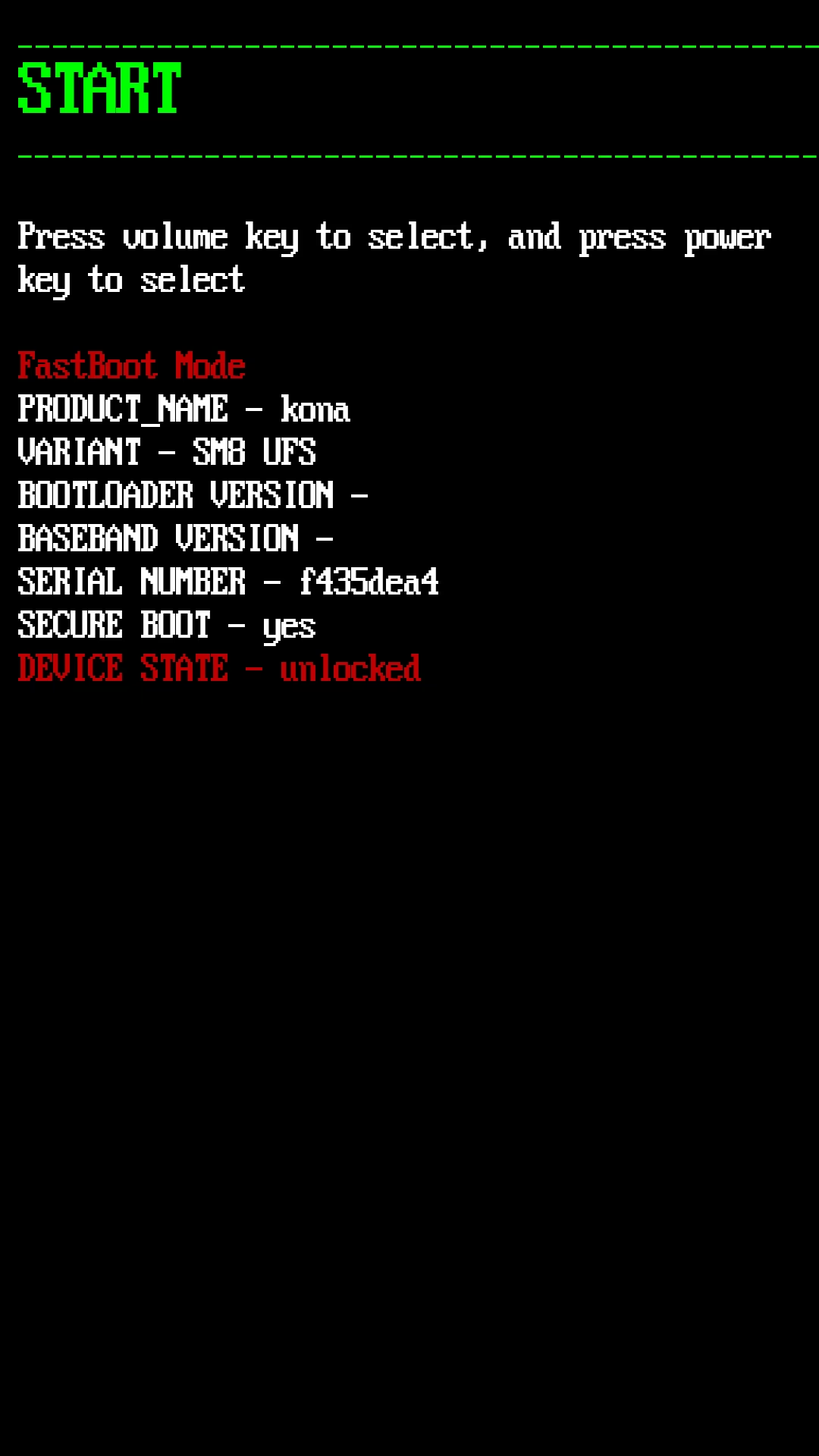
Ahora, cambiemos de plataforma y hablemos del término que causa tanta confusión: Fastboot en Android. A diferencia de su homónimo en PC, esto no tiene nada que ver con la velocidad de encendido de tu móvil. El modo Fastboot es un protocolo de comunicación y un entorno de arranque especial que permite a un ordenador enviar comandos directamente al bootloader (gestor de arranque) de tu dispositivo Android.
Piensa en ello como una sala de operaciones para tu móvil. Cuando el sistema operativo Android está dañado, no arranca o quieres realizar modificaciones profundas, el modo Fastboot es tu mejor aliado, ya que funciona incluso si Android está completamente inservible.
¿Para qué sirve realmente el modo Fastboot?
Las posibilidades son enormes, pero están orientadas a usuarios con conocimientos técnicos. Sus usos más comunes son:
- Desbloquear el bootloader: Es el primer paso indispensable para poder modificar el software del teléfono.
- Flashear ROMs personalizadas: Instalar versiones de Android modificadas por la comunidad (como LineageOS) o cambiar entre versiones de la capa del fabricante (por ejemplo, pasar de una ROM Global a una Europea en un Xiaomi).
- Instalar un Recovery personalizado: Herramientas como TWRP se instalan vía Fastboot y amplían enormemente las capacidades de recuperación y mantenimiento del dispositivo.
- Reparar un móvil "brickeado": Si tu teléfono se queda atascado en el logo de inicio (bootloop) o no enciende, Fastboot es a menudo la única vía para reinstalar el firmware de fábrica y revivirlo.
- Borrar particiones o datos: Permite realizar un borrado completo y profundo del dispositivo, mucho más que un simple restablecimiento de fábrica desde los ajustes.
Fastboot vs. Modo Recovery: No son lo mismo
Es muy común confundir estos dos modos. Ambos son entornos de arranque alternativos, pero sus funciones son distintas.
| Aspecto | Modo Recovery | Modo Fastboot |
|---|---|---|
| Interfaz | Tiene una interfaz propia en el móvil, con menús y opciones navegables con los botones de volumen y encendido. | No tiene interfaz en el móvil, solo una pantalla estática. Se controla 100% desde un ordenador. |
| Requisitos | Se puede usar de forma autónoma en el propio teléfono. | Requiere obligatoriamente un ordenador, un cable USB y las herramientas ADB/Fastboot instaladas. |
| Funciones Principales | Restablecer de fábrica, borrar caché, instalar actualizaciones oficiales (OTA). | Flashear imágenes de sistema completas (ROMs), desbloquear bootloader, instalar recoveries. |
| Nivel de Acceso | Acceso a nivel de usuario/mantenimiento. | Acceso a bajo nivel, directo a las particiones del sistema. Mucho más potente y peligroso. |
Guía Práctica: Entrar y Salir del Modo Fastboot
¿Cómo entrar?
El método más común es mediante una combinación de botones:
- Apaga completamente tu teléfono móvil.
- Mantén presionados simultáneamente el botón de Bajar Volumen y el botón de Encendido.
- Sigue presionando hasta que aparezca en la pantalla el logo de Fastboot. En los móviles Xiaomi, Redmi o POCO, verás la icónica mascota MITU reparando al robot de Android.
Alternativamente, si tienes la depuración USB activada, puedes conectar el móvil al PC y usar el comando: adb reboot bootloader.
¿Cómo salir?
Si has entrado por accidente, no te asustes. Salir es muy sencillo:
- El método universal: Mantén presionado el botón de Encendido de forma continua durante unos 10-15 segundos. El teléfono se forzará a reiniciar y debería arrancar en modo normal.
- Con comandos: Si tienes el móvil conectado al PC, simplemente escribe el comando
fastboot rebooty pulsa Enter.
¡Cuidado! Riesgos y Precauciones al Usar Fastboot
A diferencia del Fast Boot del PC, usar el modo Fastboot en Android de forma incorrecta puede tener consecuencias graves. Es una herramienta para expertos, y un solo comando erróneo puede:
- Brickear tu dispositivo: Dejarlo completamente inutilizable, como un ladrillo (de ahí el término "brick").
- Borrar todos tus datos: Comandos como el flasheo de una ROM eliminan absolutamente todo el contenido del teléfono.
- Anular la garantía: Simplemente desbloquear el bootloader es motivo suficiente para que muchos fabricantes anulen la garantía.
- Crear problemas de seguridad: Un bootloader desbloqueado puede ser una puerta de entrada para malware si no se tiene cuidado.
Nunca ejecutes un comando Fastboot sin entender al 100% lo que hace y sin tener un tutorial fiable específico para tu modelo de móvil.
Preguntas Frecuentes (FAQ)
¿Son lo mismo Fast Boot y Fastboot?
No. Fast Boot es una función de PC (Windows/BIOS) para acelerar el arranque. Fastboot es un modo de modificación y reparación para dispositivos Android que requiere un ordenador.
¿Debería activar el Fast Boot en mi PC?
Depende de tus necesidades. Si solo usas tu PC para tareas cotidianas y valoras cada segundo, actívalo. Si instalas mucho software, usas arranque dual o necesitas acceder a la BIOS con frecuencia, es mejor desactivarlo para evitar problemas.
Entré en modo Fastboot en mi móvil por accidente, ¿qué hago?
No te preocupes, no has roto nada. Simplemente mantén presionado el botón de encendido durante 15 segundos hasta que el móvil se reinicie. Volverá a arrancar en el sistema operativo normal.
¿Usar Fastboot en mi Android borrará mis datos?
Entrar y salir del modo Fastboot no borra nada. Sin embargo, los comandos que se ejecutan DENTRO de este modo (como flashear una ROM o desbloquear el bootloader) sí borrarán todos tus datos. Siempre haz una copia de seguridad antes.
¿Todos los móviles Android tienen modo Fastboot?
La gran mayoría sí, ya que es parte del núcleo de Android. Sin embargo, algunos fabricantes lo modifican o lo reemplazan. El caso más notable es Samsung, que utiliza su propio sistema llamado "Modo Descarga" (Download Mode) junto con su herramienta de software Odin.
Si quieres conocer otros artículos parecidos a Fast Boot y Fastboot: Guía Completa y Diferencias puedes visitar la categoría Tecnología.