
03/04/2014
¿Has encendido tu móvil y, en lugar de tu pantalla de inicio habitual, te ha recibido una extraña pantalla con un robot de Android y la palabra 'Fastboot'? Si es así, respira hondo, porque no es el fin del mundo. Aunque puede ser alarmante, entrar en el modo Fastboot es un problema más común de lo que crees y, en la mayoría de los casos, tiene una solución muy sencilla. Has llegado al lugar correcto para resolverlo.

En esta guía exhaustiva, te llevaremos de la mano para que entiendas qué es exactamente este modo, por qué tu teléfono ha podido entrar en él y, lo más importante, te mostraremos todos los métodos existentes para salir de él de forma segura y sin perder tus datos. Olvídate del pánico y prepárate para recuperar el control total de tu dispositivo Android.
¿Qué es Exactamente el Modo Fastboot?
Para entender cómo salir, primero debemos saber dónde estamos. El modo Fastboot es un protocolo de comunicación y un entorno de arranque especial presente en la mayoría de los dispositivos Android. Imagínalo como una sala de operaciones para el software de tu teléfono. Se ejecuta incluso antes de que el sistema operativo Android se cargue, permitiendo realizar modificaciones profundas en el sistema.
Este modo está diseñado principalmente para desarrolladores y usuarios avanzados que necesitan realizar tareas como:
- Desbloquear el gestor de arranque (bootloader).
- Instalar nuevas versiones de Android (ROMs personalizadas).
- Reinstalar partes específicas del sistema (como el recovery o el kernel).
- Reparar un dispositivo que no arranca correctamente (un 'bootloop' o 'brick').
En resumen, es una herramienta muy potente, pero si no eres un usuario avanzado, lo más probable es que hayas llegado aquí por accidente. Y eso nos lleva a la siguiente pregunta.
¿Por Qué Mi Teléfono Entró en Modo Fastboot?
Si no estabas intentando modificar tu teléfono, la razón más probable es una entrada accidental. Esto suele ocurrir por una de estas dos razones:
- Combinación de botones accidental: La forma más común de entrar en Fastboot es manteniendo presionada una combinación de botones (generalmente botón de bajar volumen + botón de encendido) mientras el teléfono se enciende. Esto puede suceder fácilmente en un bolsillo, en un bolso o con una funda demasiado ajustada que presiona los botones sin que te des cuenta.
- Error de software: En casos más raros, un fallo en el sistema operativo durante un reinicio o una actualización puede hacer que el dispositivo arranque en este modo como medida de seguridad.
La buena noticia es que, si fue accidental, salir es muy fácil y no borrará tus datos. Simplemente estás en un menú equivocado y necesitas encontrar la puerta de salida correcta.
Cómo Salir del Modo Fastboot: Todos los Métodos
A continuación, te presentamos los métodos para salir de Fastboot, ordenados del más simple al más complejo. Empieza por el primero y, si no funciona, pasa al siguiente.
Método 1: El Reinicio Forzado (La Solución del 99% de los Casos)
Este es el método más efectivo y el que soluciona el problema la mayoría de las veces. Es el equivalente a 'apagar y volver a encender' tu ordenador cuando se queda bloqueado.
- Mantén presionado el botón de encendido de tu teléfono.
- No lo sueltes. Sigue presionándolo de forma continua durante unos 10 a 15 segundos.
- El teléfono debería apagarse por completo y, tras unos instantes, vibrar y reiniciarse normalmente, mostrando el logo del fabricante y cargando Android como siempre.
¡Y ya está! En la gran mayoría de los casos, esto es todo lo que necesitas hacer. Si tu teléfono sigue arrancando en la pantalla de Fastboot, no te preocupes y prueba el siguiente método.
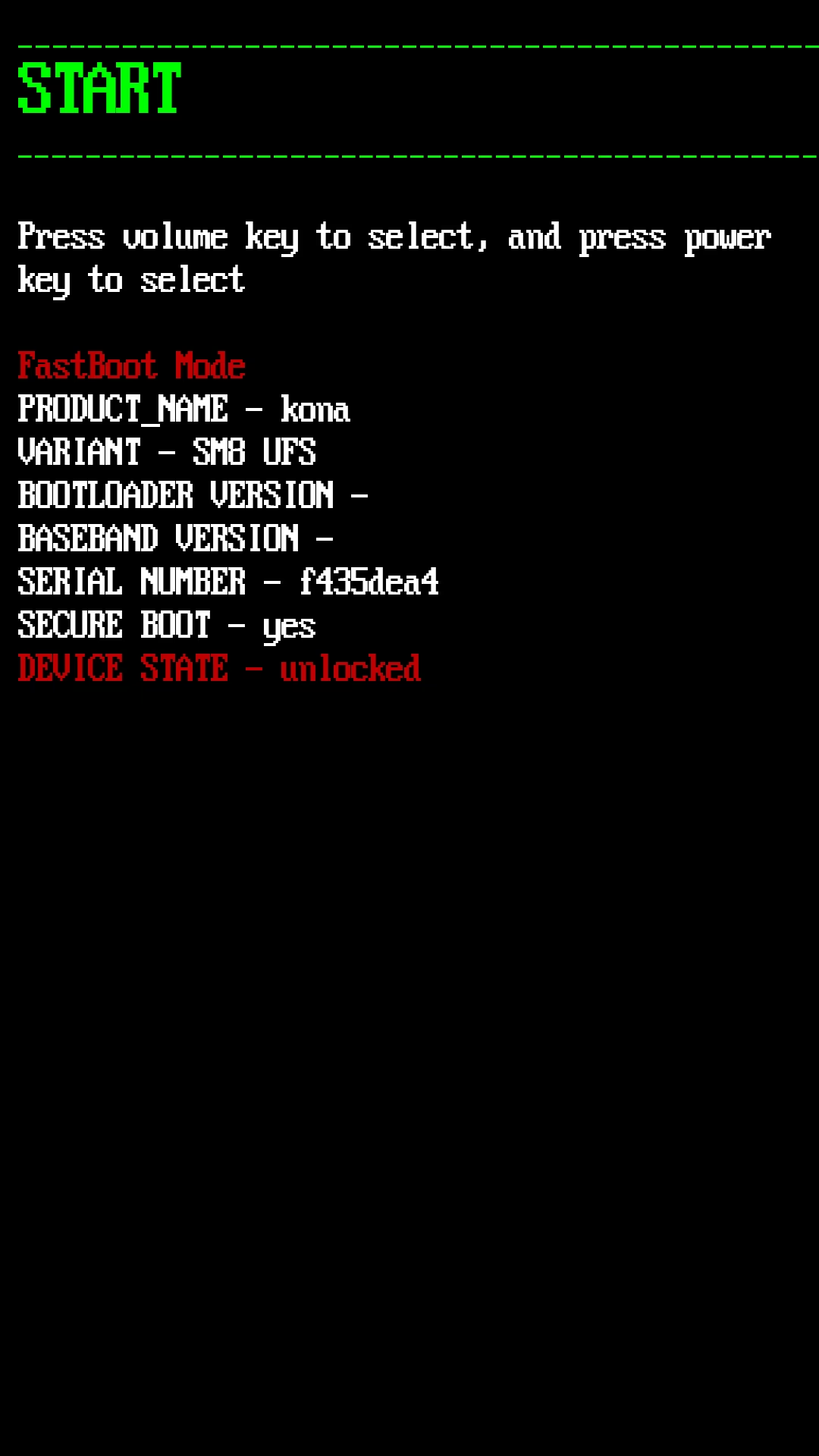
Algunos dispositivos muestran un menú básico en la pantalla de Fastboot. Si ves opciones como 'Start', 'Restart bootloader' o 'Power off', estás de suerte.
- Usa los botones de subir y bajar volumen para navegar por las opciones del menú.
- Desplázate hasta que la opción seleccionada sea 'Start', 'Reboot' o 'Restart'.
- Presiona el botón de encendido una vez para confirmar la selección.
Tu dispositivo debería reiniciarse y arrancar en el sistema operativo Android.
Método 3: El Caso Especial de Xiaomi, Redmi y POCO
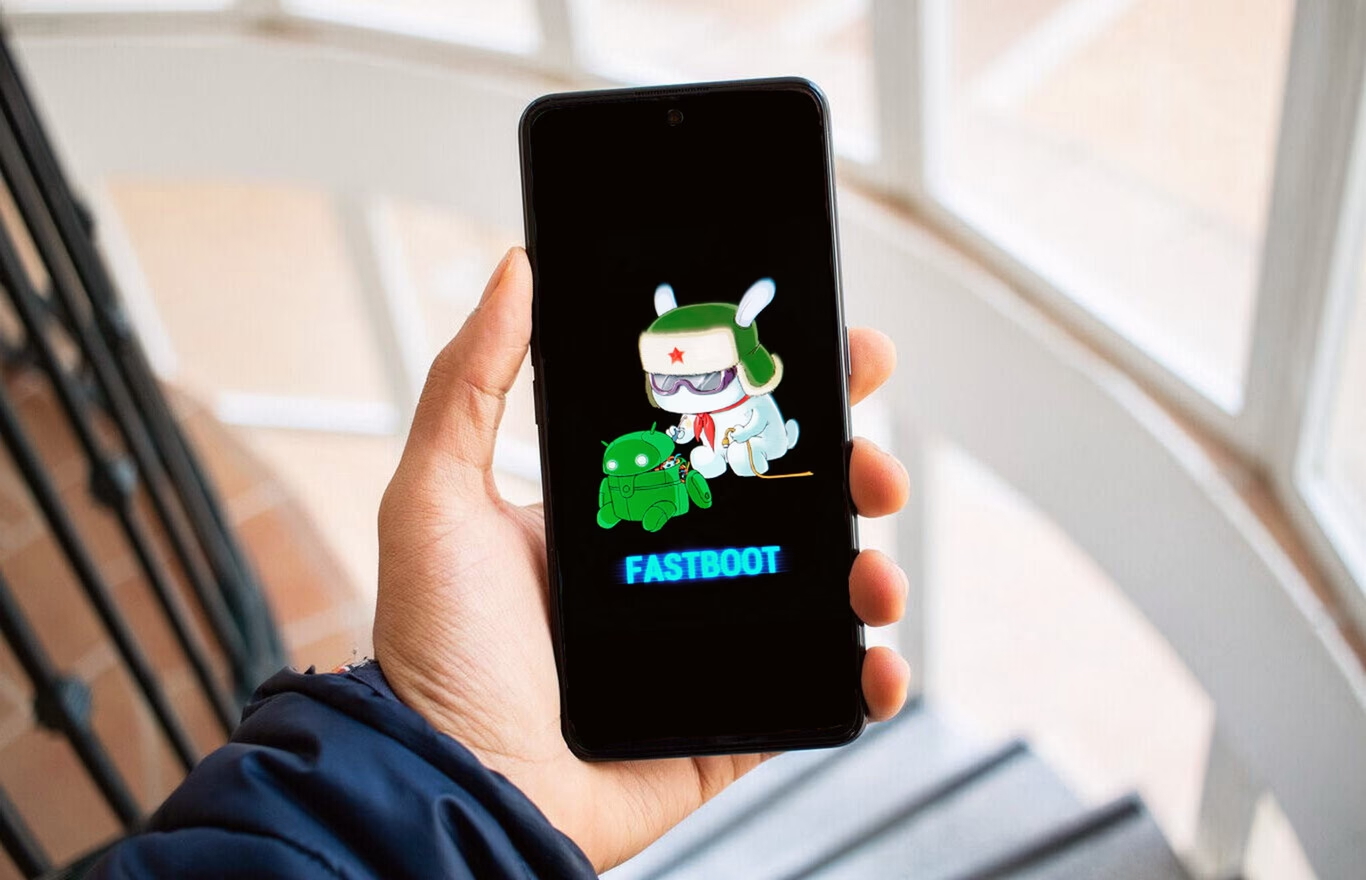
Los usuarios de dispositivos Xiaomi son los que más frecuentemente se encuentran con esta pantalla, que muestra a la mascota de la marca, MITU, reparando un robot de Android. El procedimiento es el mismo que en el método 1, pero a veces requiere una pequeña variación.
- Mantén presionado el botón de encendido durante 15 segundos.
- Si no funciona y vuelve a la misma pantalla, prueba a mantener presionados simultáneamente el botón de encendido + el botón de bajar volumen durante otros 10-15 segundos. Esto debería forzar un reinicio completo.
Método 4: Dejar que la Batería se Agote
Si los botones parecen no responder o tienes sospechas de que uno de ellos está atascado, una solución de último recurso es simplemente dejar el teléfono a un lado y esperar a que la batería se agote por completo. Una vez que esté totalmente descargado y se apague, conéctalo al cargador, espera a que tenga algo de carga y enciéndelo normalmente con el botón de encendido. Esto suele resolver problemas causados por botones físicos atascados.
Método 5: Usar Comandos ADB (Opción Avanzada)
Este método requiere un ordenador y es para casos en los que nada de lo anterior ha funcionado. Implica enviar un comando directo al teléfono para que se reinicie.
- Necesitarás tener las herramientas ADB y Fastboot instaladas en tu ordenador (forman parte del 'Platform Tools' de Android SDK).
- Conecta tu teléfono en modo Fastboot al ordenador mediante un cable USB de datos.
- Abre una ventana de comandos o terminal en tu ordenador.
- Escribe el siguiente comando y presiona Enter:
fastboot reboot
Si el ordenador reconoce el dispositivo, este se reiniciará inmediatamente y saldrá del modo Fastboot. Si el comando no es reconocido, es probable que necesites instalar los drivers USB de tu dispositivo en el PC.
Diferencias Clave: Fastboot vs. Modo Recovery
Es muy común confundir el modo Fastboot con el modo Recovery. Ambos son menús de arranque especiales, pero cumplen funciones distintas. Comprender su diferencia te ayudará a evitar problemas.
| Característica | Modo Fastboot | Modo Recovery |
|---|---|---|
| Propósito Principal | Comunicación de bajo nivel con un PC para flashear particiones. | Mantenimiento del dispositivo (borrar datos, instalar actualizaciones). |
| Cómo se Accede | Encendido + Bajar Volumen (generalmente). | Encendido + Subir Volumen (generalmente). |
| Requiere PC | Sí, para ejecutar comandos. | No, es autónomo. |
| Riesgo para el Usuario | Alto. Un comando erróneo puede dañar el sistema. | Medio. Se pueden borrar datos si se elige la opción incorrecta. |
Preguntas Frecuentes (FAQ)
¿Salir de Fastboot borrará mis fotos y archivos?
No. Simplemente reiniciar el dispositivo desde el modo Fastboot (usando los métodos 1, 2 o 3) es completamente seguro y no afectará a ninguno de tus datos personales. La pérdida de datos solo ocurre si ejecutas comandos específicos de borrado desde un ordenador o si entras en el modo Recovery y seleccionas una opción como 'Wipe data/factory reset'.
¿Por qué mi móvil entra solo en modo Fastboot cada vez que lo reinicio?
Si el problema persiste después de cada reinicio, las causas más probables son: un botón de 'bajar volumen' que está físicamente atascado o dañado, o un problema de software más serio (como una partición del sistema corrupta). Intenta limpiar los botones y comprueba si la funda del móvil está causando el problema. Si persiste, puede que necesites reinstalar el firmware oficial.
¿Qué significa el logo de MITU arreglando al androide en mi Xiaomi?
Es simplemente la pantalla visual que Xiaomi, Redmi y POCO utilizan para indicar que el dispositivo está en modo Fastboot. No significa que tu teléfono esté roto o que algo se esté reparando. Es el estado normal de este modo en sus dispositivos.
¿Necesito ser un experto para salir de Fastboot?
Para nada. Como has visto, en la mayoría de los casos, salir de Fastboot es tan simple como mantener presionado un botón. Las operaciones complejas y arriesgadas solo comienzan si conectas el teléfono a un ordenador y empiezas a ejecutar comandos de forma intencionada.
Si quieres conocer otros artículos parecidos a Cómo Salir del Modo Fastboot: Guía Completa puedes visitar la categoría Guías.