
24/10/2014
En el vasto universo de nuestro teclado, hay una tecla que usamos a diario, casi por instinto, pero cuyo verdadero potencial a menudo subestimamos. Hablamos de la tecla Shift, esa compañera silenciosa que parece existir solo para darnos letras mayúsculas. Sin embargo, esta tecla es una auténtica navaja suiza, una herramienta multifuncional capaz de aumentar nuestra productividad, agilizar tareas y darnos una ventaja crucial en el mundo del gaming. En este artículo, desentrañaremos todos los secretos de la tecla Shift, desde sus orígenes hasta los atajos más avanzados que te convertirán en un verdadero maestro del teclado.
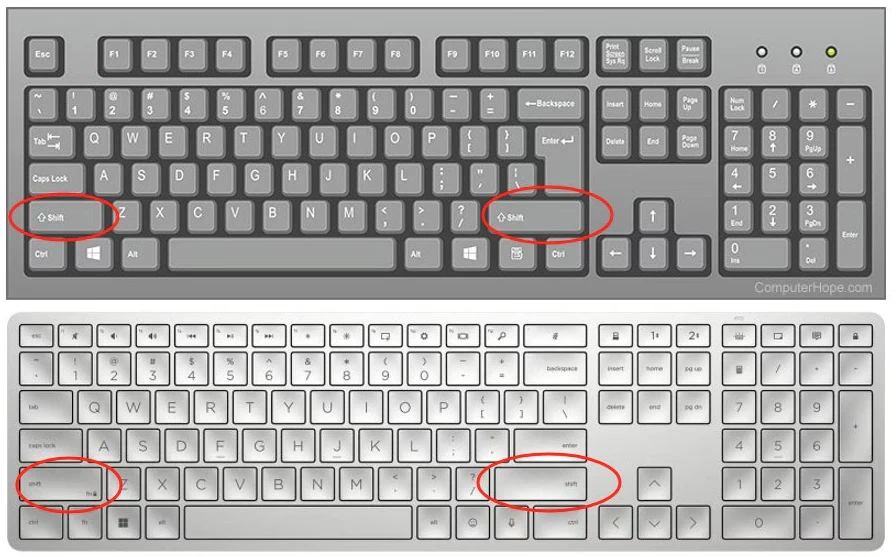
¿Qué es y de dónde viene la Tecla Shift?
La tecla Shift, comúnmente identificada con el ícono de una flecha hacia arriba (⬆️) y a veces etiquetada como “Mayús”, es una tecla modificadora. Esto significa que no realiza ninguna acción por sí misma, sino que modifica la función de otras teclas cuando se presionan simultáneamente. Si te fijas bien, no hay una, sino dos teclas Shift en la mayoría de los teclados, una a la izquierda y otra a la derecha. Esta duplicidad tiene un propósito ergonómico: permitir que los mecanógrafos usen la mano opuesta a la que pulsa la letra para activar la mayúscula, optimizando la velocidad de escritura.
Su nombre, "Shift" (que en inglés significa "cambiar" o "desplazar"), es una herencia directa de las antiguas máquinas de escribir mecánicas. En aquellos dispositivos, al presionar esta tecla, se producía un desplazamiento físico del carro que contenía los tipos, permitiendo que la parte superior del martillo (con la letra mayúscula o el símbolo) golpeara la cinta de tinta en lugar de la inferior. Nuestros teclados modernos han eliminado la mecánica, pero conservado el nombre y la función esencial.
Funciones Esenciales: Los Usos que Todos Conocemos
Antes de sumergirnos en los trucos avanzados, repasemos las funciones básicas que hacen de la tecla Shift una herramienta indispensable en nuestro día a día.
Escribir en Mayúsculas
La función más elemental y conocida. Al mantener presionada la tecla Shift mientras pulsas una letra, esta aparecerá en su forma mayúscula. Por ejemplo, Shift + a resulta en 'A'. Es el método ideal para capitalizar la primera letra de una oración o un nombre propio sin tener que activar y desactivar el bloqueo de mayúsculas.
Acceder a Símbolos y Caracteres Especiales
Observa la fila de números en la parte superior de tu teclado. Verás que cada tecla numérica tiene un símbolo encima (¡, @, #, $, %, etc.). La tecla Shift es la llave para acceder a este segundo nivel de caracteres. Manteniéndola presionada mientras pulsas una de estas teclas, escribirás el símbolo superior. Por ejemplo, Shift + 2 te dará el popular símbolo de arroba (@).
Selección de Texto Eficiente
Olvídate de arrastrar el ratón con imprecisión. La tecla Shift, en combinación con las teclas de dirección, es una herramienta de selección de texto increíblemente precisa. Puedes:
- Shift + Flecha (izquierda/derecha): Seleccionar texto carácter por carácter.
- Shift + Flecha (arriba/abajo): Seleccionar texto línea por línea.
- Shift + Ctrl + Flecha (izquierda/derecha): Seleccionar texto palabra por palabra.
- Shift + Inicio: Seleccionar desde el cursor hasta el principio de la línea.
- Shift + Fin: Seleccionar desde el cursor hasta el final de la línea.
El Poder de los Atajos: Desbloquea tu Potencial con Shift
Aquí es donde la tecla Shift realmente brilla. Combinada con otras teclas, abre un mundo de atajos de teclado que agilizan casi cualquier tarea en tu sistema operativo, navegador o software de trabajo. A continuación, te presentamos una selección de los más útiles.
Atajos Fundamentales en Windows
Dominar estos comandos te ahorrará innumerables clics y tiempo valioso a lo largo del día.
| Acción | Atajo de Teclado | Descripción |
|---|---|---|
| Abrir Administrador de Tareas | Ctrl + Shift + Esc | Acceso directo e instantáneo al administrador de tareas. |
| Crear Nueva Carpeta | Ctrl + Shift + N | Crea una nueva carpeta en la ubicación actual del explorador. |
| Borrado Permanente | Shift + Delete | Elimina archivos y carpetas de forma definitiva, sin pasar por la Papelera de Reciclaje. |
| Captura de Pantalla Avanzada | Windows + Shift + S | Abre la herramienta de recortes para capturar un área específica de la pantalla. |
| Menú Contextual Alternativo | Shift + F10 | Equivale a hacer clic con el botón derecho del ratón sobre un elemento seleccionado. |
| Reabrir Pestaña Cerrada | Ctrl + Shift + T | En la mayoría de navegadores, recupera la última pestaña que cerraste accidentalmente. |
| Mover Ventanas entre Monitores | Windows + Shift + Flecha | Envía la ventana activa al monitor de la izquierda o la derecha. |
Atajos Útiles en Mac
Los usuarios de macOS también tienen un arsenal de atajos con la tecla Shift a su disposición:
- Shift + Command + N: Crea una nueva carpeta en el Finder.
- Shift + Command + 3: Realiza una captura de toda la pantalla.
- Shift + Command + 4: Permite seleccionar un área para realizar una captura de pantalla.
- Shift + Command + 5: Abre el panel de opciones de captura de pantalla y grabación.
- Shift + Command + D: Abre la carpeta Escritorio directamente desde el Finder.
La Tecla Shift en el Mundo del Gaming
Para cualquier aficionado al gaming, la tecla Shift izquierda es una de las más utilizadas, a menudo asociada con acciones cruciales que definen el ritmo del juego.
- Correr o Esprintar: En la gran mayoría de juegos de acción, aventura y disparos en primera persona (FPS), mantener pulsado Shift mientras te mueves hace que tu personaje corra, una acción vital para desplazarse rápidamente o escapar del peligro.
- Agacharse o Sigilo: En algunos juegos, especialmente los de sigilo, Shift puede usarse para agacharse o moverse lentamente, reduciendo el ruido y la visibilidad.
- Modo de Precisión: En juegos de disparos, es común que Shift active un modo de "contener la respiración" al apuntar con una mira telescópica, estabilizando la vista para un disparo más preciso.
- Habilidades Especiales: En juegos de rol (RPG) o MOBAs, la tecla Shift se usa a menudo como modificador para lanzar versiones alternativas de una habilidad o para usar objetos rápidamente.
Preguntas Frecuentes (FAQ) sobre la Tecla Shift
A pesar de su uso constante, todavía existen algunas dudas comunes sobre esta versátil tecla. ¡Vamos a resolverlas!
¿Cuál es la diferencia entre la tecla Shift y Bloq Mayús (Caps Lock)?
Aunque ambas sirven para escribir en mayúsculas, su funcionamiento es fundamentalmente distinto. La tecla Shift es un modificador temporal, mientras que Bloq Mayús es un interruptor de estado. Aquí tienes una tabla comparativa sencilla:
| Característica | Tecla Shift | Tecla Bloq Mayús (Caps Lock) |
|---|---|---|
| Función | Modificador temporal | Interruptor de estado (toggle) |
| Uso | Mantener presionada + otra tecla | Pulsar una vez para activar/desactivar |
| Ideal para | Una sola letra mayúscula, símbolos | Escribir frases o títulos completos en mayúsculas |
¿Por qué hay dos teclas Shift en el teclado?
Como mencionamos antes, es una cuestión de ergonomía y eficiencia en la mecanografía. La idea es que uses la tecla Shift del lado opuesto a la mano con la que vas a pulsar la letra. Por ejemplo, para escribir "A" (letra en el lado izquierdo), deberías usar la tecla Shift derecha. Esto evita movimientos incómodos y acelera la escritura.
¿Qué pasa si mantengo presionada la tecla Shift durante mucho tiempo?
Por sí sola, absolutamente nada. Al ser una tecla modificadora, su función solo se activa cuando se combina con la pulsación de otra tecla. Sin embargo, en algunos sistemas operativos, mantenerla presionada durante el arranque puede activar modos especiales, como el Modo Seguro en versiones antiguas de Windows.
Como hemos podido comprobar, la tecla Shift es mucho más que un simple botón para mayúsculas. Es una puerta de entrada a un sinfín de funciones, atajos y posibilidades que, una vez dominadas, pueden transformar por completo nuestra forma de interactuar con el ordenador. Te animamos a practicar estos atajos y a descubrir cómo esta pequeña flecha hacia arriba puede marcar una gran diferencia en tu eficiencia y habilidad, tanto en el trabajo como en el juego.
Si quieres conocer otros artículos parecidos a La Tecla Shift: Guía Completa de Usos y Atajos puedes visitar la categoría Tecnología.