
11/02/2016
Estás en medio de una partida crucial, la tensión es máxima, y de repente, tu juego empieza a tener tirones. Los fotogramas por segundo caen en picado, el sonido se entrecorta y los ventiladores de tu PC suenan como la turbina de un avión a punto de despegar. Si esta escena te resulta familiar, es muy probable que el corazón de tu máquina, el procesador (CPU), esté pidiendo auxilio a gritos. El sobrecalentamiento de la CPU no es solo un problema de rendimiento; es una amenaza directa para la vida útil de tus componentes. Ignorarlo puede llevar a daños irreparables. En este artículo, vamos a sumergirnos en las profundidades de tu ordenador para diagnosticar por qué tu procesador se está calentando en exceso y, lo más importante, cómo solucionarlo para volver al campo de batalla virtual con la máxima potencia y sin riesgos.
Primeros Pasos: ¿Cómo Saber si mi Procesador Tiene Fiebre?
Antes de empezar a desmontar componentes, es fundamental confirmar que el problema es, efectivamente, un exceso de temperatura en la CPU. Hay dos formas principales de hacerlo, una más intuitiva y otra mucho más precisa.
El Método Táctil (La Prueba Rápida)
Es el método más básico y no requiere ninguna herramienta. Simplemente acerca tu mano a las salidas de aire de la torre de tu PC de sobremesa. Si el aire que sale es excesivamente caliente, es una primera señal de alerta. En un portátil, puedes colocar la mano sobre la zona del teclado o en la parte inferior. Si notas un calor incómodo al tacto, es un claro indicio de que algo no va bien en el interior. Sin embargo, este método es muy subjetivo y no nos da datos concretos.
El Diagnóstico por Software (La Prueba Definitiva)
Para obtener datos precisos y fiables, necesitas un software de monitoreo. Existen muchas herramientas gratuitas y excelentes que te mostrarán la temperatura exacta de cada núcleo de tu procesador en tiempo real. Algunas de las más populares son:
- HWMonitor: Un clásico. Ofrece una vista detallada de las temperaturas, voltajes y velocidades de los ventiladores de casi todos los componentes de tu PC.
- Core Temp: Más ligero y centrado exclusivamente en la CPU. Muestra la temperatura de cada núcleo individualmente.
- MSI Afterburner: Aunque es famoso por el overclocking de tarjetas gráficas, su interfaz superpuesta en los juegos (overlay) es perfecta para monitorizar la temperatura de la CPU y la GPU mientras juegas, que es cuando más se calientan.
Una vez instalado uno de estos programas, ¿qué cifras debes buscar? Aunque cada procesador tiene un límite diferente (conocido como TJMax), aquí tienes una guía general:
| Estado del PC | Temperatura Ideal | Temperatura de Precaución | Temperatura Peligrosa |
|---|---|---|---|
| En reposo (Idle) | 30°C - 45°C | 45°C - 55°C | Más de 55°C |
| Bajo carga (Jugando) | 60°C - 75°C | 75°C - 85°C | Más de 85°C |
Si tus temperaturas están constantemente en la zona de precaución o entran en la zona peligrosa, es hora de actuar de inmediato.
Las Causas Principales del Sobrecalentamiento y Cómo Solucionarlas
Ahora que hemos confirmado el problema, vamos a analizar las tres razones más comunes por las que un procesador puede convertirse en un horno y qué hacer en cada caso.
1. Una Ventilación Deficiente: Tu PC se Asfixia
Imagina intentar correr un maratón respirando a través de una pajita. Eso es lo que le ocurre a tu CPU cuando la ventilación de tu sistema es pobre. Es, con diferencia, la causa más común de sobrecalentamiento.
El Diagnóstico:
- Polvo, el enemigo silencioso: Con el tiempo, el polvo se acumula en los disipadores, los ventiladores y los filtros, creando una capa aislante que impide que el calor se disipe correctamente.
- Flujo de aire incorrecto: Los ventiladores de la caja pueden estar mal orientados, creando bolsas de aire caliente en lugar de un flujo constante que entre frío por un lado y salga caliente por el otro.
- Ventiladores defectuosos: Un ventilador de la CPU o de la caja puede estar funcionando a menos revoluciones de las debidas o, en el peor de los casos, haberse detenido por completo.
La Solución:
La buena noticia es que esta suele ser la solución más barata. Requiere un poco de trabajo manual, pero los resultados son inmediatos.
- Limpieza a fondo: Apaga y desconecta completamente tu PC. Ábrelo y utiliza una lata de aire comprimido para soplar el polvo de todos los componentes, prestando especial atención a las aletas del disipador de la CPU y las aspas de los ventiladores. Sujeta los ventiladores con un dedo para evitar que giren a demasiada velocidad por el aire y se dañen.
- Optimiza el flujo de aire: Asegúrate de que tienes un flujo de aire lógico. Lo habitual es tener ventiladores frontales metiendo aire frío (entrada) y ventiladores traseros y superiores sacando el aire caliente (salida). Ordena los cables para que no obstruyan el paso del aire.
- Considera una mejora: Si el disipador que vino de serie con tu CPU no es suficiente (algo común), invertir en un disipador de torre por aire de mayor calidad o un sistema de refrigeración líquida AIO (All-In-One) puede suponer una bajada drástica de las temperaturas.
2. Pasta Térmica Vencida: La Barrera Invisible
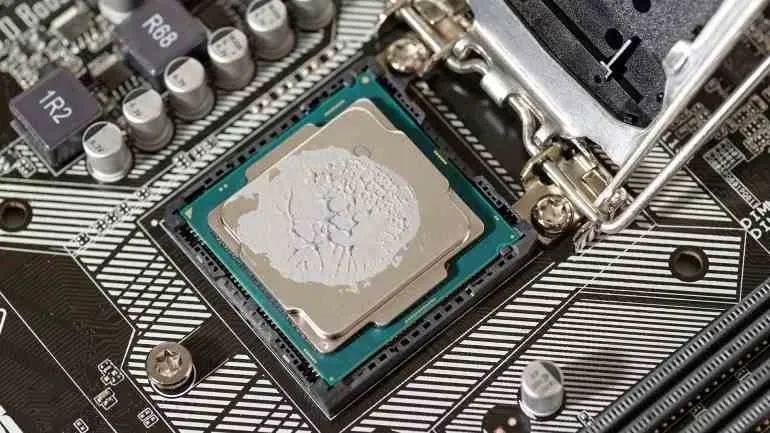
Entre tu procesador y el disipador hay una delgada capa de un material llamado pasta térmica. Su única función es rellenar las imperfecciones microscópicas de ambas superficies para garantizar una transferencia de calor perfecta. Con el tiempo, esta pasta se seca, se agrieta y pierde su efectividad, creando una barrera que atrapa el calor en la CPU.
El Diagnóstico:
Este problema es más difícil de identificar a simple vista. Suele ocurrir en equipos que tienen varios años y nunca han recibido mantenimiento. Si has limpiado el PC y las temperaturas siguen siendo altas, la pasta térmica es la principal sospechosa.
La Solución:
Reemplazar la pasta térmica es un procedimiento delicado pero muy efectivo y económico. Si no te sientes seguro, es mejor acudir a un técnico.
- Consigue los materiales: Necesitarás un tubo de pasta térmica de buena calidad y alcohol isopropílico (con una pureza superior al 90%) y unos bastoncillos de algodón o papel de cocina.
- Desmonta el disipador: Con cuidado, retira el disipador de la CPU siguiendo las instrucciones del fabricante.
- Limpia ambas superficies: Con el alcohol isopropílico, limpia con sumo cuidado todos los restos de la pasta térmica vieja tanto de la superficie del procesador (IHS) como de la base del disipador. Deben quedar completamente limpios y brillantes.
- Aplica la nueva pasta: Aplica una pequeña cantidad de pasta nueva en el centro del procesador. El tamaño de un grano de arroz o un guisante es suficiente. No es necesario esparcirla; la presión del disipador lo hará de manera uniforme.
- Vuelve a montar el disipador: Coloca el disipador de nuevo, asegurándote de aplicar una presión uniforme al anclarlo.
3. Uso Excesivo: Pidiendo Peras al Olmo
A veces, el problema no es un fallo, sino que simplemente le estamos pidiendo al procesador más de lo que puede dar. Si intentas correr un juego de última generación con gráficos en ultra en un procesador de gama baja o de hace varias generaciones, lo estarás forzando a trabajar al 100% de su capacidad de forma constante. Este esfuerzo máximo genera una cantidad de calor para la que su sistema de refrigeración de serie puede no estar preparado, afectando directamente al rendimiento.
El Diagnóstico:
Abre el Administrador de Tareas (Ctrl+Shift+Esc) mientras juegas. Si la utilización de la CPU se mantiene constantemente en el 95-100%, mientras que tu tarjeta gráfica está más relajada, has encontrado un "cuello de botella". Tu CPU no puede seguirle el ritmo al resto de tus componentes.
La Solución:
Aquí las soluciones son más limitadas y pueden implicar un gasto mayor.
- Optimización de software: Cierra todos los programas innecesarios que se ejecutan en segundo plano antes de jugar (navegadores, Discord, etc.). Revisa la configuración gráfica del juego y reduce aquellas opciones que dependan más de la CPU, como la distancia de dibujado, la densidad de la población o la calidad de las físicas.
- La mejora definitiva: Si nada de lo anterior funciona, la única solución real es actualizar el procesador por un modelo más potente que sea compatible con tu placa base. Esto eliminará el cuello de botella y permitirá que todo el sistema funcione de manera más equilibrada y, por tanto, más fresca.
Preguntas Frecuentes (FAQ)
¿Cada cuánto tiempo debo limpiar mi PC y cambiar la pasta térmica?
Se recomienda una limpieza superficial del polvo cada 3-6 meses. La pasta térmica, si es de buena calidad, puede durar entre 3 y 5 años sin problemas, aunque si notas un aumento progresivo de las temperaturas, puede ser una buena idea cambiarla antes.
Mi portátil gaming se calienta muchísimo, ¿es normal?
Sí, hasta cierto punto. Los portátiles tienen un espacio mucho más reducido y, por tanto, sistemas de refrigeración menos eficientes. Es normal que alcancen temperaturas más altas que un PC de sobremesa. Sin embargo, si el calor provoca que el rendimiento baje drásticamente (thermal throttling) o que el equipo se apague, los consejos de limpieza y repasteado también son aplicables. Usar una base de refrigeración con ventiladores también puede ayudar.
¿Es mejor la refrigeración por aire o la refrigeración líquida?
Ambas tienen sus pros y sus contras. La refrigeración por aire de gama alta es muy fiable, más barata y ofrece un rendimiento excelente. La refrigeración líquida (AIO) puede ofrecer un rendimiento ligeramente superior y una estética más limpia, pero es más cara y añade un punto de fallo potencial (la bomba). Para la mayoría de los gamers, un buen disipador por aire es más que suficiente.
Conclusión: Un PC Frío es un PC Feliz
Mantener a raya las temperaturas de tu procesador es una de las tareas de mantenimiento más importantes para cualquier gamer. Un procesador que trabaja en un entorno fresco no solo te dará un rendimiento estable y sin caídas de FPS, sino que también prolongará su vida útil y la de los componentes que lo rodean. No dejes que el calor sea tu enemigo final. Con un poco de atención y los cuidados adecuados, te asegurarás de que tu máquina esté siempre lista para darlo todo en cada partida.
Si quieres conocer otros artículos parecidos a CPU Caliente: Causas y Soluciones para Gamers puedes visitar la categoría Hardware.