
18/01/2018
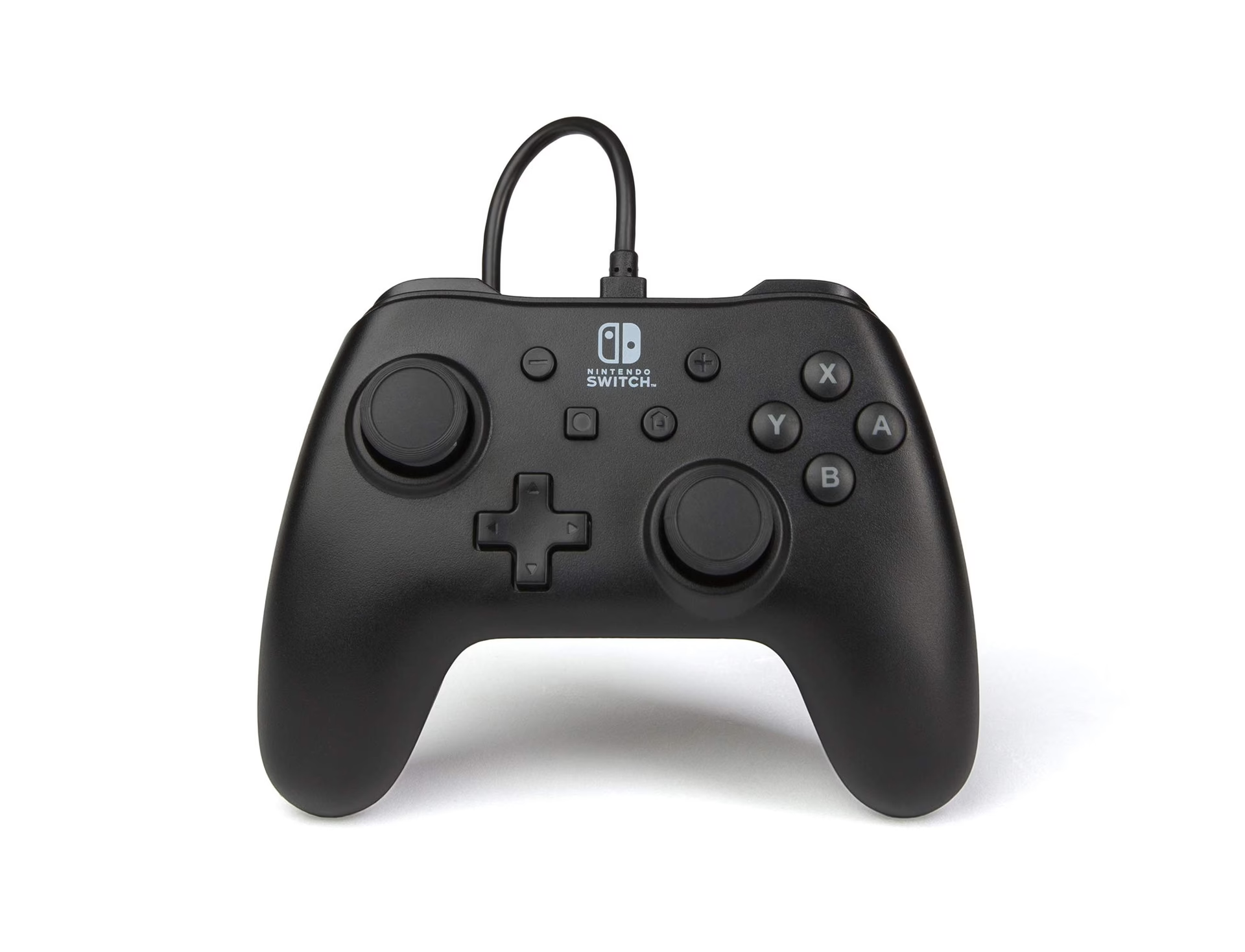
Los mandos PowerA se han convertido en una opción predilecta para jugadores de todo el mundo, ofreciendo una fantástica combinación de asequibilidad, personalización y fiabilidad. Aunque son muy populares en consolas como Xbox y Nintendo Switch, su versatilidad se extiende al mundo del gaming en PC. Sin embargo, muchos usuarios se preguntan si es posible y cómo conectar su mando PowerA a un ordenador. La respuesta corta y definitiva es: sí, es totalmente posible. Esta guía completa te llevará de la mano a través de todo el proceso, desde la conexión inicial hasta la solución de los problemas más comunes, asegurando que puedas disfrutar de una experiencia de juego fluida y sin interrupciones.
- Entendiendo la Compatibilidad de los Mandos PowerA con PC
- Guía de Conexión: Tu Mando PowerA en PC en 4 Pasos
- ¿Tu PC no Detecta el Mando? Guía para Solucionar Problemas
- Preguntas Frecuentes (FAQ)
- ¿Todos los mandos PowerA con cable funcionan en PC?
- ¿Necesito instalar drivers especiales?
- ¿Por qué mi mando PowerA con cable no funciona en mi PC?
- ¿Puedo usar un mando PowerA con Steam?
- ¿El mando PowerA Fusion Pro 2 funciona en PC?
- ¿Los mandos PowerA tienen licencia oficial de Microsoft?
- ¿Puedo usar el mando con juegos que no son de Steam?
- ¿Cuáles son los beneficios de usar un mando PowerA con cable?
- ¿Cómo configuro un mando PowerA en PC?
- ¿Qué hago si mi mando experimenta "drift" (movimiento fantasma)?
- Conclusión
Entendiendo la Compatibilidad de los Mandos PowerA con PC
Antes de conectar tu mando, es fundamental entender qué modelos son compatibles y cómo funcionan con Windows. PowerA ofrece una amplia gama de controladores, y aunque muchos están diseñados pensando en el PC, su nivel de compatibilidad puede variar. Los modelos que cuentan con una licencia oficial de Xbox, como el PowerA Enhanced Wired Controller o el Fusion Pro 2, son los más recomendables para PC. Estos mandos están diseñados para funcionar a la perfección no solo en las consolas Xbox (Xbox One, Xbox Series X/S), sino también en PCs con Windows 10 y 11. La gran ventaja es que ofrecen una funcionalidad plug-and-play, lo que significa que solo necesitas conectarlos para que el sistema los reconozca y configure automáticamente.
Mandos con Cable vs. Inalámbricos
Es crucial diferenciar entre los mandos PowerA con cable y los inalámbricos cuando hablamos de compatibilidad con PC. Este artículo se centra principalmente en los modelos con cable, que utilizan una conexión USB para una experiencia de juego estable y de baja latencia, algo muy valorado por los jugadores competitivos. Los modelos inalámbricos, por otro lado, se conectan a través de Bluetooth o un adaptador USB y pueden requerir pasos adicionales para su configuración.
Tabla Comparativa de Compatibilidad
Para ilustrar mejor las diferencias, aquí tienes una tabla que resume la compatibilidad de los modelos más comunes:
| Modelo de Mando | Compatibilidad PC | Tipo de Detección en Windows | Facilidad de Instalación |
|---|---|---|---|
| PowerA Enhanced Wired (Licencia Xbox) | Nativa y oficial | Como "Mando de Xbox" | Automática (Plug-and-Play) |
| PowerA Fusion Pro 2 (Licencia Xbox) | Nativa y oficial | Como "Mando de Xbox" | Automática (Plug-and-Play) |
| PowerA Wired Controller (Licencia Switch) | Alta, no oficial | Como "Pro Controller" genérico | Generalmente automática, puede requerir configuración en Steam |
Guía de Conexión: Tu Mando PowerA en PC en 4 Pasos
Conectar tu mando PowerA con cable a tu PC es un proceso increíblemente sencillo, especialmente si tienes un modelo con licencia de Xbox. Sigue estos simples pasos:
- Localiza un Puerto USB: Identifica un puerto USB-A disponible en tu ordenador. Para un rendimiento óptimo, es recomendable conectarlo directamente a un puerto de la placa base (en la parte trasera del PC) en lugar de a un hub USB.
- Conecta el Mando: Enchufa el cable USB de tu mando PowerA en el puerto que has seleccionado. Asegúrate de que la conexión sea firme tanto en el mando como en el PC.
- Detección Automática: Windows 10 u 11 debería detectar el mando automáticamente. Oirás el sonido característico de conexión de un dispositivo y el sistema instalará los drivers necesarios sin que tengas que hacer nada. Generalmente, no se requiere software adicional.
- Prueba la Conexión: Para verificar que todo funciona correctamente, abre un juego compatible con mandos. También puedes ir al Panel de Control de Windows, buscar "Configurar dispositivos de juego USB" y comprobar que tu mando aparece en la lista y responde a tus movimientos.
¿Tu PC no Detecta el Mando? Guía para Solucionar Problemas
A veces, a pesar de la simplicidad del proceso, pueden surgir problemas. Si tu PC no reconoce el mando PowerA, no te preocupes. Aquí te presentamos una guía paso a paso para solucionar los problemas de detección más comunes.
Causas Frecuentes de Fallos de Detección
- Problemas de Conexión Física: Un puerto USB defectuoso, un cable dañado o una conexión floja son las causas más habituales.
- Conflictos de Drivers: Drivers desactualizados o conflictos con otros dispositivos de juego pueden impedir que el mando funcione correctamente.
- Configuración del Sistema Operativo: A veces, una actualización de Windows o una configuración de energía incorrecta pueden causar problemas de compatibilidad.
- Fallo del Propio Mando: Aunque menos común, el mando podría tener un defecto de fábrica.
Pasos para la Solución de Problemas
Sigue esta lista de comprobación para identificar y resolver el problema:
- Verificaciones Básicas de Hardware:
- Prueba otro puerto USB: Conecta el mando a un puerto USB diferente en tu PC.
- Inspecciona el cable: Revisa el cable USB en busca de daños visibles. Si es un cable desmontable, prueba con otro si tienes uno compatible.
- Prueba en otro dispositivo: Si es posible, conecta el mando a otra PC o a una consola para descartar que el problema sea del propio controlador.
- Gestión de Drivers en Windows:
- Abre el "Administrador de Dispositivos" (puedes buscarlo en el menú de inicio).
- Busca categorías como "Dispositivos de interfaz humana (HID)" o "Controladoras de bus serie universal".
- Si ves tu mando con un triángulo amarillo de advertencia, haz clic derecho sobre él y selecciona "Actualizar controlador".
- Si la actualización no funciona, prueba la opción "Desinstalar dispositivo". Después, desconecta el mando, reinicia tu PC y vuelve a conectarlo para que Windows intente reinstalar los drivers desde cero.
- Revisión de la Configuración del Juego y Steam:
- Si el problema ocurre solo en un juego específico, revisa sus ajustes de control para asegurarte de que el soporte para mandos esté activado.
- Si usas Steam, ve a "Parámetros" > "Mando" y revisa la configuración general. Steam tiene un excelente sistema de compatibilidad que a menudo puede solucionar problemas de reconocimiento.
- Comprobar la Configuración de Energía:
- Ve al "Panel de Control" > "Opciones de energía".
- Haz clic en "Cambiar la configuración del plan" y luego en "Cambiar la configuración avanzada de energía".
- Busca "Configuración de USB" y desactiva la "Configuración de suspensión selectiva de USB". Esto evita que Windows desactive los puertos USB para ahorrar energía.
Si después de seguir todos estos pasos el problema persiste, la última opción es contactar con el soporte técnico de PowerA para obtener ayuda profesional o tramitar una posible garantía.
Preguntas Frecuentes (FAQ)
¿Todos los mandos PowerA con cable funcionan en PC?
No todos están diseñados oficialmente para ello, pero la gran mayoría sí funcionan. Los modelos con licencia de Xbox tienen compatibilidad garantizada. Los de Nintendo Switch suelen ser reconocidos como un mando genérico y funcionan bien, especialmente con Steam.
¿Necesito instalar drivers especiales?
Generalmente, no. En Windows 10 y 11, la mayoría de los mandos PowerA con cable son plug-and-play. El sistema operativo instala automáticamente los drivers necesarios.
¿Por qué mi mando PowerA con cable no funciona en mi PC?
Las razones más comunes son un puerto USB defectuoso, un cable dañado, un problema con los drivers o un conflicto de software. Sigue la guía de solución de problemas de este artículo para identificar la causa.
¿Puedo usar un mando PowerA con Steam?
Sí, absolutamente. Steam tiene un soporte para mandos excepcional. Si Windows reconoce tu mando, Steam también lo hará y te permitirá configurarlo a tu gusto.
¿El mando PowerA Fusion Pro 2 funciona en PC?
Sí, el PowerA Fusion Pro 2 está diseñado para funcionar perfectamente en PC, además de en consolas Xbox. Se conecta por cable USB y es totalmente compatible con Windows.
¿Los mandos PowerA tienen licencia oficial de Microsoft?
Muchos de sus modelos para Xbox sí cuentan con la licencia oficial de Microsoft, lo que asegura un alto nivel de compatibilidad y calidad, y una experiencia sin problemas en PC.
¿Puedo usar el mando con juegos que no son de Steam?
Sí. Si Windows reconoce el mando (especialmente como un controlador de Xbox), la mayoría de los juegos y lanzadores modernos que utilizan la API XInput lo soportarán sin problemas.
¿Cuáles son los beneficios de usar un mando PowerA con cable?
Ofrecen una latencia más baja, una conexión más estable sin riesgo de interferencias y no necesitas preocuparte por las baterías. Son ideales para el juego competitivo.
¿Cómo configuro un mando PowerA en PC?
Normalmente no se necesita ninguna configuración más allá de conectarlo. Si un juego requiere remapear botones, podrás hacerlo desde las opciones de control del propio juego o a través de la configuración de mandos de Steam.
¿Qué hago si mi mando experimenta "drift" (movimiento fantasma)?
El "drift" es cuando un joystick registra movimiento sin que lo toques. Primero, asegúrate de que los drivers y el firmware del mando (si aplica) estén actualizados. Si el problema persiste, la mejor opción es contactar directamente con el soporte de PowerA.
Conclusión
En definitiva, usar un mando PowerA con cable en tu PC es una opción excelente, sencilla y económica para mejorar tu experiencia de juego. Gracias a la funcionalidad plug-and-play de la mayoría de los modelos, especialmente los licenciados por Xbox, estarás jugando en cuestión de segundos. Y si te encuentras con algún obstáculo, esta guía te proporciona todas las herramientas necesarias para diagnosticar y solucionar los problemas de detección más comunes. Así que conecta tu mando, configura tus juegos favoritos y prepárate para disfrutar de horas de diversión con la comodidad y precisión que un buen controlador puede ofrecer.
Si quieres conocer otros artículos parecidos a Conecta tu Mando PowerA al PC: Guía Completa puedes visitar la categoría Hardware.