
17/03/2010
Esa sensación de pánico y frustración es inconfundible. Estás en medio de una partida crucial, a punto de lograr la victoria, y de repente, la pantalla se va a negro. Silencio total por tres segundos, y luego, el zumbido de los ventiladores anuncia que tu PC ha decidido reiniciarse por su cuenta. Inmediatamente, mil preguntas asaltan tu mente: ¿un pico de tensión?, ¿sobrecalentamiento?, ¿un virus? Revisando las opciones de tu BIOS, te encuentras con un ajuste misterioso llamado "Power Loading", a menudo en "Auto". La descripción es críptica, pero la desesperación te lleva a cambiarlo a "Enabled", esperando que sea la solución mágica. Pero, ¿qué hace realmente esta opción y es la verdadera culpable de tus problemas?
Hoy vamos a desmitificar esta función, a entender su propósito real y a guiarte para que puedas diagnosticar correctamente por qué tu valioso equipo de juego te está abandonando en los peores momentos.
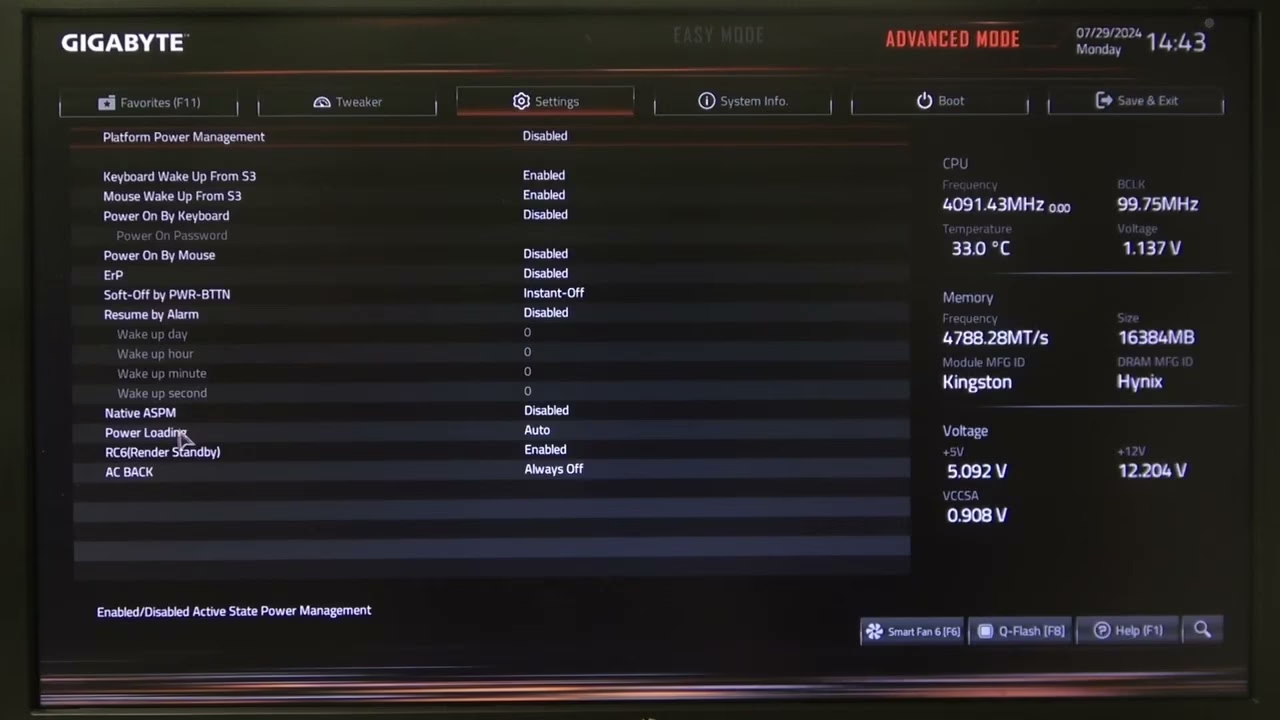
¿Qué es Exactamente la Opción "Power Loading"?
Para entender el "Power Loading", primero debemos hablar de cómo funcionan las fuentes de alimentación (PSU) y los procesadores modernos. Los CPUs actuales son increíblemente eficientes y cuentan con algo llamado "estados C" (C-States), que son modos de ahorro de energía muy profundos. Cuando tu PC está en reposo (por ejemplo, simplemente mostrando el escritorio sin hacer nada), el procesador puede entrar en un estado de consumo casi nulo, demandando una cantidad ínfima de energía de la fuente de alimentación.
Aquí es donde surge el problema para algunas fuentes de alimentación, especialmente las más antiguas o de menor calidad. Estas fuentes están diseñadas para operar dentro de un rango de carga mínimo. Si la carga cae por debajo de ese umbral (porque el CPU está "durmiendo" profundamente), el circuito de autoprotección de la PSU puede interpretarlo como un fallo o un cortocircuito, y como medida de seguridad, se apaga por completo. El resultado es un apagón repentino cuando el PC está en reposo o bajo una carga muy ligera.
La opción Power Loading (a veces llamada Dummy Load) es la solución de la placa base a este problema. Al activarla ("Enabled"), la placa base crea una pequeña carga eléctrica artificial y constante, una especie de "carga fantasma". Esta carga mínima es suficiente para mantener a la fuente de alimentación por encima de su umbral de operación, evitando que su sistema de protección se active incorrectamente. En resumen, le dice a la PSU: "Tranquila, sigo aquí, no te apagues".
El Dilema Crucial: Apagones en Reposo vs. Apagones Jugando
Aquí está el punto más importante y la razón por la que muchos usuarios confunden la función de esta opción. Basado en la explicación anterior, queda claro que el "Power Loading" está diseñado para solucionar apagones que ocurren bajo cargas muy bajas o nulas.
Sin embargo, el problema que describes, y que muchos jugadores experimentan, es exactamente el opuesto: el PC se apaga en medio de una sesión de juego. Jugar es una de las tareas más exigentes para un ordenador, llevando al procesador (CPU) y a la tarjeta gráfica (GPU) a su máximo consumo. Esto representa una carga muy alta para la fuente de alimentación.
Por lo tanto, si tu PC se apaga mientras juegas, es extremadamente improbable que el problema esté relacionado con una "carga baja". Activar el "Power Loading" no tendrá ningún efecto en este escenario, ya que la "carga fantasma" que genera es insignificante en comparación con los cientos de vatios que tu sistema está consumiendo durante el juego. Estás buscando en el lugar equivocado.
Mi PC se Apaga Jugando: Los Verdaderos Sospechosos
Si ya has descartado el "Power Loading" como la causa, es hora de investigar a los culpables más probables de los apagones bajo carga. En un PC con varios años de uso, las posibilidades se acotan bastante:
1. La Fuente de Alimentación (PSU) está Fallando o es Insuficiente
Esta es la causa más común. Una fuente de alimentación no dura para siempre. Con el tiempo, sus componentes internos, como los condensadores, se degradan y pierden eficiencia. Una PSU de 650W que funcionaba perfectamente hace 4 años, hoy podría no ser capaz de entregar esa potencia de manera estable. Al jugar, la demanda de energía se dispara. Si la PSU no puede satisfacerla, sus sistemas de protección (esta vez los correctos, como el OCP - Over Current Protection o el OPP - Over Power Protection) se activarán para evitar daños, cortando la energía de golpe.
- Qué hacer: La mejor forma de diagnosticarlo es probar con otra fuente de alimentación de calidad y vataje suficiente. Si no tienes una a mano, revisa si los ventiladores de la PSU giran correctamente y si emite olores extraños (a quemado).
2. Sobrecalentamiento del CPU o la GPU
El sobrecalentamiento es el segundo gran sospechoso. Tanto el CPU como la GPU tienen temperaturas máximas de operación. Si se superan, el sistema se apagará de forma automática para evitar daños físicos permanentes. Después de 4 años, es muy probable que la pasta térmica original del procesador y la tarjeta gráfica se haya secado, perdiendo su efectividad para transferir el calor al disipador.
- Qué hacer: Descarga un software de monitoreo como HWMonitor o MSI Afterburner y vigila las temperaturas mientras juegas. Si las temperaturas del CPU superan los 90-95°C o las de la GPU los 85-90°C (los valores pueden variar según el modelo), has encontrado el problema. La solución pasa por una limpieza profunda de los disipadores y ventiladores, y la sustitución de la pasta térmica.
3. Overclocking Inestable o Perfiles XMP
Si en algún momento has hecho overclock a tu CPU, GPU o memoria RAM (incluso activando un perfil XMP/DOCP), es posible que se haya vuelto inestable con el tiempo debido a la degradación de los componentes o a actualizaciones de software. Un voltaje insuficiente para la frecuencia deseada puede causar un colapso del sistema bajo carga.
- Qué hacer: Entra en la BIOS y revierte cualquier configuración de overclocking a sus valores de fábrica. Desactiva los perfiles XMP temporalmente para ver si el problema persiste.
Tabla Comparativa de Diagnóstico
Para que quede más claro, aquí tienes una tabla que te ayudará a diferenciar los síntomas y las posibles causas.
| Síntoma | Causa Más Probable | Solución Sugerida |
|---|---|---|
| El PC se apaga en el escritorio, sin hacer nada. | Problema de carga baja (PSU incompatible con estados C del CPU). | Activar ("Enable") la opción "Power Loading" en la BIOS. |
| El PC se apaga únicamente al abrir un juego o durante una partida. | PSU defectuosa/insuficiente o Sobrecalentamiento de CPU/GPU. | 1. Monitorizar temperaturas. 2. Probar con otra PSU. |
| Pantallazos azules (BSOD) seguidos de reinicio. | Drivers inestables, memoria RAM defectuosa, overclock inestable. | Actualizar drivers, testear la RAM con MemTest86, revertir overclock. |
| El PC se apaga y no vuelve a encender por un rato. | Protección por sobrecalentamiento de la PSU. | Asegurarse de que la PSU tiene buena ventilación y no está obstruida. Considerar su reemplazo. |
Preguntas Frecuentes (FAQ)
¿Dejar "Power Loading" en "Enabled" consume mucha más energía?
No. La carga que genera es mínima y el impacto en tu factura de la luz será prácticamente imperceptible. Es mucho menos de lo que consume un simple LED.
¿Es malo tener esta opción activada si no la necesito?
No es dañino para tus componentes, pero es ineficiente. Si tienes una fuente de alimentación moderna y de calidad (con certificación 80 Plus y compatible con los últimos estándares ATX), lo ideal es dejarla en "Auto" o "Disabled" para aprovechar al máximo las funciones de ahorro de energía de tu procesador.
Mi fuente es nueva y de una marca reconocida, ¿aún así podría necesitarlo?
Es muy poco probable. Las fuentes de alimentación fabricadas en los últimos años suelen ser totalmente compatibles con los estados de bajo consumo de los procesadores Intel y AMD. Esta opción es más bien un parche de compatibilidad para hardware más antiguo.
Cambié la opción a "Enabled" y mi PC se sigue apagando al jugar, ¿qué hago?
Esto confirma que el problema no es de carga baja. Vuelve a poner la opción en "Auto" y centra tus esfuerzos en diagnosticar el sobrecalentamiento y, sobre todo, la fuente de alimentación, que es la principal sospechosa en tu caso.
Conclusión: Una Herramienta Específica para un Problema Específico
La opción "Power Loading" es una valiosa herramienta de compatibilidad, pero no es una solución universal para todos los problemas de apagado. Su función es muy concreta: evitar que fuentes de alimentación sensibles se apaguen por una carga energética demasiado baja en estado de reposo. Si tu campo de batalla es el gaming y los apagones ocurren en plena acción, debes mirar hacia otro lado. Investiga tus temperaturas, no subestimes el envejecimiento de tu fuente de alimentación y asegúrate de que todos tus componentes reciben la energía estable que necesitan para llevarte a la victoria. No dejes que un diagnóstico erróneo te mantenga fuera del juego.
Si quieres conocer otros artículos parecidos a Power Loading: La Opción Oculta de tu BIOS puedes visitar la categoría Hardware.