
05/12/2025
¿Estás en medio de una partida online, a punto de ganar, y de repente... la conexión se cae? ¿O intentas ver una serie y el video se detiene constantemente para cargar? La frustración de un Wi-Fi que se conecta y desconecta es una de las incidencias más comunes y nefastas en cualquier hogar. Esta inestabilidad puede arruinar no solo tu ocio, sino también una videollamada de trabajo importante. Es posible que al poco tiempo vuelva a funcionar con normalidad, pero más tarde vuelva a ir mal. Pero, ¿por qué ocurre esto? Las causas son variadas, desde problemas evidentes hasta factores que podrían pasar desapercibidos. La buena noticia es que la mayoría tienen solución. En este artículo, desglosaremos los motivos principales de estos molestos cortes y te guiaremos paso a paso para que puedas recuperar una conexión estable y fiable de una vez por todas.
- Cobertura Débil: El Principal Sospechoso
- La Banda de Frecuencia Correcta: 2.4 GHz vs. 5 GHz vs. 6 GHz
- Problemas con tu Hardware: La Tarjeta de Red y el Router
- Saturación, Interferencias y Otras Amenazas
- Preguntas Frecuentes (FAQ) sobre Cortes de Wi-Fi
- Conclusiones: Hacia una Conexión a Prueba de Fallos
Cobertura Débil: El Principal Sospechoso
Sin lugar a dudas, la causa más frecuente de los cortes intermitentes es una cobertura débil. Es posible que te encuentres demasiado lejos del router o punto de acceso, lo que provoca que la señal, aunque llegue, sea tan frágil que no pueda mantener una conexión constante. Esto es especialmente cierto para muchas tarjetas de red que no funcionan correctamente cuando reciben poca señal inalámbrica, lo que se traduce en un ciclo frustrante donde el sistema operativo intenta reconectarse sin éxito.
Este problema también puede manifestarse si utilizas un repetidor inalámbrico que no está bien ubicado y no recibe una señal fuerte del router principal. La clave está en la ubicación estratégica de tus equipos. El router debería estar en una posición lo más céntrica posible de tu hogar, en un lugar elevado y despejado de obstáculos. Evita colocarlo en armarios, cerca de grandes electrodomésticos o en esquinas remotas de la casa. Si usas repetidores o un sistema Mesh, asegúrate de que cada nodo esté en un punto donde todavía reciba una buena señal del nodo anterior para poder extenderla eficazmente.
¿Cómo Medir la Señal de tu Wi-Fi?
Para dejar de suponer y empezar a saber con certeza si tu problema es la cobertura, puedes utilizar herramientas especializadas. Para usuarios de Windows, un programa excelente es Acrylic WiFi Analyzer. Este software te permite escanear todas las redes a tu alrededor, mostrando información detallada como los canales que usan, los anchos de canal y, lo más importante, la potencia de la señal que recibes en tiempo real, medida en decibelios-milivatio (dBm).
La potencia de la señal es un indicador clave de la estabilidad. Aquí tienes una tabla para interpretar los valores que podrías ver:
| Nivel de Señal (dBm) | Calidad de la Cobertura | Experiencia Esperada |
|---|---|---|
| 0 a -60 dBm | Excelente | Conexión muy estable, máxima velocidad. Ideal para gaming y streaming. |
| -61 a -80 dBm | Buena / Media | Conexión generalmente estable, pero la velocidad puede disminuir. |
| -81 dBm o inferior | Débil | Riesgo muy alto de desconexiones y velocidad extremadamente baja. |
Moviéndote por tu casa con un portátil y este programa, podrás identificar fácilmente los "puntos muertos" donde la señal es insuficiente y actuar en consecuencia, ya sea moviendo el router o instalando un extensor de red.
La Banda de Frecuencia Correcta: 2.4 GHz vs. 5 GHz vs. 6 GHz
Los routers modernos emiten en varias bandas de frecuencia, y elegir la incorrecta para tu situación puede ser la causa de tus problemas. Si tu Wi-Fi se corta frecuentemente, es posible que estés conectado a la banda de 5 GHz estando demasiado lejos del router. Cada banda tiene sus propias ventajas y desventajas.
| Característica | Banda 2.4 GHz | Banda 5 GHz | Banda 6 GHz (Wi-Fi 6E/7) |
|---|---|---|---|
| Velocidad | Más Lenta | Más Rápida | La más Rápida |
| Alcance | Mayor | Menor | El menor |
| Interferencias | Alta (Bluetooth, microondas, vecinos) | Baja | Muy Baja / Nula |
| Uso Ideal | Dispositivos lejanos, domótica, IoT | Streaming 4K, gaming, descargas grandes | Dispositivos de alto rendimiento en zonas sin interferencias |
La regla general es: si tu dispositivo está lejos del router o necesita atravesar varias paredes, conéctalo a la banda de 2.4 GHz. Si está cerca y necesitas la máxima velocidad para jugar o ver contenido en alta definición, usa la de 5 GHz. La banda de 6 GHz, disponible con Wi-Fi 6E y Wi-Fi 7, es una autopista vacía, libre de interferencias, pero con un alcance aún más corto.
Problemas con tu Hardware: La Tarjeta de Red y el Router
A veces, el problema no está en la señal, sino en los propios dispositivos que la emiten y la reciben.
La Tarjeta Wi-Fi: Tu Receptora de Señal
Una tarjeta de red Wi-Fi de mala calidad, defectuosa o con controladores desactualizados puede ser una fuente constante de inestabilidad. Muchos usuarios optan por adaptadores Wi-Fi USB muy baratos que incorporan chipsets antiguos y antenas de baja calidad, lo que resulta en un rendimiento pobre.
La solución más importante aquí es actualizar los drivers. No te fíes únicamente de Windows Update. La recomendación es ir directamente a la página web oficial del fabricante del chipset de tu tarjeta (Intel, Realtek, Broadcom, etc.), descargar la última versión de los controladores e instalarlos manualmente. Esto a menudo soluciona bugs y mejora la estabilidad, especialmente en condiciones de baja cobertura.
Si esto no funciona, considera invertir en una tarjeta de red de mayor calidad. Para ordenadores de sobremesa, una tarjeta PCIe con una base de antenas externa puede mejorar drásticamente la recepción, especialmente si el PC está en un lugar poco accesible.
El Router o el Proveedor de Internet
El problema también puede originarse en el router. Si es un modelo antiguo proporcionado por tu compañía hace años, es posible que sus componentes se hayan deteriorado o que simplemente no pueda gestionar el tráfico de una red moderna. En muchos casos, puedes solicitar a tu proveedor un modelo más nuevo sin coste adicional.
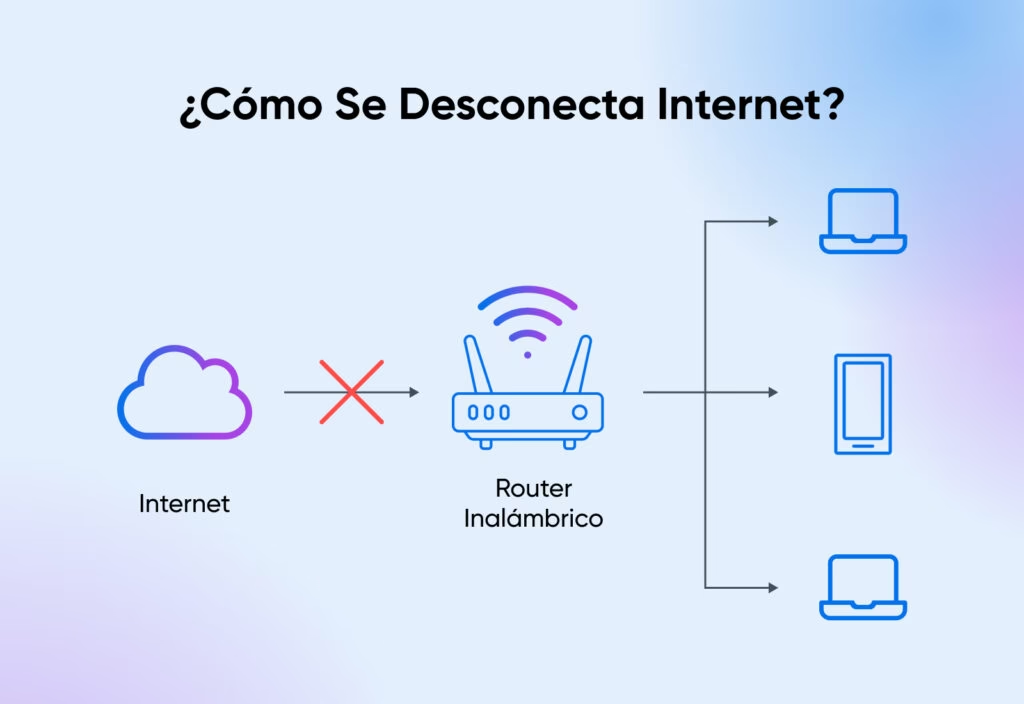
Además, no descartes un problema con el propio proveedor. Puede haber una incidencia en tu zona o un fallo en la línea. Una llamada al servicio de atención al cliente puede aclarar si el problema es externo a tu hogar. Y no olvides lo básico: revisa que todos los cables estén bien conectados y en buen estado.
Saturación, Interferencias y Otras Amenazas
En un entorno urbano, tu red Wi-Fi no está sola. Compite con las de tus vecinos y con las señales de otros aparatos electrónicos.
Demasiados Dispositivos y Canales Congestionados
Si tienes decenas de dispositivos conectados (móviles, consolas, televisores, domótica), la red puede saturarse. Además, la banda de 2.4 GHz está dividida en un número limitado de canales, que a menudo se solapan. Si tú y tus vecinos estáis usando el mismo canal, es como si todos intentarais hablar a la vez en una habitación pequeña.
Puedes usar aplicaciones como Fing (para móvil) para analizar qué canales están más despejados en tu zona. Luego, accede a la configuración de tu router (normalmente a través de la IP 192.168.1.1 en tu navegador) y cambia manualmente el canal de tu red a uno menos congestionado.
Interferencias Electromagnéticas
Otros dispositivos en tu hogar pueden generar interferencias. Los culpables más comunes son los microondas, teléfonos inalámbricos, televisores y, especialmente, dispositivos Bluetooth, ya que operan en la misma frecuencia de 2.4 GHz. Incluso un puerto USB 3.0 en funcionamiento puede interferir. La solución es simple: intenta mantener el router alejado al menos 30 centímetros de otros aparatos electrónicos.
Malware y Configuraciones del Sistema
Una causa menos obvia pero posible es que tu dispositivo esté infectado con malware. Un virus podría estar consumiendo todo tu ancho de banda en segundo plano, provocando que la conexión parezca inestable. Asegúrate de tener un buen antivirus actualizado, como el propio Windows Defender. Como último recurso, si sospechas de una infección persistente, formatear el equipo puede ser la solución definitiva.
Revisa también las configuraciones de tu sistema. A veces, las opciones de administración de energía de Windows pueden desactivar la tarjeta Wi-Fi para ahorrar batería. Asegúrate también de que tu red esté configurada como "Privada" y no "Pública", ya que esto puede afectar a la conectividad. Finalmente, programas como VPNs o algunas extensiones del navegador pueden generar conflictos, prueba a desactivarlos temporalmente para ver si el problema se resuelve.
Preguntas Frecuentes (FAQ) sobre Cortes de Wi-Fi
- ¿Cómo sé si el problema es de mi dispositivo o de toda la red?
- Es el primer paso para diagnosticar. Intenta conectar otros dispositivos (otro móvil, una tablet, un portátil) a la misma red Wi-Fi. Si solo un dispositivo tiene problemas, el fallo probablemente esté en su configuración, drivers o hardware. Si todos los dispositivos se desconectan, el culpable suele ser el router o la conexión de tu proveedor.
- ¿La cantidad de dispositivos conectados puede causar desconexiones?
- Sí. Cada router tiene un límite en la cantidad de dispositivos que puede manejar simultáneamente. Un número excesivo puede saturar tanto el ancho de banda como la capacidad de procesamiento del router, llevando a una red lenta y desconexiones para algunos aparatos. Prioriza la conexión de dispositivos esenciales y considera un router más potente si tienes un hogar muy conectado.
- ¿Las actualizaciones en segundo plano pueden cortar el Wi-Fi?
- Definitivamente. Las grandes actualizaciones de software o de juegos que se descargan automáticamente pueden consumir todo el ancho de banda disponible, haciendo que la red parezca inestable para otros usos como la navegación o el streaming. Puedes configurar estas actualizaciones para que se realicen manualmente o en horarios de bajo uso.
- ¿Qué tan importante es la ubicación del router?
- Es fundamental. La ubicación ideal es un sitio céntrico, elevado y despejado. Las peores ubicaciones son dentro de armarios, en el suelo, o cerca de grandes objetos metálicos (como un frigorífico) o muros gruesos, ya que estos bloquean y debilitan la señal de manera significativa.
Conclusiones: Hacia una Conexión a Prueba de Fallos
Como hemos visto, los cortes de Wi-Fi pueden tener múltiples orígenes, pero investigando de forma metódica, es muy probable que encuentres la solución. Empieza por lo más sencillo: reinicia el router y tu dispositivo, comprueba la distancia y los obstáculos, y asegúrate de estar en la banda correcta.
Si los problemas persisten, adéntrate en soluciones más técnicas como la actualización de drivers o el cambio de canal. Y si la cobertura es un problema crónico en una casa grande o con muros gruesos, quizás sea el momento de invertir en una solución más robusta. Los sistemas Wi-Fi Mesh son una excelente opción, ya que crean una red única y sin interrupciones en todo el hogar, permitiéndote moverte de una habitación a otra sin perder la conexión, ideal para videollamadas o juegos online. Otra alternativa son los dispositivos PLC, que utilizan la red eléctrica para llevar la conexión a zonas difíciles.
Esperamos que con estas sugerencias puedas poner fin a la pesadilla de un Wi-Fi intermitente y disfrutar de una conexión estable y sin sorpresas.
Si quieres conocer otros artículos parecidos a Soluciona los cortes de tu conexión Wi-Fi puedes visitar la categoría Tecnología.