
07/02/2017
Si has llegado hasta aquí, es muy probable que estés experimentando uno de los problemas más comunes y frustrantes para cualquier usuario de laptop: el sobrecalentamiento y el ruido excesivo del ventilador. No importa si tienes un equipo para trabajar, estudiar o una potente laptop gamer, el calor es un enemigo silencioso que puede afectar drásticamente el rendimiento y, a largo plazo, acortar la vida útil de sus componentes internos. Sentir que la carcasa quema al tacto o escuchar un zumbido constante como si tu portátil estuviera a punto de despegar no es normal. Afortunadamente, la mayoría de las veces, este problema tiene solución. En este artículo te guiaremos paso a paso para que entiendas por qué ocurre y, lo más importante, cómo puedes solucionarlo de manera efectiva.
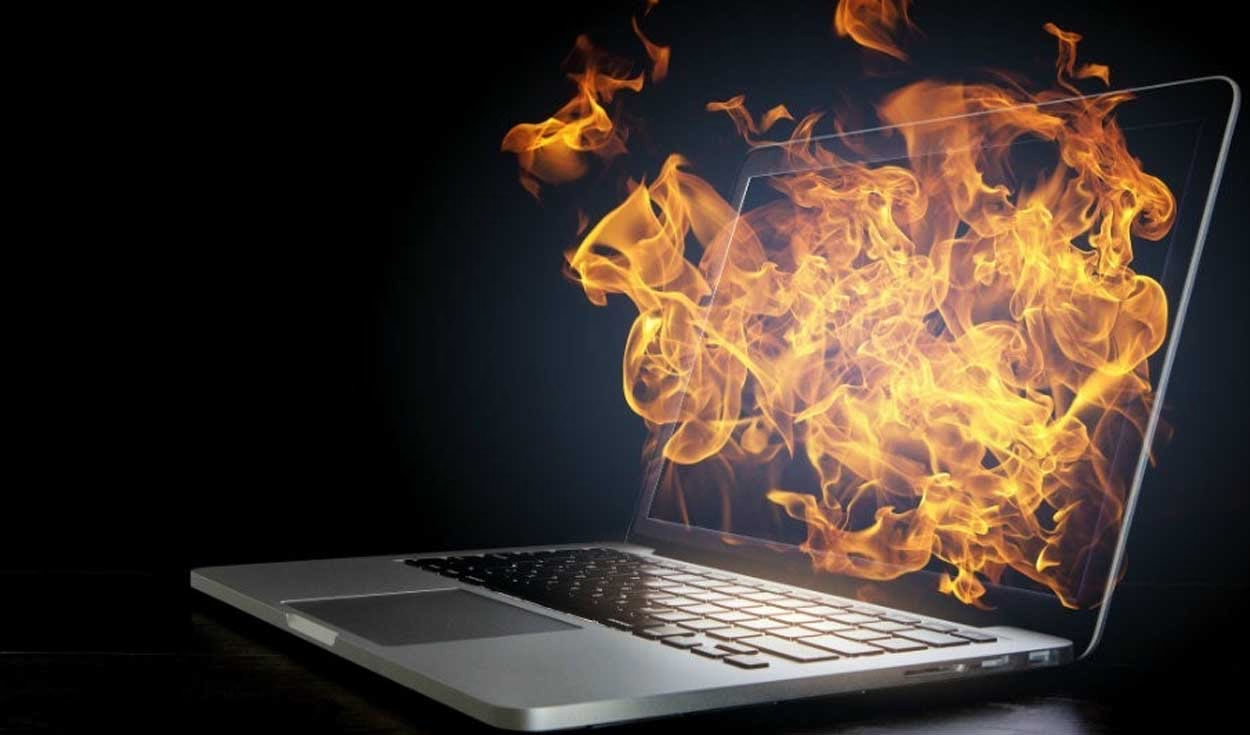
¿Por qué mi laptop se calienta tanto? Las causas principales
Antes de lanzarnos a desmontar nuestro equipo, es crucial entender el origen del problema. El calor en una laptop es el resultado directo del trabajo de sus componentes, principalmente el procesador (CPU) y la tarjeta gráfica (GPU). El sistema de refrigeración está diseñado para disipar ese calor, pero a veces, falla. Estas son las causas más comunes:
- Falta de ventilación adecuada: Esta es, sin duda, la causa número uno. Las laptops tienen rejillas de ventilación, generalmente en los laterales, la parte trasera o la base, por donde expulsan el aire caliente. Si utilizas tu equipo sobre superficies blandas como una cama, un sofá, una almohada o incluso tus piernas, estás bloqueando estas salidas. Sin un flujo de aire adecuado, el calor se queda atrapado dentro, elevando la temperatura de forma peligrosa.
- Acumulación de polvo: Con el tiempo, el polvo, pelos y otras partículas del ambiente son succionados por los ventiladores y se acumulan en las rejillas y en los disipadores de calor. Esta capa de suciedad actúa como un aislante, impidiendo que el calor se disipe correctamente y obligando a los ventiladores a trabajar más duro (y hacer más ruido) para intentar compensar.
- Exceso de procesos en segundo plano: ¿Tienes decenas de pestañas abiertas en el navegador, varios programas ejecutándose a la vez y aplicaciones que se inician con el sistema sin que lo sepas? Cada uno de estos procesos exige un esfuerzo a la CPU y la memoria RAM, lo que se traduce en una mayor generación de calor.
- Pasta térmica degradada: Entre la CPU/GPU y el disipador de calor hay una masilla conocida como pasta térmica. Su función es facilitar la transferencia de calor entre ambos componentes. Con los años, esta pasta se seca, se agrieta y pierde su efectividad, creando una barrera que dificulta la refrigeración.
- Controladores desactualizados: Los drivers son el software que permite que el sistema operativo se comunique eficientemente con el hardware. Unos controladores obsoletos o defectuosos, especialmente los de la tarjeta gráfica, pueden causar un funcionamiento ineficiente y, como consecuencia, un aumento de la temperatura.
- Hardware de alto rendimiento: Las laptops gamer están equipadas con componentes muy potentes que, por naturaleza, generan mucho más calor. Si su sistema de refrigeración no está a la altura o no recibe el mantenimiento adecuado, el sobrecalentamiento es casi inevitable.
Soluciones efectivas para enfriar tu laptop
Ahora que conocemos las causas, pasemos a la acción. Aquí tienes una serie de soluciones ordenadas de menor a mayor complejidad que puedes aplicar para bajar la temperatura de tu equipo.
1. Mejora el entorno y la forma de uso
La primera línea de defensa es la más sencilla. Acostúmbrate a usar siempre tu laptop sobre una superficie plana y dura, como un escritorio o una mesa. Esto garantiza que las rejillas de ventilación no estén obstruidas. Si necesitas trabajar con el equipo sobre tus piernas o en la cama, considera adquirir una base de refrigeración (cooling pad). Estas bases elevan la laptop y, a menudo, incluyen ventiladores adicionales que fuerzan el flujo de aire frío hacia la base del equipo, mejorando notablemente la disipación.
2. Limpieza de los componentes de ventilación
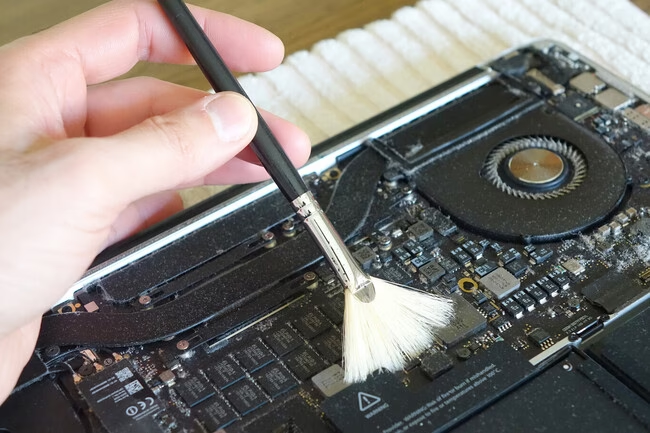
Si tu laptop tiene más de un año y nunca la has limpiado, es muy probable que el polvo sea el culpable. La forma más segura de hacerlo sin abrir el equipo es utilizando una lata de aire comprimido. Con la laptop apagada y desconectada, aplica ráfagas cortas de aire en las rejillas de ventilación para expulsar el polvo acumulado. Si te sientes con confianza y tienes conocimientos técnicos, puedes abrir la carcasa inferior para acceder directamente a los ventiladores y limpiarlos con más cuidado usando un pincel suave y el aire comprimido.
3. Optimiza el software y los procesos
Un sistema sobrecargado genera calor innecesario. Sigue estos pasos para aligerar la carga de trabajo de tu laptop:
- Administrador de Tareas: Presiona
Ctrl + Shift + Escen Windows para abrirlo. Ve a la pestaña de "Procesos" y ordena por CPU o Memoria para identificar qué aplicaciones están consumiendo más recursos. Cierra todo lo que no necesites activamente. - Aplicaciones de inicio: En el mismo Administrador de Tareas, ve a la pestaña "Inicio" y deshabilita los programas que no necesites que se ejecuten automáticamente cada vez que enciendes tu equipo.
- Actualiza todo: Asegúrate de tener tu sistema operativo y todos los controladores (especialmente los de la tarjeta gráfica) actualizados a su última versión. Los fabricantes suelen lanzar mejoras de eficiencia y rendimiento en estas actualizaciones.
4. Reemplazo de la pasta térmica
Esta es una solución más avanzada. Si tu laptop tiene más de 3 o 4 años y se calienta incluso con tareas ligeras después de haberla limpiado, es muy probable que la pasta térmica haya perdido sus propiedades. Reemplazarla puede suponer una reducción drástica de la temperatura. Sin embargo, el proceso implica desmontar parte del equipo para acceder al procesador. Si no tienes experiencia, es muy recomendable que acudas a un servicio técnico profesional para realizar esta tarea.
Tabla Comparativa de Soluciones
| Solución | Dificultad | Costo Estimado | Efectividad |
|---|---|---|---|
| Usar en superficies planas | Muy Baja | Gratis | Moderada |
| Usar base refrigerante | Muy Baja | Bajo | Moderada a Alta |
| Limpiar rejillas con aire | Baja | Bajo | Alta |
| Optimizar software | Baja | Gratis | Moderada |
| Cambiar pasta térmica | Alta | Bajo-Medio (si lo haces tú o un técnico) | Muy Alta |
Preguntas Frecuentes (FAQ)
¿Es normal que el ventilador de mi laptop haga mucho ruido?
Depende. Es completamente normal que los ventiladores giren a alta velocidad y hagan ruido cuando estás realizando tareas exigentes, como jugar, editar vídeo o ejecutar programas pesados. El sistema está simplemente trabajando para disipar el calor extra. Sin embargo, si el ventilador suena fuerte constantemente, incluso cuando solo estás navegando por internet o con el equipo en reposo, es una clara señal de que hay un problema de ventilación o de sobrecalentamiento.
¿Cuándo debería preocuparme y acudir a un técnico?
Debes buscar ayuda profesional si experimentas alguna de estas señales de alerta, sobre todo después de haber intentado las soluciones básicas:
- Tu laptop se apaga sola de forma repentina. Este es un mecanismo de protección para evitar daños por calor extremo.
- El teclado o la carcasa están tan calientes que resultan incómodos al tacto.
- El ventilador hace ruidos extraños, como chirridos o traqueteos, o directamente ha dejado de girar.
- Aparecen mensajes de error al iniciar el sistema relacionados con sensores de temperatura o el ventilador.
Mi laptop es gamer y se calienta mucho, ¿qué más puedo hacer?
Además de todo lo anterior, para una laptop gamer es crucial una buena base de refrigeración, y limpiarla con mayor frecuencia. Una técnica adicional es limitar los fotogramas por segundo (FPS) en los ajustes del juego. Si tu monitor es de 60Hz, no tiene sentido que la GPU trabaje para generar 150 FPS. Limitar los FPS a 60 reducirá significativamente la carga de trabajo de la tarjeta gráfica y, por tanto, el calor generado, sin afectar tu experiencia de juego.
Conclusión
Un portátil que se sobrecalienta no es algo que debas ignorar. Es una llamada de atención de tu equipo que, si se atiende a tiempo, puede evitar fallos de rendimiento y daños permanentes. Comienza por lo más simple: asegura una buena circulación de aire y mantén el equipo limpio de polvo. Si el problema persiste, no dudes en explorar soluciones más profundas como la optimización del software o el cambio de pasta térmica. Cuidar la temperatura de tu laptop es cuidar tu inversión y garantizar que te acompañe en buen estado durante muchos años.
Si quieres conocer otros artículos parecidos a Laptop caliente y ruidoso: Guía de soluciones puedes visitar la categoría Hardware.