
27/01/2015
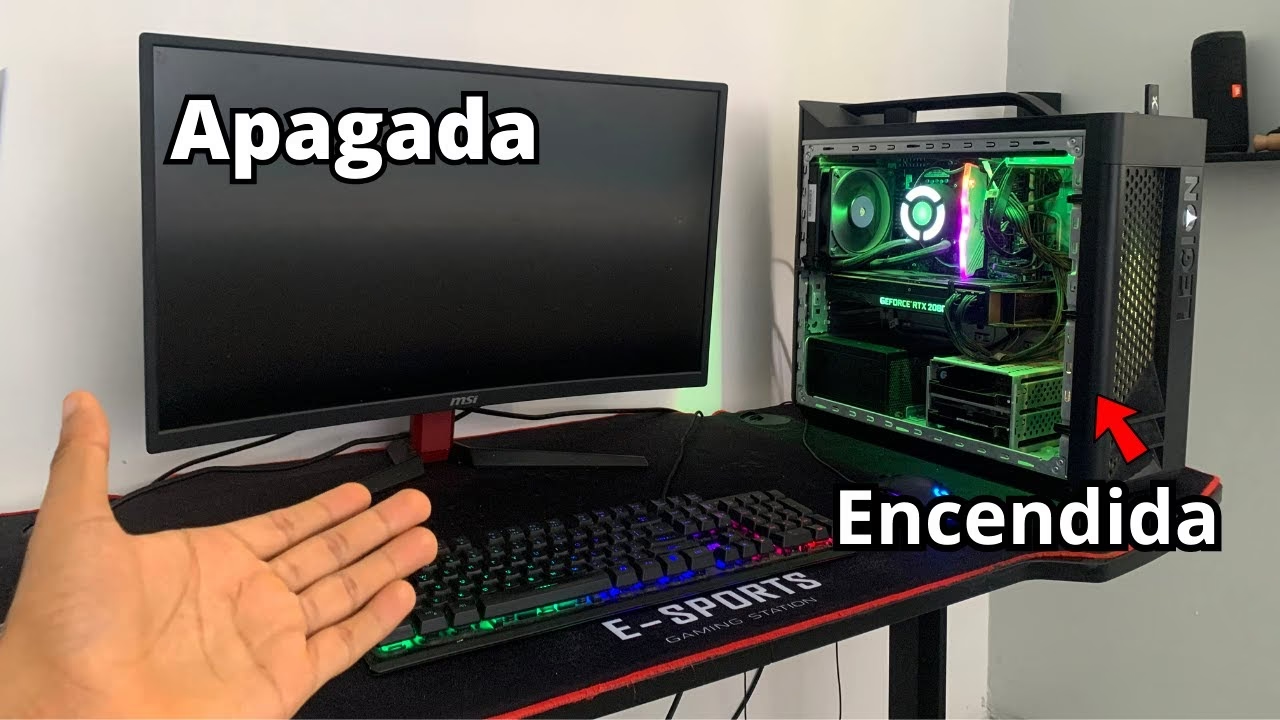
Es uno de los momentos más frustrantes para cualquier usuario de ordenador: presionas el botón de encendido, escuchas los ventiladores girar, las luces del gabinete se encienden, pero la pantalla permanece obstinadamente negra. Un PC que enciende pero no da imagen es un problema común, pero sus causas pueden ser increíblemente variadas, desde un simple cable mal conectado hasta un componente de hardware que ha decidido jubilarse. No te preocupes, antes de llamar a un técnico o empezar a buscar piezas de repuesto, hay una serie de pasos que puedes seguir para diagnosticar y, con suerte, solucionar el problema tú mismo. En esta guía completa, te llevaremos de la mano a través de un proceso de solución de problemas metódico, empezando por lo más sencillo y avanzando hacia lo más complejo.
Primeros Pasos: Descartando lo Básico y Obvio
Antes de abrir el gabinete y sumergirnos en las entrañas de tu máquina, es fundamental descartar las causas más simples. Te sorprendería saber cuántos problemas de "no hay imagen" se resuelven en estos primeros minutos de verificación. La paciencia aquí te ahorrará mucho tiempo y posibles dolores de cabeza.
El Monitor y sus Conexiones: El Primer Sospechoso
El problema podría no estar en tu torre, sino en la pantalla misma o en cómo se comunica con el PC. Sigue estos pasos:
- Verifica la alimentación del monitor: Asegúrate de que el monitor esté enchufado a la corriente y encendido. Busca la luz de estado (generalmente en la parte inferior o trasera), que debería estar encendida o parpadeando.
- Revisa el cable de video: Comprueba que el cable de video (HDMI, DisplayPort, DVI o VGA) esté firmemente conectado tanto al puerto del monitor como al puerto del ordenador. Desconéctalo y vuelve a conectarlo en ambos extremos para asegurar una buena conexión.
- Prueba con otro cable u otro puerto: Los cables pueden fallar. Si tienes otro cable de video a mano, pruébalo. Del mismo modo, si tu monitor y tu tarjeta gráfica tienen múltiples puertos (por ejemplo, varios HDMI o DisplayPort), intenta conectar el cable a un puerto diferente en cada extremo.
¿Tarjeta Gráfica Dedicada o Integrada? Un Error Común
Este es un error clásico, especialmente al montar un PC nuevo o después de instalar una nueva tarjeta gráfica. Si tu procesador tiene gráficos integrados (la mayoría de los Intel y los AMD con la letra 'G' en su nombre), tu placa base tendrá sus propios puertos de video. Sin embargo, si tienes una tarjeta gráfica dedicada (una tarjeta separada conectada a una ranura PCIe), siempre debes conectar el monitor a los puertos de la tarjeta gráfica, no a los de la placa base. Al instalar una tarjeta dedicada, la placa base generalmente deshabilita sus propios puertos de video. Conectar el monitor al lugar equivocado resultará en una pantalla negra garantizada.
Selección Manual de la Fuente de Vídeo
A veces, el monitor no es lo suficientemente inteligente como para detectar automáticamente de dónde viene la señal de video. Puede estar esperando una señal a través de HDMI 1 cuando tú la has conectado a DisplayPort. Usa los botones del propio monitor para acceder a su menú en pantalla (OSD) y busca una opción llamada "Input", "Source" o "Entrada". Asegúrate de seleccionar manualmente el puerto exacto que estás utilizando.
Diagnóstico Avanzado: Escuchando a tu PC
Si las verificaciones externas no han dado resultado, es hora de prestar atención a las señales que el propio ordenador nos envía. Las placas base modernas tienen sistemas de diagnóstico incorporados para decirnos qué está fallando durante el proceso de arranque, conocido como POST (Power-On Self-Test).
Los Pitidos de la BIOS: Un Lenguaje Antiguo pero Útil
Muchas placas base vienen con un pequeño altavoz (o un conector para uno) que emite una serie de pitidos durante el arranque. Estos pitidos son un código de error. Si no escuchas nada, es posible que tu PC no tenga este altavoz conectado. Si lo tienes, la secuencia de pitidos puede decirte exactamente dónde está el problema. Aunque los códigos varían ligeramente entre fabricantes de BIOS (AMI, Award, Phoenix), algunos son bastante universales.
| Secuencia de Pitidos | Significado Común del Error |
|---|---|
| 1 pitido largo seguido de 2 o 3 cortos | Error en la tarjeta gráfica (no detectada o mal instalada). |
| Pitidos largos y continuos | Error en la memoria RAM (no detectada o módulos defectuosos). |
| 5 pitidos cortos | Error en el procesador (CPU). |
| Pitidos repetitivos de alta y baja frecuencia | Problema de sobrecalentamiento de la CPU. |
Luces de Diagnóstico (POST LEDs)
Las placas base más modernas han reemplazado los pitidos por un sistema más visual: una serie de cuatro LEDs etiquetados como CPU, DRAM, VGA (o GPU) y BOOT. Cuando enciendes el PC, la placa base comprueba cada uno de estos componentes en orden. Verás cómo cada LED se enciende y luego se apaga a medida que pasa la prueba. Si el proceso se detiene y una de las luces se queda encendida, has encontrado al culpable. Por ejemplo, si la luz "DRAM" permanece encendida, el problema está en la memoria RAM.
Manos a la Obra: Soluciones de Hardware
Con la información de los diagnósticos, podemos empezar a trabajar dentro del gabinete. Antes de tocar cualquier componente, asegúrate de que el PC esté completamente apagado y desconectado de la corriente. Toca una superficie metálica sin pintar para descargar cualquier electricidad estática de tu cuerpo, ya que esta puede dañar los componentes electrónicos.
Limpieza y Reasentamiento de Componentes
La causa más común de un fallo de POST es un componente que no está haciendo buen contacto. El polvo o la simple vibración pueden hacer que una tarjeta o un módulo de memoria se afloje ligeramente.
- Memoria RAM: Abre las pestañas a los lados de las ranuras de memoria y retira todos los módulos. Límpialos suavemente con una brocha seca. Un truco muy efectivo es limpiar los contactos dorados con una goma de borrar de lápiz para eliminar cualquier corrosión u óxido. Luego, vuelve a insertarlos en sus ranuras, asegurándote de que hagan "clic" en ambos extremos. Si tienes varios módulos, prueba a arrancar con uno solo, probándolo en diferentes ranuras.
- Tarjeta Gráfica: Si tienes una tarjeta gráfica dedicada, retírala de su ranura PCIe. Límpiala de polvo y, al igual que con la RAM, limpia sus contactos dorados con una goma de borrar. Vuelve a insertarla firmemente en su ranura, asegurándote de que el clip de seguridad encaje en su lugar. No olvides volver a conectar los cables de alimentación PCIe si tu tarjeta los requiere.
El Clear CMOS: El Reinicio Maestro
La CMOS es un pequeño chip en tu placa base que almacena la configuración de la BIOS/UEFI. A veces, una configuración incorrecta (por ejemplo, un overclock fallido) puede impedir que el PC arranque. Un "Clear CMOS" restaura la BIOS a su configuración de fábrica. Hay tres maneras de hacerlo:
- Botón dedicado: Muchas placas modernas tienen un botón de "Clear CMOS" en el panel trasero o directamente en la placa. Con el PC apagado, mantenlo presionado durante 10 segundos.
- Jumper: Busca un conjunto de tres pines en la placa base, a menudo etiquetado como CLR_CMOS. Normalmente, un pequeño puente de plástico (jumper) conecta los pines 1 y 2. Muévelo para que conecte los pines 2 y 3 durante unos segundos, y luego devuélvelo a su posición original.
- Retirar la batería: El método universal. Con el PC desconectado, localiza la pila redonda y plateada (parecida a la de un reloj) en la placa base. Retírala con cuidado, espera unos cinco minutos y vuelve a colocarla. Esto cortará la energía a la CMOS y la reseteará. Esta es la batería del sistema.
Aislamiento de Componentes Defectuosos
Si después de todo lo anterior el problema persiste, es probable que un componente haya fallado. El objetivo ahora es identificar cuál.
- Fuente de Alimentación: Un fallo en la fuente de alimentación puede manifestarse de muchas formas. Si el PC no enciende en absoluto (ni luces, ni ventiladores), es la principal sospechosa. Pero también puede fallar parcialmente, proporcionando energía a los ventiladores pero no la suficiente para que la placa base y la CPU arranquen correctamente. La única forma segura de probarla es con un probador de fuentes o sustituyéndola por una que sepas que funciona.
- Placa Base o CPU: Este es el peor de los casos. Si las luces de diagnóstico apuntan a la CPU y has verificado que está bien instalada, es posible que el procesador o la propia placa base hayan muerto. Un síntoma claro de una CPU que no funciona es que su disipador permanece completamente frío al tacto después de intentar encender el PC. Diagnosticar esto sin piezas de repuesto es muy difícil.
Preguntas Frecuentes (FAQ)
¿Qué hago si mi PC enciende pero no arranca ni da imagen?
Este es precisamente el problema que abordamos. El resumen de pasos es: 1) Verificar todas las conexiones de cables externos. 2) Escuchar los pitidos de la BIOS o mirar los LEDs de diagnóstico. 3) Abrir el PC y reasentar la memoria RAM y la tarjeta gráfica. 4) Realizar un Clear CMOS para resetear la BIOS.
¿Puede un virus causar que mi PC no dé imagen?
Es extremadamente improbable. Un virus actúa a nivel de sistema operativo. Para que un PC dé imagen, primero debe pasar el POST de la BIOS, que ocurre mucho antes de que se cargue Windows o cualquier otro sistema operativo. Un virus no puede impedir este proceso inicial. Podría, en casos raros, causar una pantalla negra después de que aparezca el logo de Windows, pero no una falta total de señal desde el arranque.
He probado todo, ¿qué sigue?
Si has seguido metódicamente todos los pasos, has reasentado los componentes, has hecho un Clear CMOS y has probado con un solo módulo de RAM sin éxito, es muy probable que tengas un componente de hardware defectuoso (placa base, CPU o fuente de alimentación). En este punto, si no tienes piezas de repuesto para probar, lo más recomendable es llevar tu equipo a un servicio técnico profesional para un diagnóstico preciso.
¿Cuánto cuesta reparar un PC que no da imagen?
El costo varía drásticamente según la causa. Si es un módulo de RAM defectuoso, el costo será el de un nuevo módulo. Si el problema es la fuente de alimentación, el precio dependerá de la potencia y calidad que necesites. El escenario más costoso sería un fallo de la placa base o la CPU, ya que a menudo implica reemplazar ambos componentes para asegurar la compatibilidad.
En conclusión, enfrentar una pantalla negra puede ser intimidante, pero con un enfoque lógico y paso a paso, a menudo puedes encontrar la raíz del problema. La mayoría de las veces, la solución es sorprendentemente simple, como un cable suelto o un módulo de memoria RAM mal asentado. Mantén la calma, sé metódico y no tengas miedo de explorar el interior de tu máquina. ¡Tu PC volverá a la vida antes de lo que piensas!
Si quieres conocer otros artículos parecidos a Mi PC no da imagen: Guía para solucionarlo puedes visitar la categoría Hardware.