
26/07/2009
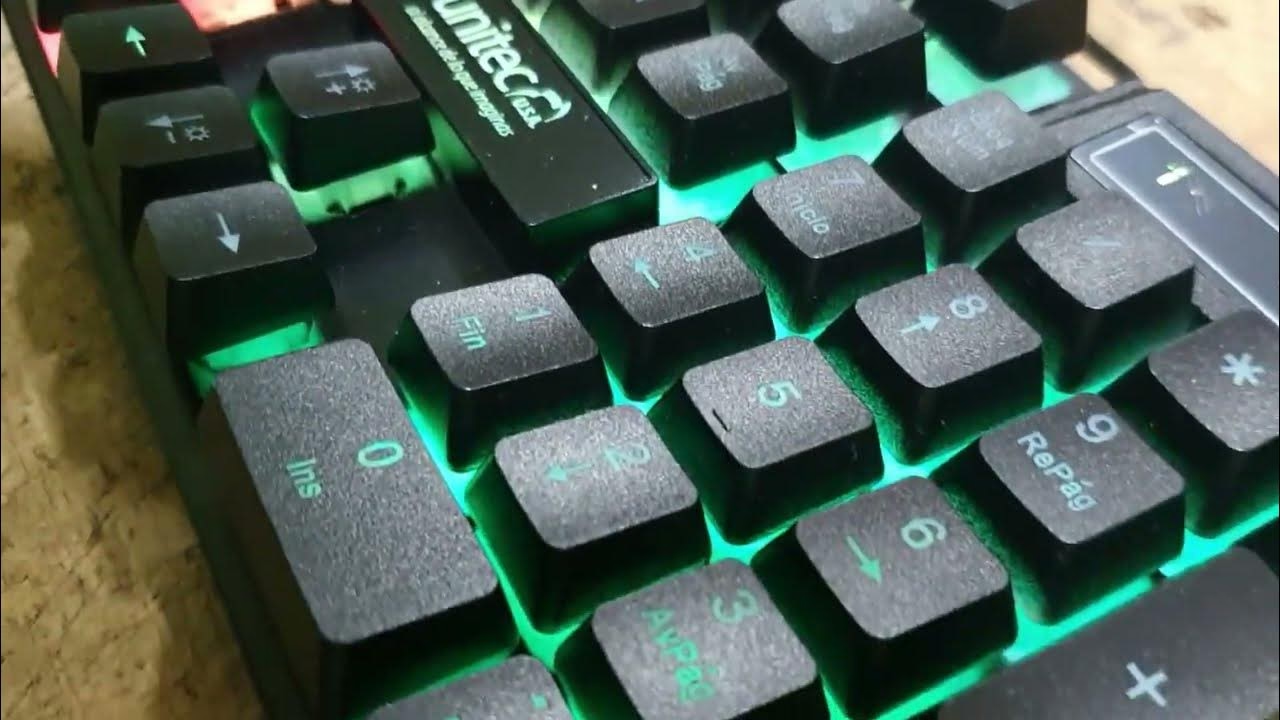
Esa sensación es inconfundible. Enciendes tu potente portátil gamer, listo para sumergirte en una sesión de juego, pero algo no está bien. El arcoíris vibrante que debería emanar de tu teclado es ahora un desastre de colores incorrectos, una luz parpadeante y molesta, o peor aún, una oscuridad total. Un teclado RGB que no funciona correctamente no solo rompe la estética de tu setup, sino que puede ser un síntoma de un problema de software más profundo. Afortunadamente, en la mayoría de los casos, la solución está al alcance de tu mano y no requiere de conocimientos técnicos avanzados. En este artículo, te guiaremos a través de un proceso detallado para diagnosticar y reparar los problemas de retroiluminación de tu teclado, devolviéndole todo su esplendor y personalización.
El Primer Paso Crucial: ¿Tu Teclado Realmente es RGB?
Antes de sumergirnos en desinstalaciones y configuraciones de software, debemos empezar por lo más básico y fundamental: asegurarnos de que el teclado de tu portátil realmente soporta iluminación RGB. Puede parecer obvio, pero es un error más común de lo que se piensa. Algunos modelos tienen retroiluminación de un solo color o por zonas, lo cual puede confundirse con RGB. Para salir de dudas, sigue estos pasos:
- Visita la web oficial de MSI: Abre tu navegador y dirígete a la página oficial de MSI.
- Busca tu modelo exacto: Utiliza la barra de búsqueda (generalmente un icono de lupa) para encontrar tu modelo de portátil. Es crucial que seas preciso. Por ejemplo, busca "GS66 12UGS".
- Accede a las especificaciones: Una vez en la página de tu producto, busca y haz clic en la pestaña o sección de "Especificaciones".
- Verifica la información del teclado: Desplázate hacia abajo hasta encontrar el apartado dedicado al teclado. Debes buscar explícitamente las etiquetas "Teclado con retroiluminación RGB" o "Teclado con retroiluminación RGB por tecla".
Si las especificaciones de tu modelo no mencionan ninguna de estas características, significa que tu teclado no tiene la capacidad de mostrar múltiples colores y el problema no es un fallo, sino una limitación del hardware.
Identificando al Cerebro de la Operación: El Software de Control
Si has confirmado que tu teclado es RGB, el siguiente paso es identificar qué software lo controla. La iluminación no funciona por arte de magia; depende de una aplicación que actúa como puente entre el sistema operativo y el hardware. En el ecosistema de MSI, existen principalmente dos motores de control.
Para saber cuál corresponde a tu equipo, vuelve a la página de soporte de tu producto en la web de MSI:
- Haz clic en la pestaña de "Soporte" o "Support".
- Selecciona la subsección "Utilidad" o "Utility".
- Elige tu sistema operativo (por ejemplo, Windows 11).
- Examina la lista de software disponible. Aquí encontrarás una de dos opciones: MSI Center (o su predecesor, Dragon Center) o SteelSeries Engine (también conocido como SteelSeries GG).
Saber cuál de estos dos programas gestiona tu teclado es vital, ya que los pasos para solucionar el problema son completamente diferentes para cada uno.
Solución para MSI Center y Dragon Center: Una Reinstalación Limpia
Si tu portátil utiliza MSI Center o Dragon Center, la causa más probable de los fallos de iluminación es una instalación corrupta, un conflicto con otros programas o un error en el SDK (Software Development Kit). La solución más efectiva es realizar una reinstalación limpia, un proceso que borra por completo el software y sus rastros antes de volver a instalarlo.
Pasos para la Reinstalación Limpia:
- Desinstalación Completa: Ve a "Configuración" > "Aplicaciones" > "Aplicaciones y características" en Windows. Busca "MSI Center" o "Dragon Center" en la lista y desinstálalo. Es muy importante que también busques y desinstales cualquier componente relacionado, como el "MSI SDK".
- Reinicio del Sistema: Una vez desinstalado todo, reinicia tu ordenador. Este paso no es opcional; es crucial para asegurar que todos los archivos temporales y registros del sistema se limpien correctamente.
- Descarga de la Versión Correcta: Vuelve a la página de soporte de MSI para tu modelo y descarga la última versión de MSI Center o Dragon Center disponible en la sección "Utilidad".
- Instalación y Configuración: Ejecuta el instalador que acabas de descargar y sigue las instrucciones en pantalla. Una vez instalado, es posible que el programa necesite descargar módulos adicionales, como el de control de iluminación (Mystic Light). Permite que complete todo el proceso.
- Reinicio Final y Prueba: Reinicia el portátil una última vez. Al iniciar, abre MSI Center, navega a la sección de personalización de iluminación y comprueba si ahora puedes controlar los colores de tu teclado correctamente.
Domando a la Bestia: Guía para SteelSeries Engine / GG
Si tu portátil está equipado con un teclado gestionado por SteelSeries, el enfoque es similar pero con algunas particularidades. Estos teclados son de alta gama y su software es potente, pero también susceptible a fallos de detección o actualizaciones problemáticas.
Solución Básica: El Re-inicio Estándar
Al igual que con el software de MSI, una reinstalación limpia suele resolver el 90% de los problemas.
- Elimina el Software: Ve a "Programas y características" y desinstala "SteelSeries Engine 3" o "SteelSeries GG".
- Reinicia tu PC: No te saltes este paso.
- Reinstala desde la Fuente Correcta: Descarga la versión de SteelSeries Engine que ofrece MSI en la página de soporte de tu portátil. Es importante usar esta versión y no una genérica de la web de SteelSeries, ya que puede estar optimizada para tu hardware específico.
- Instala y Reinicia: Ejecuta el instalador, sigue los pasos y reinicia el sistema una vez más al finalizar.
Un Truco Importante: Evitar Actualizaciones Automáticas (Para Modelos Antiguos)
Algunos portátiles más antiguos funcionan mejor con SteelSeries Engine 3 y pueden presentar problemas si el software se actualiza automáticamente a la nueva plataforma SteelSeries GG. Para evitarlo:
- Desconecta tu portátil de internet (desactiva el Wi-Fi o desconecta el cable Ethernet).
- Abre SteelSeries Engine 3.
- Haz clic en el icono de engranaje (Configuración) en la esquina superior derecha.
- En la sección "Actualizaciones de software", selecciona la opción "Preguntar antes de descargar actualizaciones".
- Opcionalmente, marca "Desactivar notificaciones de la barra de tareas" para evitar las alertas constantes.
- Guarda los cambios y vuelve a conectarte a internet.
Solución Avanzada: Cuando el Software no Detecta el Teclado
En casos raros, el problema no está solo en el software, sino en cómo el sistema operativo reconoce el hardware. Si tras la reinstalación básica el programa sigue sin detectar tu teclado, es hora de forzar un reinicio completo del controlador.
- Desinstala SteelSeries Engine: Sigue el primer paso de la solución básica para eliminar el software por completo.
- Accede al Administrador de dispositivos: Haz clic derecho en el menú Inicio de Windows y selecciona "Administrador de dispositivos".
- Busca tu Teclado: Expande la categoría "Teclados". Deberías ver un dispositivo llamado "Teclado PS/2 SteelSeries" o similar.
- Desinstala el Dispositivo y su Controlador: Haz clic derecho sobre él y elige "Desinstalar dispositivo". Aparecerá una ventana de confirmación. Marca la casilla que dice "Intentar eliminar el controlador para este dispositivo". Este es el paso más importante. Haz clic en "Desinstalar".
- Reinstala Todo: Reinicia tu ordenador. Windows reinstalará un controlador genérico para el teclado. Ahora, procede a instalar de nuevo la versión de SteelSeries Engine que descargaste de la página de soporte de MSI.
Este proceso avanzado obliga al sistema a reestablecer desde cero la comunicación entre el hardware del teclado, su controlador específico y el software de control, solucionando los conflictos más persistentes.
Tabla Comparativa de Soluciones
| Característica | MSI Center / Dragon Center | SteelSeries Engine / GG |
|---|---|---|
| Uso Principal | Control integral del sistema MSI (rendimiento, batería, luces) | Enfocado en periféricos (teclado, ratón, auriculares) |
| Causa Común del Fallo | Conflicto de SDK, instalación corrupta, módulos faltantes | Actualización fallida, fallo de detección de hardware, perfil corrupto |
| Solución Principal | Reinstalación limpia de la suite completa y sus componentes | Reinstalación limpia del software y, en casos avanzados, del controlador |
Preguntas Frecuentes (FAQ)
¿Por qué mi teclado parpadea en lugar de mostrar un color fijo?
Un parpadeo puede deberse a varias razones: un perfil de iluminación dinámico que has configurado, un bug en el software de control o un conflicto de drivers. El primer paso siempre debe ser intentar la reinstalación limpia descrita en esta guía, ya que suele solucionar este tipo de comportamiento errático.
¿Puedo usar otro software como SignalRGB para controlar mi teclado MSI?
Aunque existen aplicaciones de terceros que intentan unificar el control RGB, no es recomendable. Para garantizar la plena funcionalidad, compatibilidad y estabilidad, siempre debes utilizar el software designado por el fabricante para tu modelo específico, ya sea MSI Center o SteelSeries Engine.
He reinstalado todo y sigue sin funcionar. ¿Qué hago?
Si has seguido todos los pasos de la solución básica y avanzada sin éxito, es posible que el problema no sea de software, sino un fallo de hardware. Podría ser un conector suelto o un defecto en la placa de iluminación del teclado. En este punto, la mejor opción es contactar con el servicio de soporte técnico oficial de MSI para obtener un diagnóstico profesional.
¿La retroiluminación afecta mucho el rendimiento o la batería de mi portátil?
El impacto en el rendimiento de juego (FPS) es prácticamente nulo. Sin embargo, la iluminación sí consume energía. Si estás utilizando el portátil con batería y necesitas maximizar su duración, apagar o reducir el brillo de la retroiluminación del teclado es una forma efectiva de ahorrar unos minutos extra de autonomía.
Si quieres conocer otros artículos parecidos a Solución: Colores incorrectos en tu teclado RGB puedes visitar la categoría Hardware.