
02/09/2008
Un ordenador ruidoso puede ser más que una simple molestia; puede convertirse en una fuente constante de distracción y fatiga. Si has notado que tu PC emite sonidos extraños que antes no hacía, es natural preocuparse. Pero no todos los ruidos son señal de una catástrofe inminente. De hecho, al igual que un médico ausculta a un paciente, aprender a escuchar y a interpretar los sonidos de tu ordenador puede ayudarte a diagnosticar problemas antes de que se agraven. Desde el zumbido constante de los ventiladores hasta misteriosos pitidos al arrancar, cada sonido cuenta una historia sobre la salud de sus componentes internos. En este artículo, te guiaremos a través del universo sonoro de tu PC, desvelando qué se esconde tras cada ruido y proporcionándote las claves para devolverle el silencio y la paz a tu entorno.
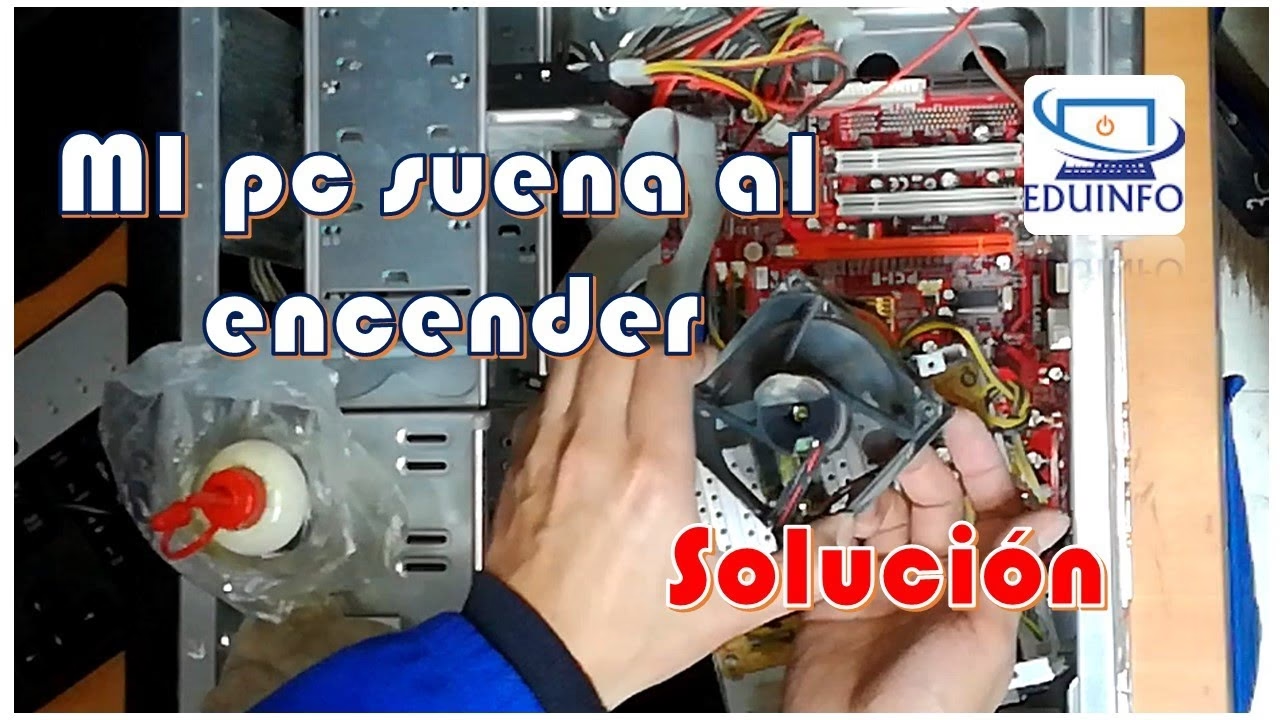
El Rugido de los Ventiladores: ¿Despegue Inminente?
El ruido más común y persistente en cualquier ordenador proviene de sus sistemas de refrigeración: los ventiladores. Si sientes que tu PC está a punto de levantar vuelo cual turbina de avión, es muy probable que algo no esté funcionando como debería. Este exceso de ruido puede deberse principalmente a dos causas:
Desgaste y Fallo Mecánico
Con el tiempo, los rodamientos de los ventiladores sufren un desgaste natural. Esta degradación provoca que el ventilador vibre, pierda equilibrio y genere un ruido sordo o un traqueteo constante. Si identificas que el ruido proviene de un ventilador específico (del procesador, la tarjeta gráfica o la caja), la solución más efectiva es su sustitución. Al cambiarlo, asegúrate de adquirir uno con las mismas dimensiones y características. Un detalle crucial es la dirección del flujo de aire, generalmente indicada con flechas en el lateral del ventilador. Instala el nuevo componente en la misma orientación que el antiguo para mantener una refrigeración óptima.
Acumulación de Polvo y Sobrecalentamiento
La segunda causa, y la más frecuente, es la suciedad. El polvo es el enemigo número uno de la refrigeración. Cuando el disipador del procesador o de la tarjeta gráfica se obstruye con polvo y pelusa, su capacidad para disipar el calor se reduce drásticamente. La placa base detecta el aumento de temperatura y, para proteger el componente, ordena a los ventiladores que giren a su máxima velocidad. Esto genera ese ruido ensordecedor que aparece incluso con tareas poco exigentes.
La solución es una limpieza a fondo. Utiliza un bote de aire comprimido para expulsar todo el polvo acumulado en las aletas de los disipadores y las aspas de los ventiladores. Si te sientes con confianza, puedes desmontar el disipador para una limpieza más profunda. En ese caso, recuerda que deberás limpiar la pasta térmica antigua tanto del procesador como del disipador y aplicar una nueva capa antes de volver a montarlo. Un mantenimiento regular no solo silenciará tu PC, sino que también mejorará su rendimiento y alargará la vida útil de sus componentes.
El Lenguaje Secreto de la Placa Base: Códigos de Pitidos
Quizás no lo sepas, pero tu ordenador te habla cada vez que lo enciendes. Ese breve pitido que escuchas justo antes de que cargue el sistema operativo es la forma que tiene la placa base de decirte: "Todo está en orden". Estos sonidos, conocidos como códigos POST (Power-On Self-Test), son una herramienta de diagnóstico fundamental. Para escucharlos, es necesario tener conectado un pequeño altavoz (o 'speaker') a los pines correspondientes de la placa base.

Si al arrancar escuchas una secuencia de pitidos inusual, tu PC te está indicando qué componente está fallando. Aunque estos códigos pueden variar ligeramente según el fabricante de la BIOS (AMI, Award, Phoenix), la mayoría sigue un patrón común:
- Ningún pitido: Puede significar que todo está bien (en algunas placas modernas) o, en el peor de los casos, que no llega suministro eléctrico o que la placa base está muerta.
- Un pitido corto: ¡Buenas noticias! El sistema ha pasado la autoprueba y procederá a arrancar.
- Pitido continuo: Generalmente indica un problema con el suministro eléctrico. La fuente de alimentación podría estar fallando o no ser suficiente.
- Pitidos cortos y continuos: Suele ser una señal de un fallo grave en la propia placa base.
- Un pitido largo: Error relacionado con la memoria RAM. Puede que un módulo esté mal insertado o defectuoso.
- Un pitido largo y dos cortos: Fallo en la tarjeta gráfica. La placa no la detecta o no está recibiendo respuesta de ella.
- Tres pitidos cortos: Otro error relacionado con la memoria, específicamente en los primeros 64KB de la RAM.
- Cinco pitidos cortos: Problema con el procesador (CPU). Puede estar sobrecalentado o mal instalado.
Si te encuentras con uno de estos códigos, consulta el manual de tu placa base para obtener una descripción exacta del error. Las placas de gama alta más modernas han sustituido estos pitidos por pequeñas pantallas LED que muestran códigos alfanuméricos (Q-Codes) mucho más precisos.
Discos Duros: El Canto del Cisne Mecánico
Los discos duros mecánicos (HDD) tienen un sonido de funcionamiento muy característico, una especie de "rasquido" o "gorgoteo" suave mientras leen o escriben datos. Sin embargo, si este sonido cambia y empiezas a escuchar clics metálicos rítmicos (el llamado "clic de la muerte"), golpes secos o un ruido de raspado intenso, debes actuar de inmediato. Estos sonidos son un presagio casi seguro de un fallo mecánico inminente.
Los HDD contienen platos que giran a miles de revoluciones por minuto y un cabezal de lectura/escritura que flota a una distancia nanométrica sobre ellos. Un sonido de clic o golpe indica que el cabezal está impactando contra los platos, lo que puede destruir tus datos de forma irreversible. Si escuchas estos ruidos:
- Haz una copia de seguridad de tus datos más importantes inmediatamente.
- Deja de usar esa unidad para tareas críticas.
- Planifica su reemplazo por un nuevo disco duro o, preferiblemente, una unidad de estado sólido (SSD).
Los SSD, al no tener partes móviles, son completamente silenciosos, mucho más rápidos y resistentes a los golpes, siendo la mejor actualización para eliminar este tipo de ruido y mejorar el rendimiento general del sistema.
El Misterioso Zumbido: Ruido Eléctrico (Coil Whine)
Existe un tipo de ruido particularmente molesto que no proviene de ninguna parte móvil. Se trata de un zumbido o chirrido agudo conocido como Coil Whine o ruido eléctrico. Este sonido se produce por la vibración de alta frecuencia de las bobinas (chokes) y condensadores en los circuitos electrónicos, especialmente en componentes que manejan una gran cantidad de energía, como la tarjeta gráfica y la fuente de alimentación.

Este fenómeno suele manifestarse bajo una carga de trabajo intensa, por ejemplo, mientras juegas a un videojuego exigente. Aunque el Coil Whine no es un indicativo de que el componente esté defectuoso o vaya a fallar, su sonido puede ser increíblemente irritante. Eliminarlo por completo puede ser complicado, pero aquí tienes algunas ideas:
- Limitar los fotogramas por segundo (FPS): Si tu tarjeta gráfica genera cientos de FPS en un juego, está trabajando al máximo. Activar V-Sync o establecer un límite de FPS puede reducir la carga y, con ello, el ruido.
- Probar otra fuente de alimentación: A veces, la combinación específica de una fuente y una tarjeta gráfica provoca el ruido. Una fuente de mayor calidad puede mitigar o eliminar el problema.
- Calidad de los componentes: Los fabricantes de hardware de gama alta suelen utilizar bobinas encapsuladas en resina y condensadores de estado sólido de mayor calidad precisamente para minimizar estas vibraciones.
Tabla Comparativa de Ruidos y Soluciones
| Tipo de Ruido | Componente Probable | Nivel de Gravedad | Solución Rápida |
|---|---|---|---|
| Zumbido fuerte / Ruido de turbina | Ventiladores (CPU, GPU, Caja) | Bajo-Medio | Limpiar el polvo de disipadores y ventiladores. |
| Traqueteo o vibración | Ventilador desgastado / Cable suelto | Bajo | Apretar tornillos, organizar cables o reemplazar el ventilador. |
| Secuencia de pitidos al arrancar | Placa Base (indicando fallo en RAM, GPU, etc.) | Alto | Consultar el manual de la placa para identificar el error. |
| Clics metálicos o rascado | Disco Duro Mecánico (HDD) | Crítico | Hacer copia de seguridad de los datos inmediatamente y reemplazar el disco. |
| Zumbido agudo y eléctrico | Tarjeta Gráfica / Fuente de Alimentación | Bajo (molestia) | Limitar los FPS en juegos o probar con una fuente de mayor calidad. |
| Ruido estático en altavoces | Tarjeta de sonido / Conexiones / Interferencias | Bajo | Probar los conectores traseros, alejar cables de alimentación o usar un DAC externo. |
Preguntas Frecuentes (FAQ)
¿Es normal que mi PC nuevo haga algo de ruido?
Sí, es completamente normal. Los ventiladores siempre estarán girando para mantener los componentes a una temperatura segura, y los discos duros mecánicos emitirán un leve sonido al funcionar. La clave es que este ruido de fondo no sea intrusivo ni molesto. Un ruido anormal es aquel que es nuevo, fuerte o tiene un patrón irregular.
¿Limpiar el PC realmente reduce tanto el ruido?
Absolutamente. Es la solución más común y efectiva para el ruido excesivo de los ventiladores. La acumulación de polvo actúa como un aislante térmico, obligando a los ventiladores a trabajar mucho más para conseguir el mismo efecto de enfriamiento. Una limpieza periódica puede transformar un PC ruidoso en uno casi inaudible.
Mi PC vibra mucho, ¿qué puedo hacer?
Las vibraciones suelen provenir de ventiladores desequilibrados o de discos duros. Asegúrate de que todos los componentes, especialmente los ventiladores y discos, estén bien atornillados a la caja. Verifica que la propia caja esté sobre una superficie estable y que sus patas de goma estén en buen estado para absorber las vibraciones.
¿Cuándo debería llamar a un técnico?
Si has identificado un problema grave a través de los códigos de pitidos o los ruidos de un disco duro a punto de fallar, y no te sientes cómodo abriendo el ordenador para reemplazar componentes, es el momento de buscar ayuda profesional. También es recomendable si, después de una limpieza, el ruido persiste y no logras identificar su origen.
Si quieres conocer otros artículos parecidos a Silencia tu PC: Guía para evitar ruidos molestos puedes visitar la categoría Hardware.