
16/04/2016
Estás en medio de una partida intensa, a punto de escribir un comando crucial, o quizás redactando un trabajo importante, y de repente... una, dos, o varias teclas de tu laptop deciden declararse en huelga. No responden. La frustración es inmediata y totalmente comprensible. Este es uno de los problemas más comunes y exasperantes para los usuarios de portátiles, pero la buena noticia es que, en la mayoría de los casos, tiene solución. Antes de entrar en pánico pensando en costosas reparaciones, respira hondo. Hemos creado esta guía definitiva para ayudarte a diagnosticar y resolver el problema, paso a paso, desde las soluciones más sencillas hasta las más complejas.
Diagnóstico Inicial: ¿El Problema es de Software o Hardware?
Antes de empezar a desinstalar programas o a soplar las teclas, el primer paso es determinar la naturaleza del problema. ¿Es un fallo del sistema operativo o un componente físico está dañado? Hay una forma muy sencilla de averiguarlo.
El Truco del BIOS/UEFI
Reinicia tu computadora portátil. Justo cuando se esté encendiendo, presiona repetidamente la tecla que te permite entrar al menú de configuración del BIOS o UEFI. Generalmente es F2, F10, F12 o Supr (DEL), dependiendo del fabricante. Si puedes navegar por este menú usando las flechas del teclado que no funcionaban en Windows, ¡felicidades! El problema es casi con toda seguridad de software (controladores, configuración del sistema, etc.). Si las teclas siguen sin responder aquí, entonces estamos ante un problema de hardware.
La Prueba del Teclado Externo
Otra forma rápida de diagnosticar es conectar un teclado USB externo. Si este funciona a la perfección, confirma que el hardware interno de tu laptop es el culpable. Si el teclado externo también presenta problemas, el fallo reside en el software de tu sistema.
Soluciones Sencillas para Problemas de Software
Si el diagnóstico apunta a un fallo de software, estás de suerte. Estas soluciones suelen ser rápidas y no requieren ninguna herramienta.
1. El Reinicio Mágico
Nunca subestimes el poder de un buen reinicio. Puede parecer un cliché, pero reiniciar el sistema operativo soluciona una cantidad sorprendente de fallos temporales y conflictos de software que pueden estar afectando al teclado. Apaga completamente tu laptop, espera unos segundos y vuelve a encenderla.
2. Revisa los Bloqueos de Teclas
A menudo, el problema es una configuración activada por accidente. Revisa estas teclas:
- Bloq Num (Num Lock): Si las teclas del pad numérico no escriben números sino que mueven el cursor, esta tecla está desactivada.
- Bloq Mayús (Caps Lock): Obvio, pero a veces se pasa por alto.
- Bloqueo de Función (Fn Lock): Muchas laptops tienen una tecla 'Fn Lock' (a menudo compartida con la tecla Esc). Si está activada, las teclas de función (F1-F12) pueden tener un comportamiento diferente al esperado. Púlsala para alternar su estado.
3. Actualiza o Reinstala los Controladores del Teclado
Los controladores (drivers) son el software que permite que Windows se comunique con tu teclado. Si están corruptos o desactualizados, pueden causar fallos. Sigue estos pasos:
- Haz clic derecho en el botón de Inicio y selecciona "Administrador de dispositivos".
- Expande la categoría "Teclados".
- Haz clic derecho sobre tu teclado (usualmente "Teclado estándar PS/2" o similar) y selecciona "Actualizar controlador".
- Elige "Buscar controladores automáticamente". Windows intentará encontrar el mejor driver.
- Si eso no funciona, repite el proceso pero esta vez selecciona "Desinstalar el dispositivo". No te preocupes, al reiniciar tu laptop, Windows reinstalará automáticamente un controlador genérico funcional.
4. Desactiva las "Teclas de Filtro"
Esta es una función de accesibilidad de Windows diseñada para ignorar pulsaciones breves o repetidas. Si se activa por error, puede hacer que parezca que el teclado no funciona correctamente.
- Abre el Panel de Control y ve a "Centro de accesibilidad".
- Selecciona "Hacer que el teclado sea más fácil de usar".
- Asegúrate de que la casilla "Activar Teclas de filtro" esté desmarcada.
5. Usa el Solucionador de Problemas de Windows
Windows tiene herramientas integradas para diagnosticar y reparar problemas comunes.
- Ve a Configuración > Actualización y seguridad > Solucionar problemas.
- Busca y ejecuta el solucionador de problemas para "Teclado".
- Sigue las instrucciones que aparecen en pantalla.
Manos a la Obra: Soluciones Físicas
Si las soluciones de software no han funcionado, es hora de arremangarse. El problema podría ser físico.
La Limpieza Profunda es Clave
Polvo, migas, pelos de mascota... con el tiempo, todo tipo de suciedad se acumula bajo las teclas, impidiendo el contacto eléctrico necesario para registrar una pulsación. Una buena limpieza puede hacer milagros.
- Apaga la laptop: Desconéctala de la corriente y, si es posible, retira la batería.
- Usa aire comprimido: Inclina la laptop en diferentes ángulos y usa ráfagas cortas de aire comprimido para expulsar la suciedad de debajo de las teclas.
- Un cepillo suave: Un cepillo pequeño o una brocha de cerdas suaves puede ayudar a desalojar partículas más persistentes.
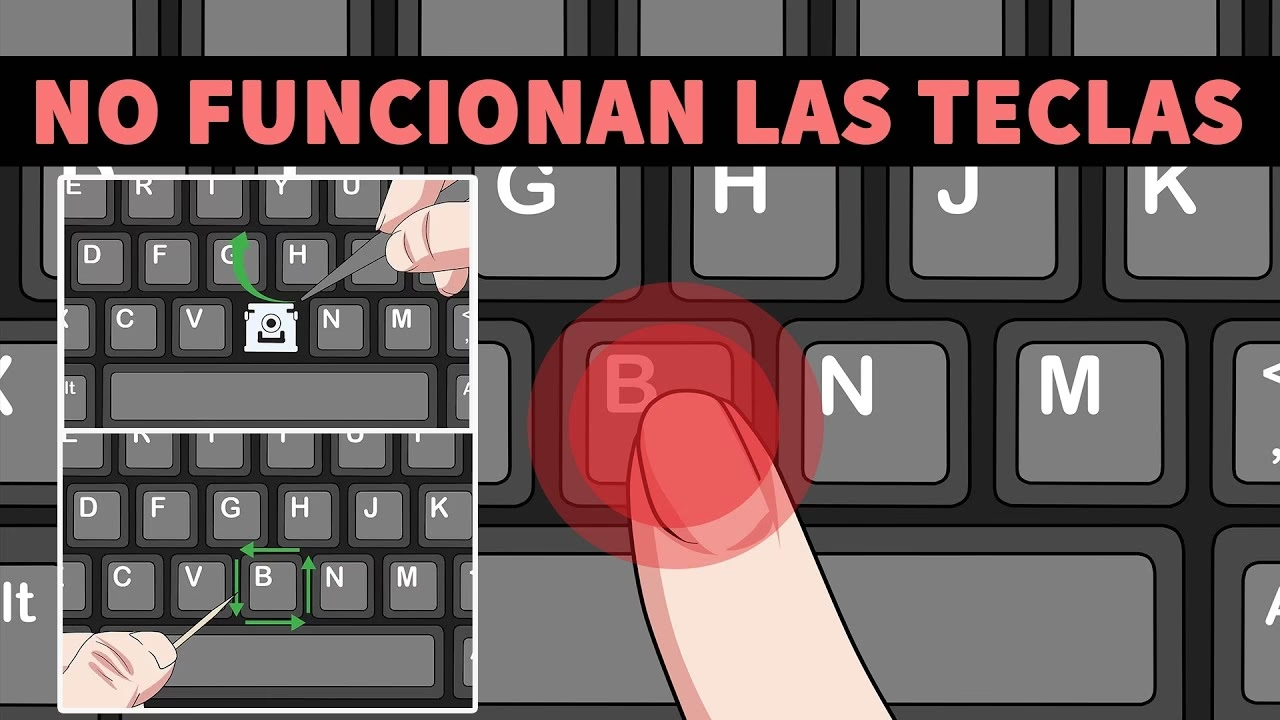
- Limpieza de teclas individuales (con precaución): Si solo una o dos teclas fallan, podrías intentar levantarlas con cuidado usando una herramienta de plástico fina. Investiga tu modelo de laptop específico, ya que los mecanismos de tijera que sujetan las teclas son frágiles y se rompen con facilidad. Una vez retirada, limpia el mecanismo y la membrana con un hisopo ligeramente humedecido en alcohol isopropílico.
¿Derrame de Líquidos? ¡Emergencia!
Si has derramado líquido sobre tu teclado, el tiempo es oro. Actúa de inmediato:
- Apaga la laptop INMEDIATAMENTE. Mantén presionado el botón de encendido hasta que se apague por completo.
- Desconecta el cargador y cualquier otro periférico.
- Si la batería es extraíble, quítala.
- Pon la laptop boca abajo en forma de 'V' invertida para que el líquido escurra hacia afuera.
- No intentes encenderla. Llévala lo antes posible a un servicio técnico profesional. El líquido puede causar corrosión y cortocircuitos que empeoran con el tiempo.
Tabla Comparativa de Soluciones
| Solución | Dificultad | Tiempo Estimado | Efectividad |
|---|---|---|---|
| Reiniciar la laptop | Muy Fácil | 2 minutos | Media (para fallos temporales) |
| Verificar teclas de bloqueo | Muy Fácil | 1 minuto | Alta (si es la causa) |
| Actualizar/Reinstalar drivers | Fácil | 10 minutos | Alta (para problemas de controladores) |
| Limpiar el teclado | Fácil-Media | 15 minutos | Media (muy efectiva si es por suciedad) |
| Probar con teclado externo | Muy Fácil | 2 minutos | Alta (solo para diagnóstico) |
| Reemplazo de teclado | Difícil | Variable | Muy Alta (solución definitiva de hardware) |
Preguntas Frecuentes (FAQ)
¿Por qué solo algunas teclas de mi laptop no funcionan?
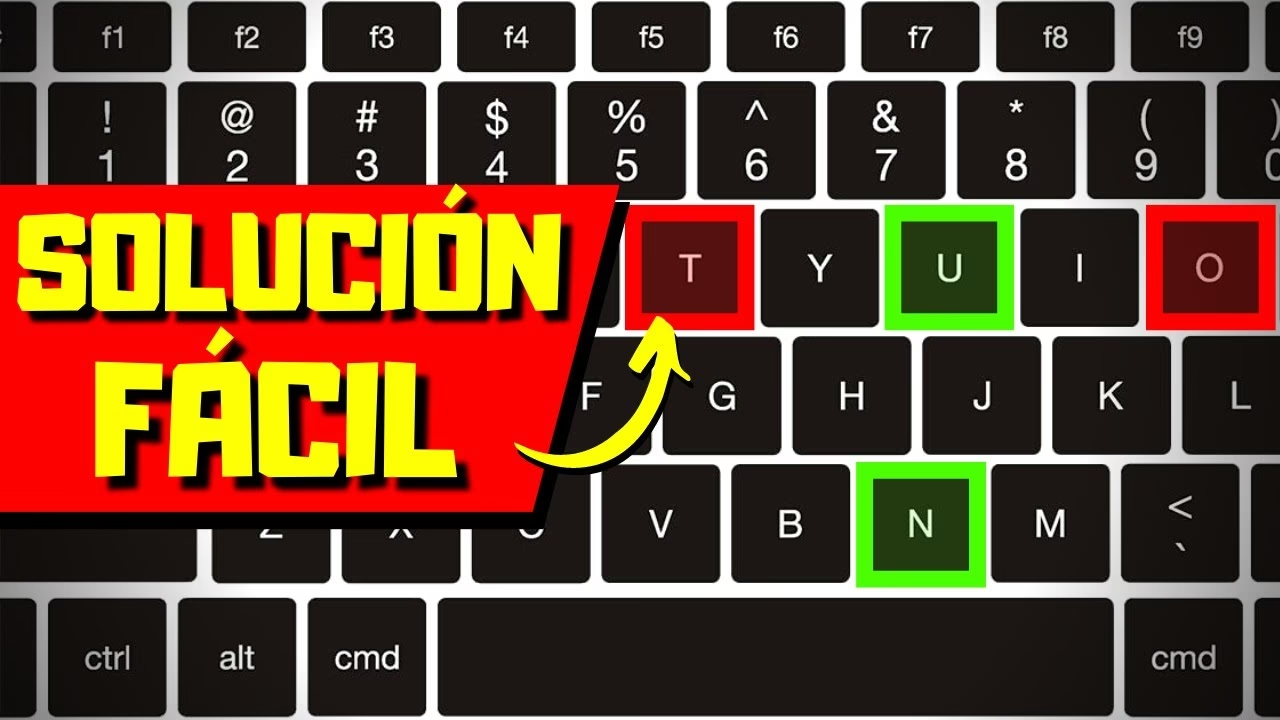
Esto suele apuntar a un problema físico localizado. Puede ser suciedad acumulada debajo de esas teclas específicas, un fallo en el mecanismo de una tecla individual, o un daño en una zona concreta del circuito de la membrana del teclado, a menudo causado por un pequeño derrame de líquido.
¿Qué hago si no puedo escribir mi contraseña para iniciar sesión?
¡No te preocupes! En la pantalla de inicio de sesión de Windows, busca el icono de "Accesibilidad" (suele ser un círculo con una figura humana). Al hacer clic, te dará la opción de activar el "Teclado en pantalla". Podrás hacer clic en las letras con el ratón para introducir tu contraseña.
¿Es caro reemplazar el teclado de una laptop?
El costo varía enormemente según el modelo. Un teclado de repuesto puede costar desde 20 hasta más de 100 euros. La instalación también tiene un costo si la realiza un técnico. En algunas laptops modernas, el teclado está integrado en la carcasa superior, lo que encarece y complica mucho la reparación.
¿Puedo reparar yo mismo un teclado dañado por líquido?
Es extremadamente difícil y no se recomienda. Incluso si lo secas, los minerales y azúcares del líquido pueden dejar residuos que corroen los circuitos con el tiempo. La única solución fiable es llevarlo a un profesional para una limpieza ultrasónica o un reemplazo de la pieza.
Conclusión: No te Rindas con tu Teclado
Un teclado que no funciona es un obstáculo enorme, pero como has visto, hay un arsenal de soluciones que puedes probar. Aborda el problema de forma metódica, empezando por las soluciones de software más sencillas y avanzando hacia las físicas. La paciencia es tu mejor aliada. Y recuerda, incluso en el peor de los casos, cuando el fallo es de hardware irreparable por tus medios, un servicio técnico cualificado casi siempre podrá devolverle la vida a tu fiel compañero de escritura y juego. ¡No dejes que unas teclas rebeldes te detengan!
Si quieres conocer otros artículos parecidos a Teclas de mi laptop no funcionan: Guía completa puedes visitar la categoría Hardware.