

22/10/2023
Estás en el momento más intenso de tu partida. A punto de lograr esa victoria épica, de vencer al jefe final o de conseguir la jugada de la semana. Y de repente... la pantalla se vuelve negra. Silencio. Tu PC se ha apagado sin previo aviso. Esta es, sin duda, una de las experiencias más frustrantes para cualquier gamer. Si te preguntas "¿por qué mi PC se apaga sola mientras juego?", has llegado al lugar correcto. No es un problema raro y, afortunadamente, en la mayoría de los casos tiene solución. En este artículo, desglosaremos las causas más comunes de este fallo y te guiaremos paso a paso para que puedas diagnosticar y resolver el problema de una vez por todas.
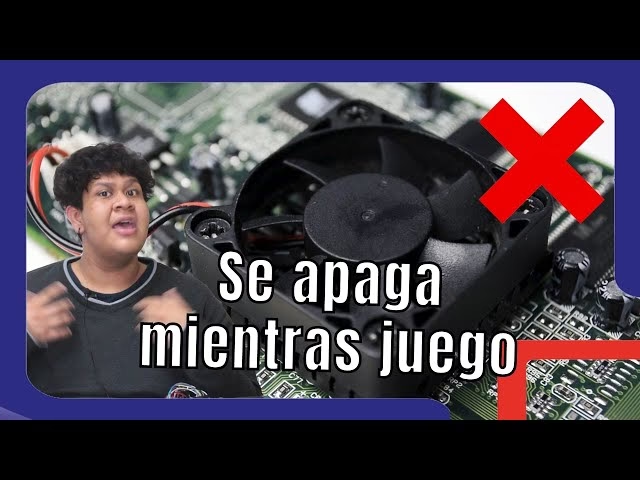
¿Por Qué Tu PC se Apaga Sola al Jugar? Las Causas Principales
Cuando juegas, tu ordenador se somete a un estrés mucho mayor que con las tareas cotidianas. La CPU y la tarjeta gráfica (GPU) trabajan a pleno rendimiento, consumiendo más energía y generando una cantidad considerable de calor. Este escenario de alta exigencia es el caldo de cultivo perfecto para que afloren problemas latentes en tu sistema. A continuación, exploramos los culpables más habituales.
1. Sobrecalentamiento: El Enemigo Silencioso de tu PC
El sobrecalentamiento es, con diferencia, la causa número uno de los apagones inesperados durante el juego. Tu PC tiene mecanismos de protección que, al detectar temperaturas peligrosamente altas en componentes clave como el procesador (CPU) o la tarjeta gráfica (GPU), apagan el sistema de forma automática para evitar daños permanentes. Es una medida de seguridad, pero una muy molesta.
¿Cómo solucionarlo?
- Limpieza profunda: El polvo es el peor enemigo de la refrigeración. Se acumula en los ventiladores, disipadores y rejillas, actuando como un aislante térmico que impide la correcta disipación del calor. Apaga y desconecta tu PC, ábrelo y realiza una limpieza exhaustiva con aire comprimido. Presta especial atención a los ventiladores de la CPU, la GPU y la caja.
- Mejora el flujo de aire: Asegúrate de que tu ordenador esté en un lugar con buena ventilación. No lo encajones en un mueble cerrado ni obstruyas sus rejillas de ventilación. A veces, simplemente reorganizar los cables internos puede mejorar significativamente el flujo de aire.
- Revisa los ventiladores: Con el PC encendido (y con cuidado), comprueba visualmente que todos los ventiladores giran correctamente. Si alguno está parado o hace ruidos extraños, es hora de reemplazarlo.
- Pasta térmica: La pasta térmica es un compuesto que mejora la transferencia de calor entre la CPU/GPU y su disipador. Con el tiempo, se seca y pierde efectividad. Si tu PC tiene varios años, considerar reemplazar la pasta térmica puede reducir drásticamente las temperaturas.
- Para portátiles: Si juegas en un portátil, utiliza una base de refrigeración con ventiladores adicionales. Evita jugar con el portátil sobre superficies blandas como la cama o un sofá, ya que bloquean las entradas de aire.
2. Fuente de Alimentación (PSU): El Corazón de tu Máquina
La fuente de alimentación es la encargada de suministrar energía a todos los componentes de tu PC. A menudo, es un componente que se pasa por alto, pero una PSU defectuosa o insuficiente es una causa muy común de apagones.
¿Por qué falla la PSU?
- Potencia insuficiente: Si has actualizado tu tarjeta gráfica a un modelo más potente pero has conservado tu antigua fuente de alimentación, es muy probable que no pueda suministrar los vatios (W) que el nuevo componente demanda bajo carga. Cuando el juego exige el máximo a la GPU, la PSU no puede más y el sistema se apaga para protegerse.
- Calidad o antigüedad: Las fuentes de alimentación de baja calidad o muy antiguas pueden volverse inestables. Es posible que no proporcionen un voltaje constante, provocando inestabilidad y apagones, incluso si teóricamente tienen potencia suficiente.
¿Cómo solucionarlo?
La solución más directa es reemplazar la fuente de alimentación por una de mayor potencia y de una marca reconocida. Consulta las especificaciones de tu tarjeta gráfica para saber la potencia mínima recomendada y siempre es buena idea comprar una PSU con un poco más de vatios de los estrictamente necesarios para tener margen de maniobra.
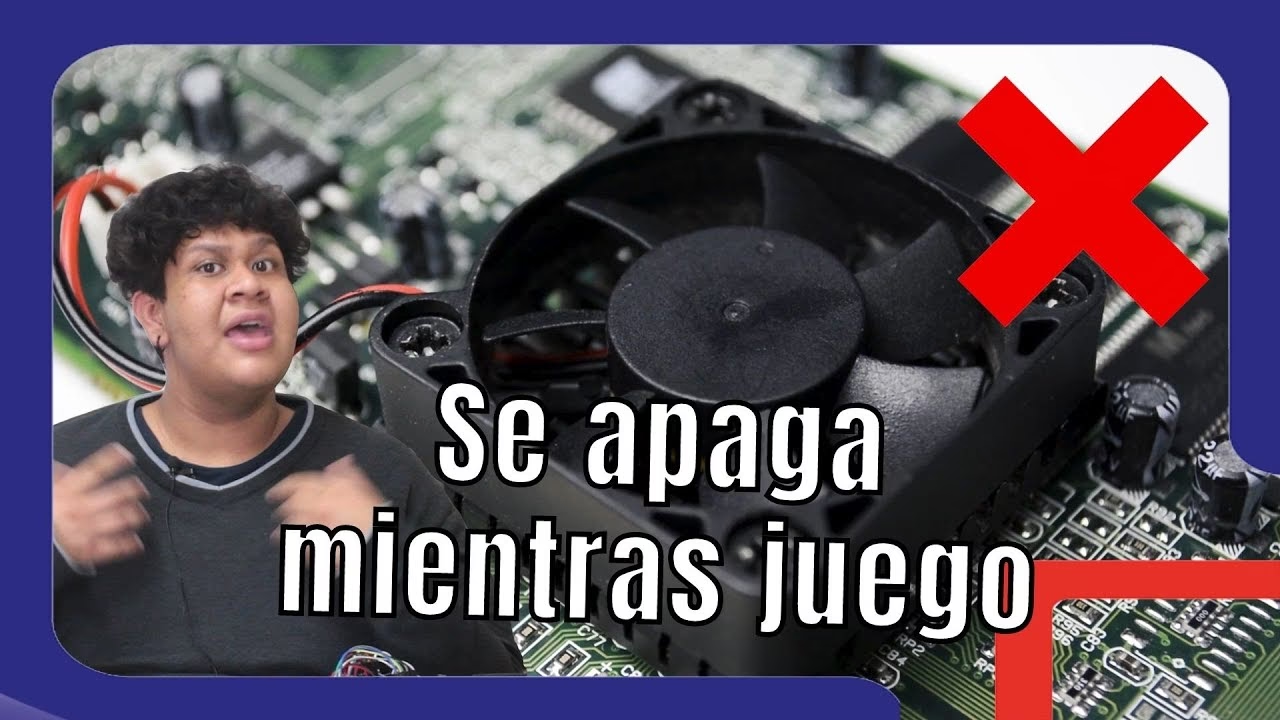
3. Controladores (Drivers): El Software que lo Conecta Todo
Los drivers, especialmente los de la tarjeta gráfica, son el puente de comunicación entre el hardware y el sistema operativo. Unos controladores corruptos, desactualizados o incompatibles pueden causar todo tipo de problemas, incluyendo cuelgues y apagones repentinos.
¿Cómo solucionarlo?
- Actualización: Visita la página web del fabricante de tu tarjeta gráfica (NVIDIA, AMD o Intel) y descarga la última versión de los controladores para tu modelo específico. No confíes únicamente en las actualizaciones de Windows.
- Instalación limpia: A veces, simplemente instalar encima del driver antiguo no es suficiente. Es recomendable realizar una "instalación limpia". Durante el proceso de instalación de los nuevos drivers, busca una opción con este nombre. Para una limpieza aún más profunda, puedes usar herramientas como Display Driver Uninstaller (DDU) para eliminar por completo cualquier rastro de controladores anteriores antes de instalar los nuevos.
4. Conflictos de Hardware y Sistema Operativo
A veces, el problema no es un único componente, sino la interacción entre varios. Un nuevo dispositivo de hardware o una actualización del sistema operativo pueden ser los desencadenantes.
- Nuevo hardware: Si los apagones comenzaron justo después de instalar un nuevo componente (una tarjeta Wi-Fi, más RAM, un disco duro), es posible que haya un conflicto de compatibilidad. Prueba a retirar ese nuevo componente y comprueba si el problema persiste.
- Actualizaciones de Windows: Una actualización reciente de Windows podría haber introducido un bug o una incompatibilidad con tus juegos o drivers. En este caso, puedes intentar buscar nuevas actualizaciones que corrijan el problema o, como último recurso, volver a la versión anterior de Windows (generalmente tienes 10 días para hacerlo desde "Configuración > Sistema > Recuperación").
5. Virus y Malware: Invasores Inesperados
Aunque es menos común, un malware o virus podría estar causando inestabilidad en tu sistema. Cierto software malicioso consume recursos de forma descontrolada en segundo plano, lo que puede llevar a un sobrecalentamiento o a conflictos que provoquen el apagado.
¿Cómo solucionarlo?
Realiza un análisis completo de tu sistema con un antivirus de confianza. El propio Windows Security (antes Windows Defender) es una herramienta muy capaz. Ve a "Seguridad de Windows > Protección antivirus y contra amenazas > Opciones de examen" y selecciona "Examen completo" para un análisis exhaustivo.
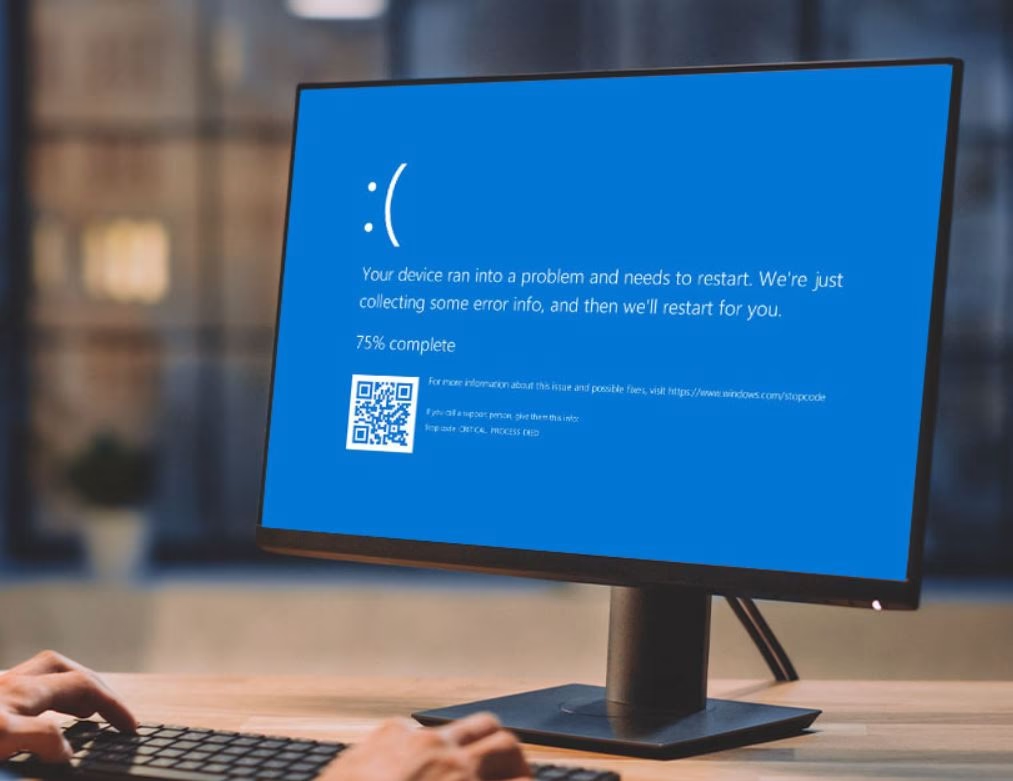
Tabla Resumen de Diagnóstico Rápido
| Problema Principal | Síntoma Común | Solución Principal |
|---|---|---|
| Sobrecalentamiento | El PC se siente muy caliente al tacto, los ventiladores giran a máxima velocidad. | Limpieza interna del polvo y asegurar una buena ventilación. |
| Fuente de Alimentación (PSU) | El apagado es instantáneo, sin advertencias, especialmente en juegos exigentes. | Reemplazar la PSU por una de mayor potencia y calidad. |
| Drivers Gráficos | El juego se congela, muestra artefactos visuales o la pantalla se pone negra justo antes del apagado. | Realizar una instalación limpia de los últimos controladores gráficos. |
| Malware | El PC se comporta de forma extraña también fuera de los juegos, lentitud general. | Escanear el sistema con un antivirus actualizado. |
Preguntas Frecuentes (FAQ)
¿Es peligroso para mi PC que se apague sola?
Sí. Aunque el apagado es un mecanismo de protección, los ciclos repetidos de calentamiento extremo y apagado brusco pueden acortar la vida útil de tus componentes a largo plazo, especialmente de la CPU, la GPU y el disco duro.
Mi PC es nuevo, ¿por qué se apaga al jugar?
Incluso en un PC nuevo, el problema puede existir. Las causas más probables son una fuente de alimentación que se quedó corta para la configuración elegida (algo común en PCs pre-montados de gama baja), un montaje deficiente que impide un buen flujo de aire, o un defecto de fábrica en algún componente.
¿Cómo sé si mi fuente de alimentación es suficiente?
Busca en internet la "potencia recomendada" para tu modelo de tarjeta gráfica. Además, existen calculadoras de PSU online donde puedes introducir todos tus componentes (CPU, GPU, RAM, discos duros) y te darán una estimación de la potencia que necesitas. Siempre es recomendable añadir un 20-30% extra a ese número.
¿Limpiar el PC realmente hace una diferencia?
Absolutamente. Es la solución más sencilla, barata y, a menudo, la más efectiva. Te sorprendería la cantidad de polvo que puede acumularse en unos pocos meses y cómo afecta a las temperaturas. Una buena limpieza puede reducir las temperaturas de tus componentes en 10-15 grados Celsius o más.
Conclusión
Que tu PC se apague mientras juegas es un problema frustrante, pero no es el fin del mundo. Siguiendo un proceso de diagnóstico metódico, comenzando por lo más simple y común (sobrecalentamiento y limpieza) y avanzando hacia causas más complejas como la fuente de alimentación o los drivers, podrás identificar y solucionar el problema. Mantener tu PC limpio, bien ventilado y con el software actualizado no solo resolverá los apagones, sino que también mejorará el rendimiento general y alargará la vida de tu valiosa máquina de juegos. ¡Ahora, a solucionar el problema y volver a la acción!
Si quieres conocer otros artículos parecidos a Mi PC se apaga al jugar: Causas y Soluciones puedes visitar la categoría Hardware.