
12/10/2008
Para muchos entusiastas de la simulación de vuelo, pilotar una gran variedad de aeronaves es el núcleo de la experiencia. Pero, ¿qué pasaría si pudieras ir un paso más allá? ¿Y si pudieras diseñar, construir y volar tu propia creación? Bienvenido al mundo de Plane Maker, la poderosa herramienta incluida con cada copia de X-Plane que te convierte de piloto a ingeniero aeronáutico. Este programa es tu hangar virtual personal, un taller donde las ideas toman forma y se preparan para surcar los cielos digitales. A través de esta guía, te llevaremos de la mano en un recorrido exhaustivo por Plane Maker, explicando los conceptos fundamentales y los pasos necesarios para construir una aeronave convencional desde cero. No importa si sueñas con un ágil avión deportivo o un robusto avión de carga, los principios que aprenderás aquí serán tu base para cualquier proyecto.
- Antes de Encender los Motores: La Preparación es Clave
- Un Vistazo a la Cabina: La Interfaz de Plane Maker
- El Plan de Vuelo: Estructura de Archivos y Carpetas
- Dando Forma al Vuelo: Creación del Fuselaje
- Las Alas del Éxito: Diseñando Superficies de Sustentación
- La Aerodinámica es Reina: Asignando Perfiles Alares
- Tomando el Control: Definición de Superficies de Mando
- Potencia y Empuje: Configurando el Motor
- Aterrizaje Seguro: El Tren de Aterrizaje
- Tabla Comparativa de Componentes Principales
- Vuelo de Prueba: ¡A los Cielos!
- Preguntas Frecuentes (FAQ)
Antes de Encender los Motores: La Preparación es Clave
Antes de sumergirnos en la interfaz de Plane Maker, es crucial entender que un buen modelo de vuelo se basa en buenos datos. La fase de investigación y preparación es tan importante como la construcción misma. Intentar crear un avión sin datos es como navegar sin mapa. Para seguir este tutorial y tener éxito en tus propios proyectos, necesitarás recopilar la siguiente información, preferiblemente en unidades británicas (pies, libras), ya que es el estándar del programa:
- Perfiles Alares (Archivos .afl): El perfil alar es la forma de la sección transversal de un ala. Su geometría define en gran medida las características de sustentación y resistencia. Necesitarás los archivos de perfil alar correspondientes para todas las superficies de sustentación de tu avión (alas, estabilizadores, etc.).
- Geometría de las Alas: Deberás conocer las dimensiones exactas de tus superficies de sustentación. Esto incluye la envergadura, la cuerda de la raíz y la punta (ancho del ala), el ángulo de incidencia, el diedro (la V que forman las alas) y la flecha (el ángulo hacia atrás).
- Superficies de Control: Recopila datos sobre los alerones, flaps, elevadores y timón. Su ubicación, tamaño como fracción de la cuerda del ala y tipo son esenciales.
- Diseño del Fuselaje: Contar con planos de tres vistas (superior, lateral y frontal) y secciones transversales de tu aeronave es fundamental para modelar el fuselaje con precisión.
- Especificaciones del Motor: Necesitarás datos como el empuje o potencia máxima, la ubicación del motor, el consumo específico de combustible (SFC) y el área del compresor, dependiendo del tipo de motor.
- Peso y Balance: Datos como el peso en vacío, el peso máximo al despegue (MTOW), el peso del combustible y, muy importante, la ubicación del centro de gravedad (CG) en sus límites delantero y trasero.
- Tren de Aterrizaje: Información sobre el tipo de tren, su posición, las dimensiones de las ruedas y los puntales, y su cinemática de retracción.
Un Vistazo a la Cabina: La Interfaz de Plane Maker
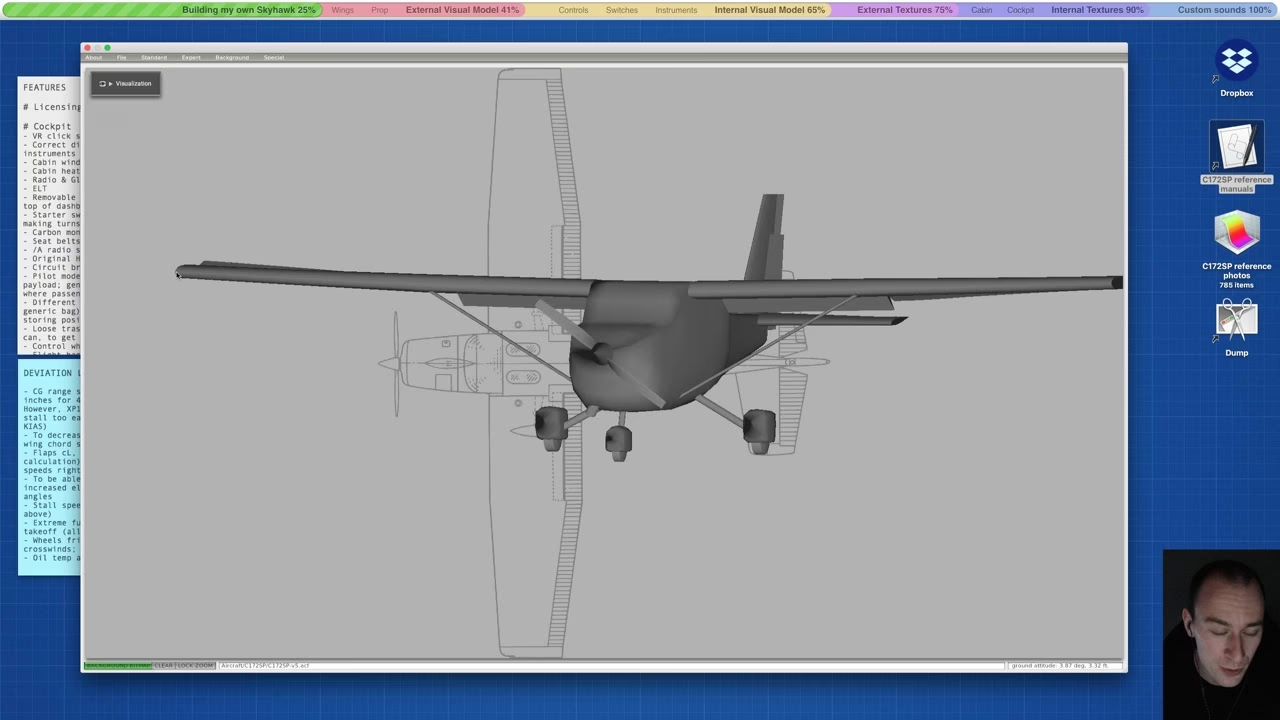
Al abrir Plane Maker por primera vez, te encontrarás con una interfaz funcional y directa. Se compone principalmente de una ventana principal que muestra una vista 3D de tu aeronave, una barra de menús en la parte superior y algunos campos de texto informativos en la parte inferior. La navegación en la vista 3D es intuitiva: usa las teclas de flecha para mover la vista, las teclas +/- para hacer zoom, las teclas W/S/A/D para rotar la aeronave y la barra espaciadora para alternar entre la vista de alambre (wireframe) y la sólida.
La barra de menús es tu centro de operaciones. Los menús más importantes para empezar son:
- File (Archivo): Para crear, abrir y guardar tus proyectos de aeronave (archivos .acf).
- Standard (Estándar): Contiene las ventanas de edición para las partes más comunes de un avión: fuselaje, alas, tren de aterrizaje, motores, etc.
- Expert (Experto): Permite un ajuste fino de aspectos más complejos, como la asignación de perfiles alares y la aerodinámica detallada.
Una característica muy útil es que si dejas el cursor del ratón sobre cualquier campo de entrada de datos, aparecerá una pequeña ventana emergente con una explicación de qué valor se espera y qué efecto tiene. ¡Esta es tu primera fuente de ayuda!
El Plan de Vuelo: Estructura de Archivos y Carpetas
La organización es vital. Antes de guardar tu primer archivo .acf, crea una carpeta dedicada para tu avión dentro del directorio `X-Plane/Aircraft/`. Por ejemplo, `X-Plane/Aircraft/Mi_Bonanza_A36/`. Tu archivo .acf principal vivirá aquí, pero estará acompañado de otros archivos. Es una buena práctica crear subcarpetas dentro de la carpeta principal de tu avión para mantener todo en orden:
- airfoils: Para guardar todos los archivos .afl que use tu avión.
- cockpit: Contendrá las imágenes y objetos para tu cabina 2D y 3D.
- liveries: Aquí irán las texturas o "pinturas" exteriores de tu avión.
- objects: Para cualquier modelo 3D adicional (.obj) que quieras añadir.
- sounds: Para los archivos de sonido personalizados.
Dando Forma al Vuelo: Creación del Fuselaje
El fuselaje es el cuerpo central de tu aeronave. Para empezar a modelarlo, ve a `Standard > Fuselage`. Aquí definirás su forma mediante una serie de secciones transversales (stations) a lo largo de su eje longitudinal.
Primero, define el número de estaciones y el número de radios por lado. Más estaciones y radios permitirán una forma más detallada y suave, pero requerirán más trabajo. Un buen punto de partida es usar 15-20 estaciones y 9 radios (el máximo).
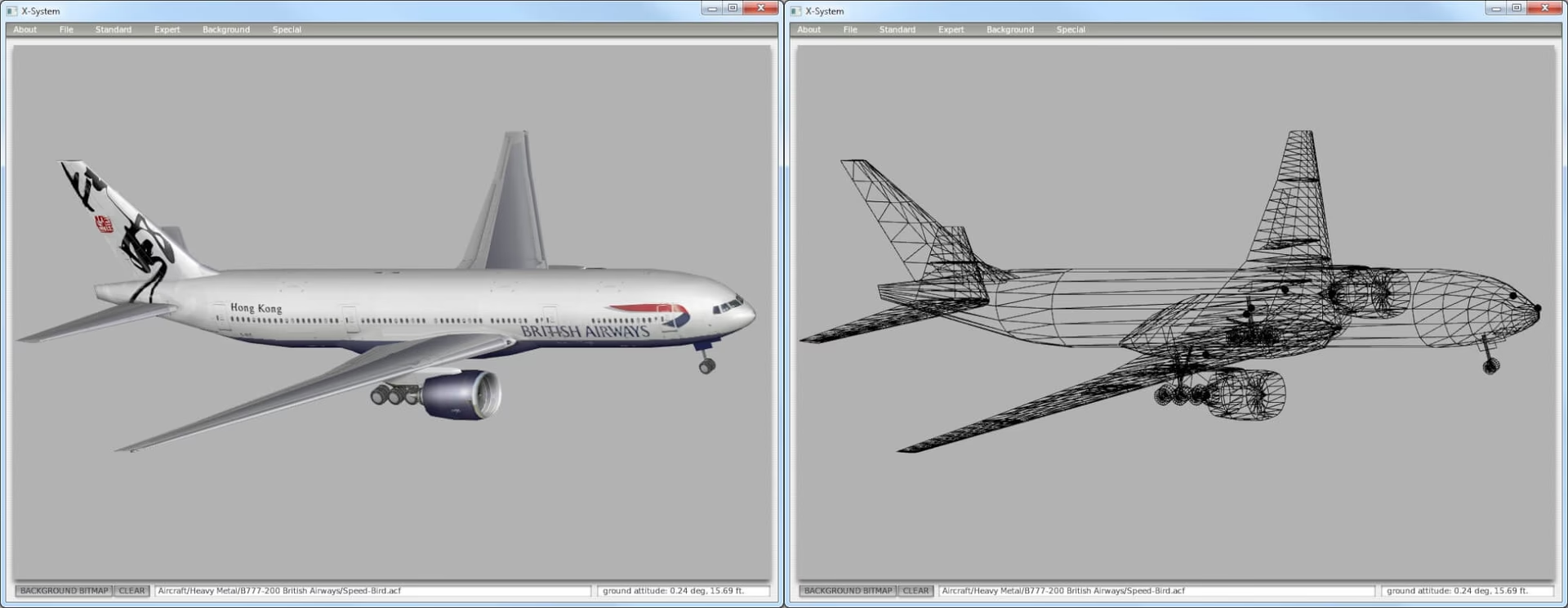
El paso clave es utilizar imágenes de fondo (`Load Top Background Bitmap` y `Load Left Background Bitmap`). Carga tus planos de vista superior y lateral. Ahora, tu trabajo consiste en ajustar la posición longitudinal de cada estación y luego, en las vistas `Top/Bottom` y `Section`, arrastrar los puntos de radio de cada sección transversal para que coincidan con el contorno de tu imagen de fondo. Este es un proceso iterativo: ajusta en una vista, comprueba en la otra y repite hasta que la forma 3D coincida con tus planos. Los botones `Ellipse` pueden ayudarte a crear formas redondeadas rápidamente.
Las Alas del Éxito: Diseñando Superficies de Sustentación
Sin alas, no hay vuelo. La ventana `Standard > Wings` es donde crearás las alas principales, el estabilizador horizontal y el vertical. Puedes crear hasta 4 secciones de ala por lado, lo que te permite modelar formas complejas.
Para cada sección de ala, deberás introducir sus parámetros geométricos en la sección `Foil Specs`:
- semi-length: La longitud de la semi-ala medida a lo largo de la línea del 25% de la cuerda.
- root chord / tip chord: El ancho del ala en la parte más cercana al fuselaje (raíz) y en la punta.
- sweep: El ángulo de flecha.
- dihedral: El ángulo de diedro.
- long/lat/vert arm: La posición de la raíz del ala con respecto al punto de referencia de la aeronave.
Puedes usar el menú desplegable `snap to` para que una sección de ala se conecte automáticamente con la punta de la anterior, facilitando la creación de alas con múltiples paneles.
La Aerodinámica es Reina: Asignando Perfiles Alares
Una vez que tus alas tienen forma, necesitan propiedades aerodinámicas. Ve a `Expert > Airfoils`. En la pestaña `Wings`, verás una sección para cada ala que has creado. Aquí debes asignar los archivos de perfiles alares (.afl) que investigaste previamente.
Notarás que hay cuatro campos por ala: dos para la raíz y dos para la punta. Y para cada uno, uno para bajo número de Reynolds y otro para alto número de Reynolds. X-Plane interpola entre estos perfiles para simular el rendimiento del ala en todo el rango de velocidades y altitudes. Haz clic en el pequeño cuadrado gris junto a cada campo para seleccionar el archivo .afl correspondiente.
Tomando el Control: Definición de Superficies de Mando
Ahora que tenemos alas, necesitamos controlarlas. Primero, define la geometría de tus superficies de control en `Standard > Control Geometry`. Aquí estableces el tamaño (como un porcentaje del ancho del ala), el tipo y los límites de deflexión para alerones, flaps, elevadores y timón.
Una vez definidos, vuelve a `Standard > Wings`. En la caja `Element Specs` de cada sección de ala, puedes dividirla en múltiples "piezas". Luego, para cada pieza, puedes marcar la casilla correspondiente al control que deseas instalar en esa sección (por ejemplo, `aileron 1` o `flap 1`). Esto vincula la geometría que definiste previamente con una ubicación física en el ala.
Potencia y Empuje: Configurando el Motor
Dirígete a `Standard > Engine Specs` para dar vida a tu planta motriz. En la pestaña `Description`, introduce los datos básicos como la potencia máxima y los rangos de RPM. En la pestaña `Location`, especifica el número de motores, su tipo (pistón, turboprop, jet) y su ubicación precisa en el avión. La posición del centro de empuje es crucial para un comportamiento de vuelo realista. Si tu motor está cubierto por una carcasa, puedes modelarla en `Standard > Engine Nacelles`, usando un proceso muy similar al de la creación del fuselaje.
Aterrizaje Seguro: El Tren de Aterrizaje
Finalmente, tu avión necesita cómo tocar tierra. En `Standard > Landing Gear`, puedes configurar hasta diez trenes de aterrizaje. Para cada uno, debes especificar su tipo, posición exacta, ángulos de retracción, longitud del puntal, tamaño del neumático, si tiene dirección, frenos, etc. La correcta configuración del tren de aterrizaje no solo es importante para el realismo en tierra, sino que también afecta al peso, balance y aerodinámica del avión.
Tabla Comparativa de Componentes Principales
| Componente | Menú Principal | Parámetros Clave |
|---|---|---|
| Fuselaje | Standard > Fuselage | Número de estaciones, radios por lado, posición de estaciones, ajuste de radios. |
| Alas y Estabilizadores | Standard > Wings | Cuerda (raíz/punta), envergadura, flecha, diedro, posición. |
| Perfiles Alares | Expert > Airfoils | Asignación de archivos .afl (raíz/punta, bajo/alto Reynolds). |
| Motor | Standard > Engine Specs | Tipo de motor, potencia/empuje, RPM, ubicación. |
| Tren de Aterrizaje | Standard > Landing Gear | Posición, tipo, longitud del puntal, tamaño de rueda, retracción. |
Vuelo de Prueba: ¡A los Cielos!
Una vez que hayas completado todos estos pasos, ¡felicidades! Tienes una aeronave básica lista para volar en X-Plane. Carga el simulador, selecciona tu nueva creación y llévala a dar una vuelta. Presta atención a cómo se comporta. ¿Es estable? ¿Responde bien a los controles? ¿Las velocidades de despegue y aterrizaje son las esperadas? El primer vuelo de prueba rara vez es perfecto. El verdadero arte del diseño de aeronaves en Plane Maker es el proceso iterativo: volar, observar, volver a Plane Maker, ajustar un parámetro y volver a probar. Es un ciclo de refinamiento que resulta increíblemente gratificante.
Preguntas Frecuentes (FAQ)
- ¿Necesito ser un ingeniero aeronáutico para usar Plane Maker?
- No, en absoluto. Aunque tener conocimientos de aerodinámica ayuda, Plane Maker es una herramienta accesible para cualquier entusiasta dispuesto a aprender. La clave es la paciencia, la investigación y la experimentación. Los pop-ups de ayuda y la documentación oficial son tus mejores amigos.
- ¿Puedo importar modelos 3D de programas como Blender?
- Sí. Mientras que Plane Maker define el modelo de vuelo, puedes crear el modelo visual detallado (fuselaje, cabina, etc.) en un software de modelado 3D y exportarlo como archivos .obj. Luego, estos objetos se pueden adjuntar a tu aeronave en Plane Maker, combinando un modelo de vuelo preciso con una apariencia visual de alta calidad.
- ¿Este tutorial funciona para las últimas versiones de X-Plane?
- Sí. Aunque la interfaz de Plane Maker puede recibir pequeñas actualizaciones visuales con las nuevas versiones de X-Plane, los conceptos fundamentales, los menús y los parámetros que hemos discutido aquí han permanecido consistentes durante años. El flujo de trabajo es prácticamente el mismo.
- ¿Dónde consigo los archivos de perfiles alares (.afl)?
- Una excelente fuente es la "UIUC Airfoil Data Site", una base de datos pública y extensa con las coordenadas de miles de perfiles alares. Puedes usar estas coordenadas con el programa Airfoil-Maker, también incluido en X-Plane, para generar los archivos .afl necesarios.
Si quieres conocer otros artículos parecidos a Plane Maker: Crea tu Avión en X-Plane puedes visitar la categoría Juegos.