
12/10/2008
¿Alguna vez has encendido tu ordenador y te has sentido abrumado por la cantidad de iconos que pueblan tu escritorio? Muchos de ellos, identificables por una pequeña flecha en una de sus esquinas, son accesos directos. Estos útiles enlaces se crean para que puedas acceder a tus programas y archivos favoritos con un solo clic. Sin embargo, con el tiempo, especialmente después de instalar varias aplicaciones, el escritorio puede convertirse en un caos de iconos que dificulta encontrar lo que realmente necesitas. Afortunadamente, limpiar este desorden es una tarea sencilla y segura.
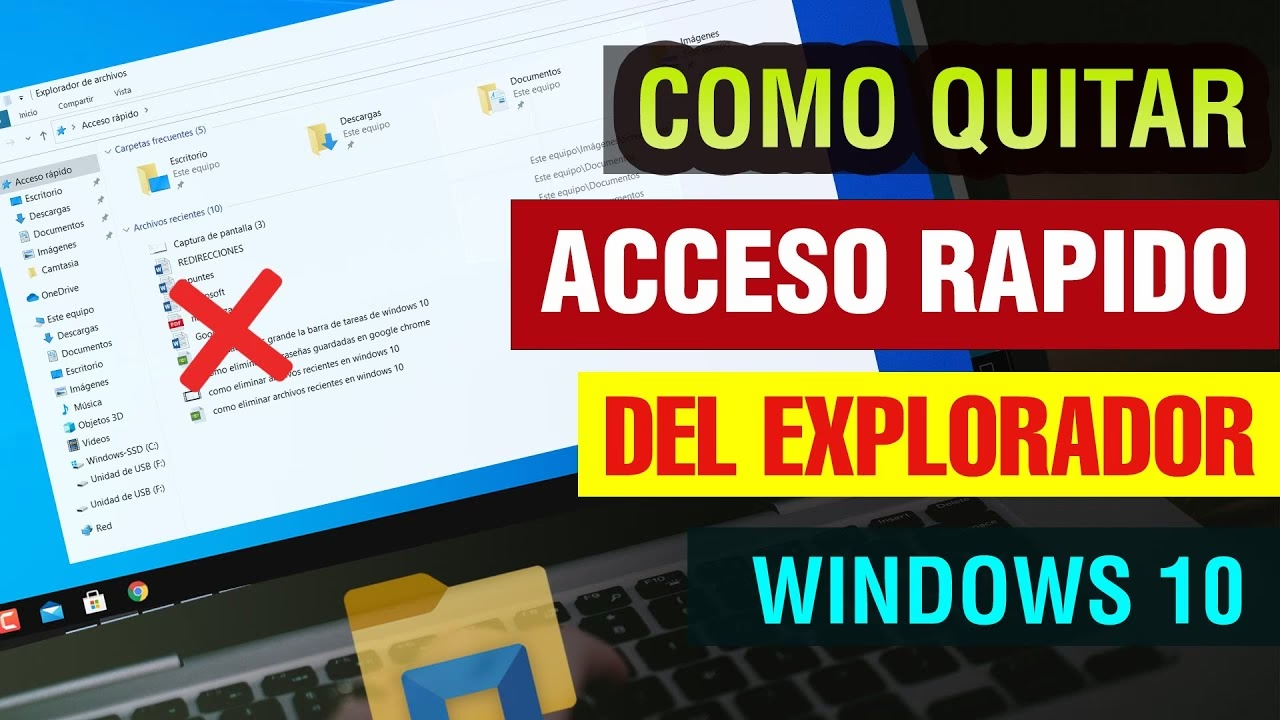
Muchos usuarios dudan antes de eliminar un acceso directo por miedo a borrar permanentemente el programa o el archivo original al que apunta. ¡Pero no hay nada que temer! Eliminar un acceso directo es como quitar una señal de tráfico; la carretera (el archivo original) sigue existiendo intacta. En este completo artículo, te guiaremos paso a paso a través de métodos sencillos y efectivos para eliminar accesos directos y otros iconos tanto en Windows 10 como en macOS, ayudándote a recuperar un espacio de trabajo digital limpio y organizado.
¿Qué es un Acceso Directo y Por Qué es Seguro Eliminarlo?
Antes de sumergirnos en los métodos de eliminación, es crucial entender la diferencia fundamental entre un acceso directo y el archivo real. Imagina que el archivo original (un programa, un documento, una foto) es tu casa. Un acceso directo es simplemente una nota en tu bolsillo con la dirección de tu casa escrita en ella. Si tiras esa nota a la basura, tu casa no desaparece. De la misma manera, cuando eliminas un acceso directo, solo estás borrando ese pequeño archivo de enlace que apunta al programa o documento original. El programa seguirá instalado en tu ordenador y el documento permanecerá guardado en su carpeta correspondiente, listos para ser usados cuando los necesites.
La pequeña flecha que ves en el icono es la pista visual que te indica que se trata de un enlace y no del archivo maestro. Por lo tanto, puedes proceder a la limpieza de tu escritorio con total confianza.
Cómo Eliminar Accesos Directos en el Escritorio de Windows 10
Windows ofrece varias formas intuitivas y rápidas para deshacerte de los accesos directos que ya no necesitas. A continuación, te presentamos los tres métodos más comunes. Puedes elegir el que te resulte más cómodo, ya que todos logran el mismo resultado.
Método 1: Arrastrar y Soltar en la Papelera de Reciclaje
Este es, quizás, el método más visual y directo. Es tan simple como recoger algo que no quieres y tirarlo a la basura.
- Localiza el acceso directo: Encuentra en tu escritorio el icono del acceso directo que deseas eliminar.
- Haz clic y mantén presionado: Usa el botón izquierdo del ratón para hacer clic sobre el icono y, sin soltarlo, manténlo presionado.
- Arrastra el icono: Mueve el cursor del ratón, arrastrando el icono del acceso directo, hasta que esté justo encima del icono de la Papelera de Reciclaje.
- Suelta el botón: Una vez sobre la Papelera, suelta el botón del ratón. El acceso directo desaparecerá de tu escritorio y se moverá a la Papelera.
- Confirma la acción: En algunos casos, especialmente si el acceso directo apunta a un programa del sistema, Windows podría mostrarte una ventana de confirmación. Simplemente haz clic en "Sí" para completar el proceso.
Este método es igualmente sencillo y es el preferido por muchos usuarios por la cantidad de opciones que ofrece el menú contextual.
- Selecciona el acceso directo: Dirige el cursor al acceso directo que quieres borrar.
- Haz clic derecho: Pulsa el botón derecho del ratón sobre el icono. Esto desplegará un menú con varias opciones.
- Elige la opción "Eliminar": Busca en el menú la opción "Eliminar" (suele estar hacia la parte inferior y a veces tiene un icono de una papelera o una 'X' roja) y haz clic izquierdo sobre ella.
- Confirma la eliminación: Al igual que en el método anterior, es posible que aparezca una ventana pidiéndote que confirmes si realmente deseas mover el archivo a la Papelera de Reciclaje. Haz clic en "Sí".
Método 3: Utilizar la Tecla "Suprimir" del Teclado
Si prefieres usar el teclado, este es el método más rápido y eficiente de todos.
- Selecciona el icono: Haz un solo clic izquierdo sobre el acceso directo que deseas eliminar para seleccionarlo. Verás que queda resaltado.
- Presiona la tecla "Suprimir": Busca en tu teclado la tecla "Suprimir" (a menudo etiquetada como "Supr" o "Del") y presiónala una vez.
- Confirma: Aparecerá el mismo cuadro de diálogo de confirmación. Pulsa "Sí" y el acceso directo se habrá ido.
Tabla Comparativa de Métodos en Windows
| Método | Facilidad de Uso | Velocidad | Ideal para |
|---|---|---|---|
| Arrastrar a la Papelera | Muy Alta (Visual) | Media | Principiantes y quienes prefieren acciones visuales. |
| Menú Contextual (Clic Derecho) | Alta | Media | Usuarios que están acostumbrados a usar el clic derecho para otras funciones. |
| Tecla "Suprimir" | Alta | Muy Rápida | Usuarios que buscan la máxima eficiencia y prefieren atajos de teclado. |
Gestión de Iconos y Accesos Directos en Mac
En el ecosistema de Apple, los accesos directos se conocen como "Alias". El proceso para eliminarlos es muy similar al de Windows, pero los usuarios de Mac también tienen opciones avanzadas para ocultar todos los iconos del escritorio si buscan una apariencia minimalista.
Eliminar un Alias (Acceso Directo) en macOS
Borrar un alias es un proceso simple y directo en Mac.
- Localiza el alias en tu escritorio o en cualquier carpeta del Finder.
- Arrastra el alias a la Papelera: Haz clic en el alias, mantén presionado y arrástralo hasta el icono de la Papelera que se encuentra en el Dock.
- O usa el atajo de teclado: Alternativamente, haz clic en el alias para seleccionarlo y presiona las teclas
Comando (⌘) + Borrar. El alias se moverá directamente a la Papelera.
Ocultar Todos los Iconos del Escritorio en Mac
Si tu objetivo no es eliminar los iconos uno por uno, sino tener un escritorio completamente limpio, puedes ocultarlos todos temporalmente. Hay dos formas principales de hacerlo.
Método 1: Usando las Preferencias del Finder
Este método te permite elegir qué tipo de elementos se muestran en el escritorio.
- Asegúrate de estar en el Escritorio o en una ventana del Finder.
- Ve a la barra de menú superior y haz clic en "Finder", luego selecciona "Preferencias" (o "Ajustes" en versiones más recientes de macOS).
- Se abrirá una nueva ventana. Asegúrate de estar en la pestaña "General".
- Verás una sección llamada "Mostrar estos elementos en el escritorio:".
- Desmarca las casillas de "Discos duros", "Discos externos", "CD, DVD y iPod" y "Servidores conectados".
- Al desmarcar estas opciones, los iconos correspondientes desaparecerán de tu escritorio, dejándolo limpio. Puedes volver a marcarlas en cualquier momento para que reaparezcan.
Método 2: Usando la Terminal (Para Usuarios Avanzados)
Si te sientes cómodo con la línea de comandos, la Terminal te ofrece una forma poderosa de ocultar todos los iconos de una sola vez.
- Abre la aplicación Terminal. Puedes encontrarla en `Aplicaciones > Utilidades` o buscarla con Spotlight (
Comando + Barra espaciadora). - Copia y pega el siguiente comando exactamente como aparece y presiona "Enter":
defaults write com.apple.finder CreateDesktop -bool false - A continuación, para que los cambios surtan efecto, debes reiniciar el Finder. Escribe este segundo comando y presiona "Enter":
killall Finder - ¡Listo! Todos los iconos de tu escritorio se habrán ocultado. Para volver a mostrarlos, simplemente repite el proceso, pero cambiando `false` por `true` en el primer comando.
Preguntas Frecuentes (FAQ)
¿Si elimino un acceso directo, se borra el programa original?
No, en absoluto. Como explicamos, eliminar el acceso directo solo borra el enlace. El programa o archivo original permanecerá seguro en su ubicación de instalación o guardado.
¿Cómo puedo recuperar un acceso directo que eliminé por error?
Mientras no hayas vaciado la Papelera de Reciclaje (en Windows) o la Papelera (en Mac), puedes recuperarlo. Simplemente abre la Papelera, busca el acceso directo, haz clic derecho sobre él y selecciona la opción "Restaurar". Volverá a aparecer en su ubicación original.
¿Cómo creo un nuevo acceso directo?
En Windows, haz clic derecho sobre el archivo o programa original, ve a "Enviar a" y selecciona "Escritorio (crear acceso directo)". En Mac, selecciona el archivo original y presiona Comando (⌘) + L para crear un alias en la misma ubicación, que luego puedes mover a tu escritorio.
¿Por qué algunos iconos no se dejan eliminar?
Algunos iconos del sistema, como la Papelera de Reciclaje en Windows o el disco duro en Mac, están protegidos y no se pueden eliminar de la forma convencional. Sin embargo, su visibilidad a menudo se puede gestionar desde la configuración de personalización del escritorio.
¿Qué significa la eliminación permanente?
Cuando eliminas un acceso directo, este se va a la Papelera. Permanece allí como una red de seguridad. Para eliminarlo de forma permanente y liberar ese mínimo espacio, debes hacer clic derecho en la Papelera y seleccionar "Vaciar Papelera de Reciclaje". Una vez hecho esto, la recuperación del archivo es mucho más difícil.
Conclusión: Un Escritorio Limpio es un Escritorio Productivo
Mantener tu escritorio digital ordenado es tan importante como mantener tu espacio de trabajo físico limpio. Un escritorio despejado no solo es más agradable a la vista, sino que también te ayuda a concentrarte mejor y a encontrar tus archivos importantes con mayor rapidez. Ahora que sabes cómo eliminar accesos directos de forma segura y eficiente tanto en Windows como en Mac, tienes el poder de tomar el control de tu entorno digital. No tengas miedo de hacer limpieza; tu yo futuro te lo agradecerá.
Si quieres conocer otros artículos parecidos a Elimina Accesos Directos: Guía Completa 2024 puedes visitar la categoría Guías.