
19/03/2025
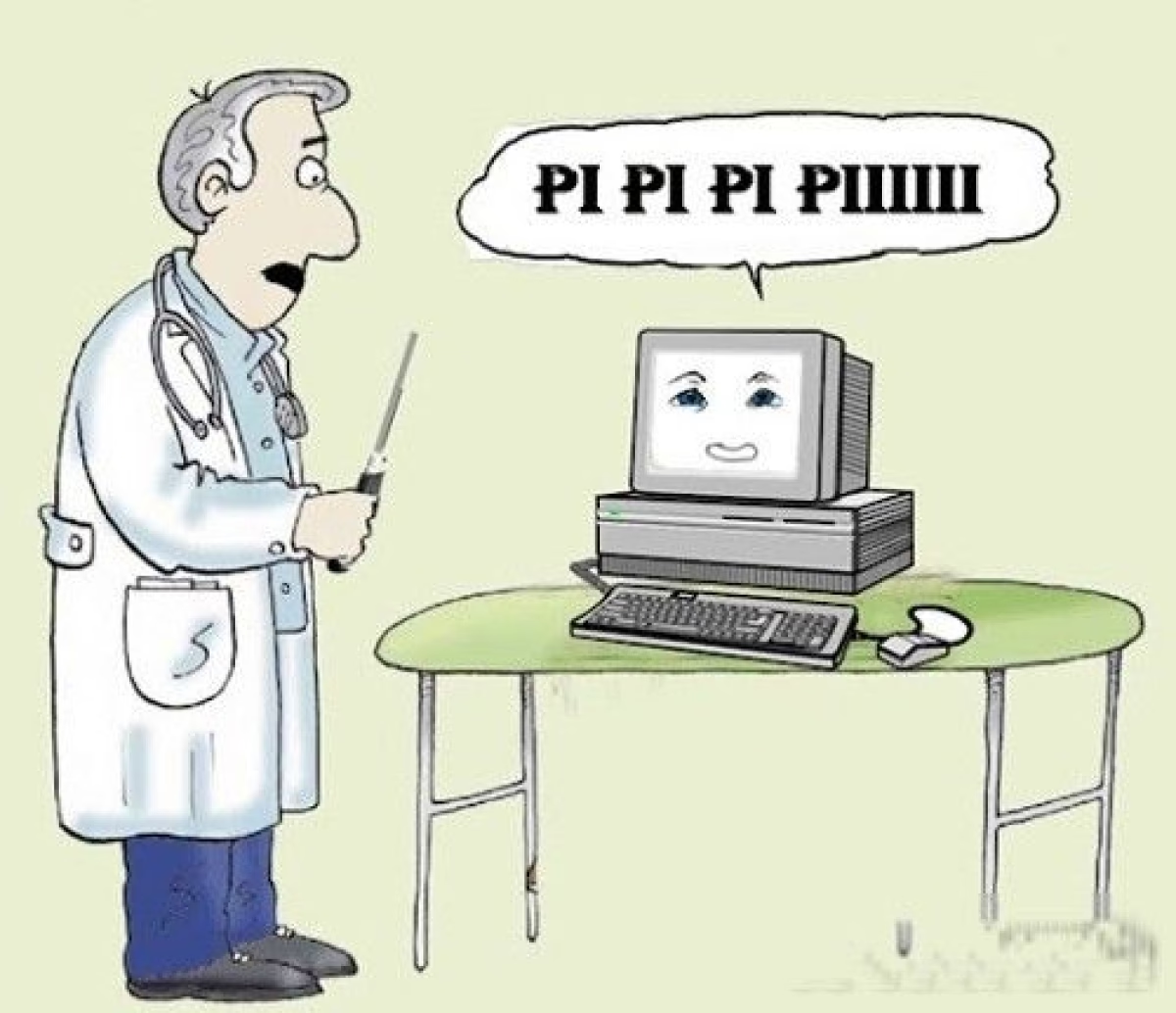
Enciendes tu ordenador con la normalidad de cada día, pero en lugar del habitual silencio seguido del sonido de arranque de tu sistema operativo, escuchas una serie de pitidos provenientes de la torre. Un pitido corto, uno largo, varios seguidos... ¿Qué está pasando? Antes de que el pánico se apodere de ti, respira hondo. Tu ordenador no se ha vuelto loco; te está hablando. Esos sonidos son el lenguaje de la BIOS (o UEFI, en equipos más modernos), un sistema de diagnóstico que se activa cada vez que pulsas el botón de encendido para comprobar que todos los componentes esenciales del sistema están en orden. Es el primer chequeo de salud de tu máquina, y entender su idioma es la clave para diagnosticar y solucionar problemas de forma eficaz.
Este sistema de comunicación auditiva es fundamental, ya que se ejecuta antes de que la tarjeta gráfica se inicialice por completo o el sistema operativo comience a cargar. Si hay un problema grave con la memoria RAM, el procesador o la propia tarjeta de vídeo, no verías nada en pantalla. Los pitidos son, por tanto, la primera y a veces única línea de defensa para informarte de un fallo crítico. En este artículo, desglosaremos el significado de estos códigos sonoros, te enseñaremos a identificar el fabricante de tu BIOS y te proporcionaremos una guía completa para que puedas convertirte en el traductor oficial de tu PC.
¿Qué son los Pitidos de la BIOS y por qué son Importantes?
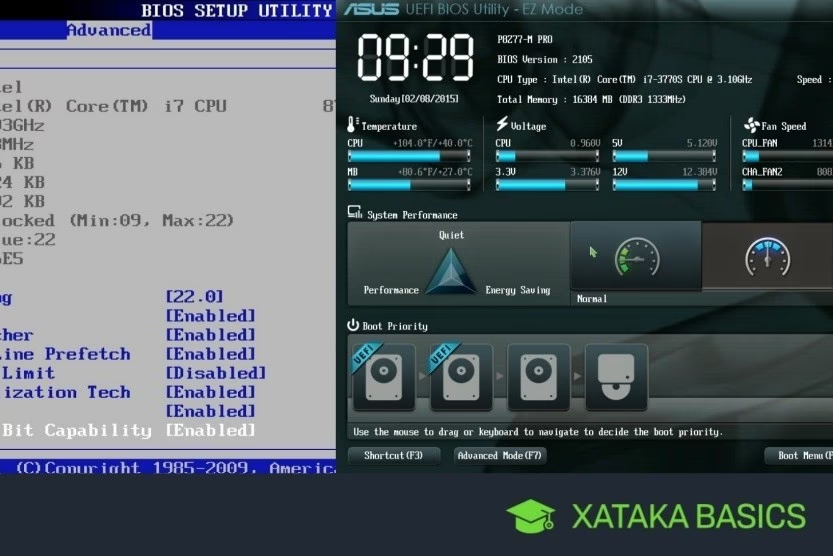
Cada vez que tu ordenador arranca, la BIOS (Sistema Básico de Entrada/Salida) o la UEFI (Interfaz de Firmware Extensible Unificada) realiza un proceso llamado POST (Power-On Self-Test), que es una autocomprobación de encendido. Durante este breve pero crucial instante, el firmware verifica que los componentes de hardware indispensables para el arranque funcionen correctamente. Hablamos de la placa base, el procesador (CPU), la memoria RAM y la tarjeta gráfica.
Si el POST se completa sin detectar ningún error, lo más común es que escuches un único pitido corto, una señal de "todo en orden" que indica que el control se pasará al sistema operativo. Sin embargo, si durante esta comprobación se detecta un fallo, la BIOS emitirá una secuencia específica de pitidos cortos y/o largos. Esta secuencia es un código de error que señala directamente al componente que está fallando.
El principal desafío es que estos códigos no son universales. Cada fabricante de BIOS (como AMIBIOS, Award, Phoenix, Dell, IBM) tiene su propio repertorio de pitidos. Por ello, el primer paso para un diagnóstico certero es identificar qué BIOS utiliza tu placa base. Puedes encontrar esta información en el manual de tu ordenador o de la placa base. Si no lo tienes a mano, a menudo el nombre del fabricante aparece brevemente en la pantalla durante el arranque. Si el PC no llega a mostrar nada, puedes abrir la torre y buscar el nombre impreso en el chip de la BIOS en la propia placa base.
Guía Definitiva de Códigos de Pitidos por Fabricante
A continuación, te ofrecemos un listado detallado de los códigos de pitidos de los fabricantes de BIOS más comunes. Utiliza esta guía como tu diccionario para entender los mensajes de tu PC.
Códigos de Sonido de AMIBIOS (American Megatrends)
AMIBIOS es una de las BIOS más extendidas, presente en placas base de fabricantes como ASUS, Acer, Dell, MSI, entre otros. Sus códigos son bastante descriptivos.
| Código de Pitido | Significado y Posible Solución |
|---|---|
| 1 pitido corto | Fallo en el refresco de la memoria DRAM. La memoria RAM no se está actualizando correctamente. Revisa los módulos de RAM. |
| 2 pitidos cortos | Error de paridad en la memoria base. Generalmente un fallo en los primeros 64KB de la RAM. Prueba a recolocar o sustituir la RAM. |
| 3 pitidos cortos | Fallo de lectura/escritura en los primeros 64KB de la RAM. Similar al anterior, apunta a un problema con los módulos de memoria. |
| 4 pitidos cortos | Error en el temporizador de la placa base. También puede ser un problema con el primer módulo de RAM. |
| 5 pitidos cortos | Fallo en el procesador (CPU). Puede ser la CPU, una tarjeta de expansión o la propia placa base. |
| 6 pitidos cortos | Error en el controlador del teclado (Gate A20). Revisa la conexión del teclado o posible fallo en la placa base. |
| 7 pitidos cortos | Fallo de excepción del modo virtual. Un error grave de CPU o placa base. |
| 8 pitidos cortos | Error de memoria de la pantalla. El problema está en la tarjeta gráfica. Revisa que esté bien conectada. |
| 9 pitidos cortos | Error en la suma de verificación de la ROM de la BIOS. El chip de la BIOS puede estar corrupto o dañado. |
| 10 pitidos cortos | Error de lectura/escritura en el registro CMOS. Fallo de hardware en la placa base relacionado con la BIOS. |
| 11 pitidos cortos | Error de la memoria caché. Un fallo crítico en la memoria caché del sistema, usualmente ligado a la CPU o placa base. |
| 1 pitido largo, 2 cortos | Error de vídeo. Fallo en la tarjeta gráfica. |
| 1 pitido largo, 3 cortos | Fallo en la memoria RAM (test de memoria). Similar a los 3 pitidos cortos. |
| 1 pitido largo, 8 cortos | Fallo en el test de vídeo. La tarjeta gráfica no responde. |
| Pitidos continuos | Fallo en el suministro eléctrico. La fuente de alimentación (PSU) no proporciona energía estable o es defectuosa. |
Códigos de Sonido de BIOS Award / Phoenix
Award y Phoenix son otros dos grandes fabricantes, y aunque ahora son la misma compañía, sus códigos pueden variar. Son comunes en placas base de Gigabyte y otros ensambladores.
| Código de Pitido | Significado y Posible Solución |
|---|---|
| 1 pitido corto | Arranque correcto. El POST se ha completado sin errores. |
| 2 pitidos cortos | Error general no especificado. Revisa la pantalla para ver un mensaje de error más detallado. |
| 1 pitido largo, 2 cortos | Error de vídeo. La tarjeta gráfica no se detecta o está fallando. |
| 1 pitido largo, 3 cortos | Error de teclado o tarjeta gráfica no detectada. |
| Pitido continuo | Fallo de memoria RAM o tarjeta gráfica no detectada. |
| Pitidos cortos repetitivos | Fallo en la fuente de alimentación. |
| Pitidos de tonos altos y bajos alternos | Error en la CPU. Puede ser sobrecalentamiento o un fallo crítico. |
Otros Fabricantes Relevantes (IBM, Dell, Apple)
Grandes ensambladores como Dell o IBM a menudo usan sus propias versiones de BIOS con códigos específicos.
| Fabricante | Código de Pitido | Significado |
|---|---|---|
| Dell | 1 pitido | Fallo de la ROM de la BIOS (corrupción). |
| 2 pitidos | Memoria RAM no detectada. | |
| 3 pitidos | Fallo en la placa base. | |
| 7 pitidos | Fallo del procesador (CPU). | |
| IBM | 1 pitido corto | Arranque normal. |
| Pitido continuo o cortos repetidos | Fallo de alimentación o placa base. | |
| 1 pitido largo, 1 corto | Fallo en la placa base. | |
| Apple (Mac) | 3 pitidos sucesivos, pausa, 3 pitidos | Fallo de integridad de la RAM. |
| 1 pitido largo con pantalla en negro | Fallo de firmware (actualización en proceso o corrupta). |
Preguntas Frecuentes (FAQ) sobre los Pitidos de la PC
Incluso con las tablas, pueden surgir dudas. Aquí respondemos a las más comunes.
¿Qué significa si mi PC hace un solo pitido corto y arranca normal?
¡Felicidades! Ese es el sonido del éxito. Un único pitido corto en la mayoría de las BIOS (especialmente Award y AMI) significa que la autocomprobación de encendido (POST) se ha completado sin encontrar errores críticos y el sistema va a proceder a arrancar el sistema operativo. Es la señal de que, en principio, todo está bien.
Mi PC no emite ningún pitido y la pantalla se queda en negro, ¿qué pasa?
La ausencia total de pitidos suele ser una mala señal, a menudo más grave que un código de error. Generalmente apunta a un problema fundamental de energía. Las causas más probables son:
- Fuente de alimentación (PSU) defectuosa o desconectada.
- Un fallo catastrófico en la placa base.
- El procesador (CPU) no está bien instalado o está dañado.
- El altavoz interno del sistema (el 'speaker') está desconectado de la placa base.
Revisa que todos los cables de alimentación estén firmemente conectados tanto a la placa base como a los componentes.
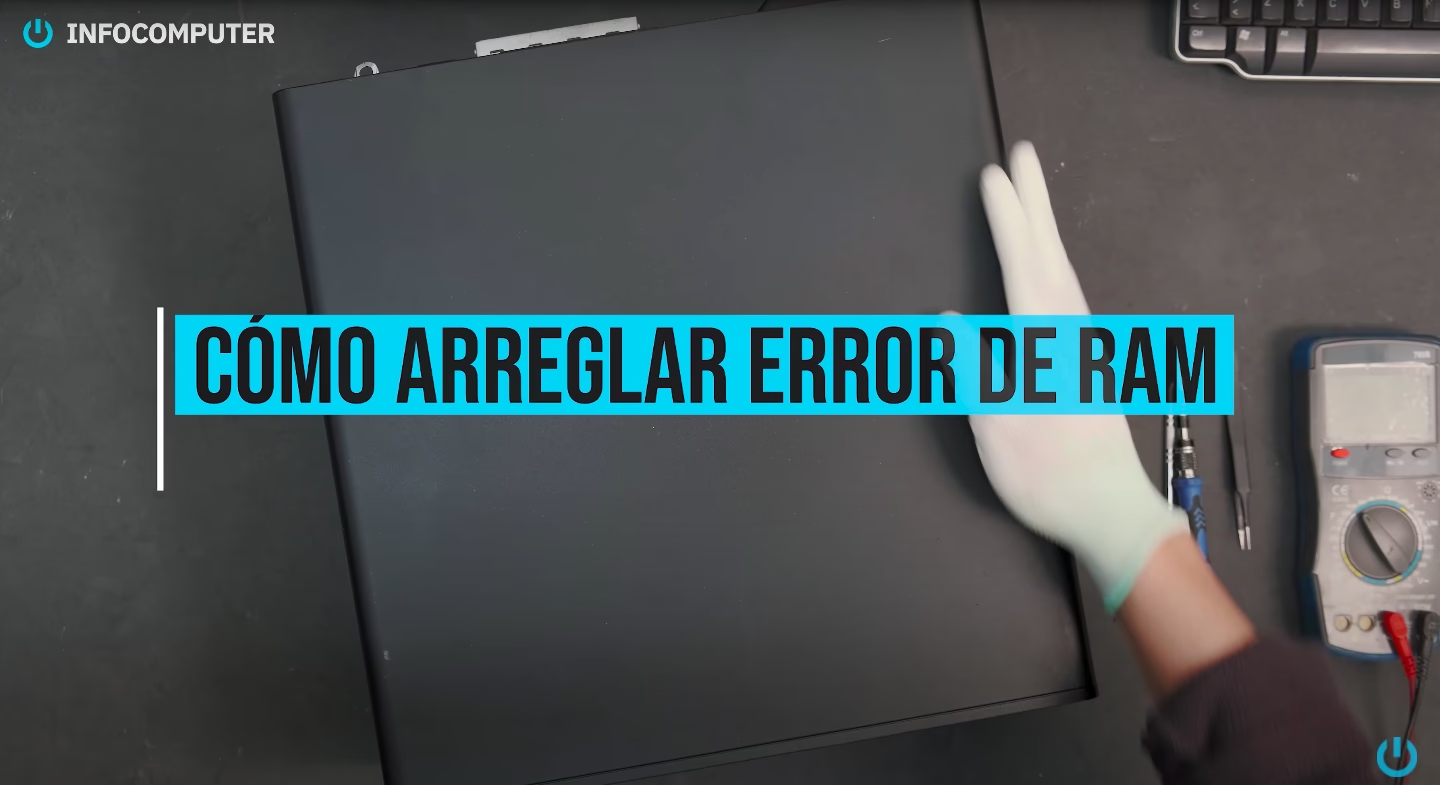
¿Cómo puedo solucionar un error de memoria RAM indicado por los pitidos?
Los errores de RAM son de los más comunes. Antes de comprar nuevos módulos, prueba estos pasos:
1. Apaga completamente el ordenador y desconéctalo de la corriente.
2. Abre la carcasa y localiza los módulos de RAM. Libéralos presionando las pestañas de los lados.
3. Saca los módulos y limpia suavemente sus contactos dorados con una goma de borrar de lápiz (la blanca es ideal) para eliminar cualquier resto de corrosión u óxido. Luego, limpia los restos de goma con un paño seco sin pelusa.
4. Vuelve a insertarlos firmemente en sus ranuras hasta que las pestañas hagan 'clic'. Asegúrate de que están en la posición correcta.
5. Si tienes varios módulos, pruébalos de uno en uno y en diferentes ranuras para aislar si el fallo está en un módulo específico o en una ranura de la placa base.
Los pitidos indican un fallo en la tarjeta gráfica. ¿Qué hago?
Al igual que con la RAM, el primer paso es una revisión física. Apaga y desconecta el PC. Abre la torre y verifica que la tarjeta gráfica esté bien insertada en su ranura PCI-Express. Si tu tarjeta requiere alimentación adicional, comprueba que los cables de la fuente de alimentación estén bien conectados a ella. Si después de recolocarla el problema persiste, podría ser un fallo de la propia tarjeta, y necesitarías probar con otra para confirmarlo.
Si quieres conocer otros artículos parecidos a Pitidos de la PC: ¿Qué te dice tu ordenador? puedes visitar la categoría Hardware.