
29/10/2014
Ese momento de pánico que todo usuario de ordenador ha vivido alguna vez: pulsas el botón de encendido y, en lugar del familiar zumbido de inicio, te recibe un concierto de pitidos agudos, insistentes y alarmantes. La pantalla se queda en negro y tu mente empieza a imaginar los peores escenarios. ¿Se ha roto para siempre? ¿He perdido toda mi información? Antes de que llames a los servicios de emergencia, respira hondo. Esos sonidos no son el réquiem por tu PC, sino su forma de comunicarse contigo. Son códigos de diagnóstico que te están diciendo exactamente qué componente está fallando. En esta guía definitiva, te enseñaremos a convertirte en el traductor oficial de tu ordenador, a descifrar el lenguaje de los pitidos y a solucionar la mayoría de estos problemas por ti mismo.
¿Por qué mi ordenador pita en lugar de encenderse? El POST al rescate
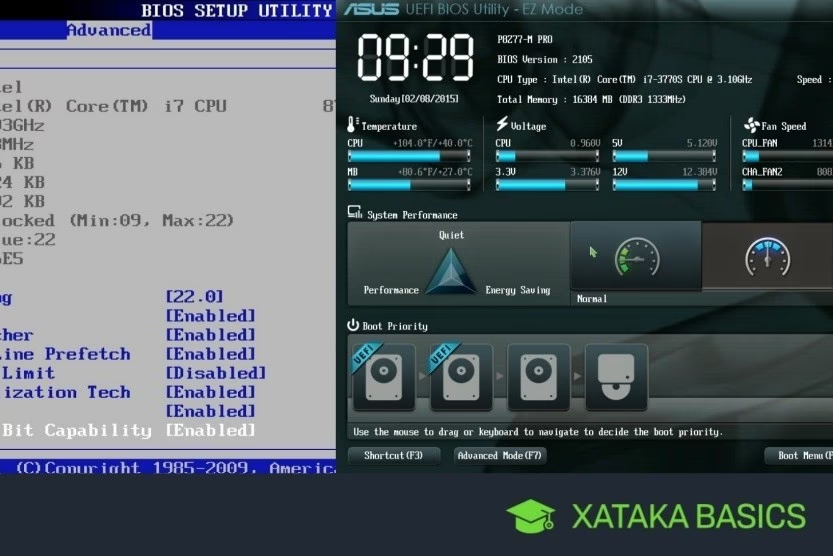
Para entender los pitidos, primero debemos conocer un proceso crucial que ocurre cada vez que enciendes tu equipo: el POST (Power-On Self-Test o Autoprueba de Encendido). Se trata de un chequeo inicial que realiza el BIOS (Sistema Básico de Entrada/Salida), el software fundamental almacenado en un chip de la placa base. El POST verifica que todos los componentes esenciales de hardware —como la memoria RAM, la tarjeta gráfica, el procesador y el teclado— estén presentes y funcionen correctamente.
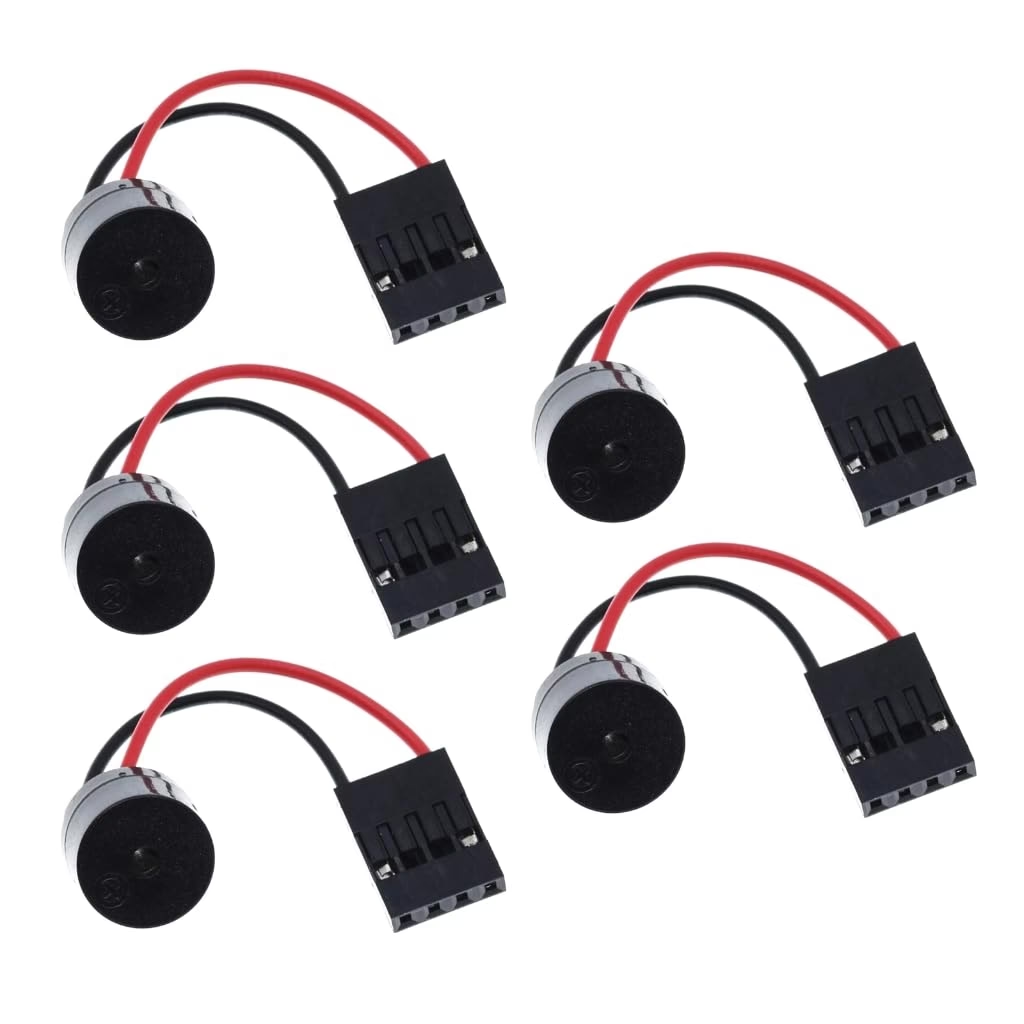
Si todo está en orden, normalmente escucharás un único pitido corto que indica que el sistema ha pasado la prueba y procederá a cargar el sistema operativo. Sin embargo, si el POST detecta un error crítico en un componente indispensable (tan grave que ni siquiera puede mostrar un mensaje en pantalla), utiliza el altavoz interno de la placa base (el 'PC speaker') para emitir una secuencia de pitidos. Cada secuencia es un código que corresponde a un error específico. ¡Es el código morse de tu PC!
Descifrando el Código: El Diccionario de Pitidos de tu PC
Aunque los códigos pueden variar ligeramente según el fabricante del BIOS (los más comunes son AMI, Award y Phoenix), existen patrones muy extendidos que te darán una pista muy clara sobre el origen del problema. A continuación, te presentamos una tabla con los códigos de pitido más habituales y sus posibles significados.
Tabla de Códigos de Pitido Comunes
| Secuencia de Pitidos | Componente Afectado | Posible Problema y Solución |
|---|---|---|
| 1 pitido largo y 2 cortos | Tarjeta Gráfica (GPU) | La tarjeta de vídeo no se detecta o está mal conectada. Prueba a reasentarla en su ranura PCI-Express. |
| Pitido continuo e ininterrumpido | Fuente de Alimentación (PSU) o Sobrecalentamiento | Puede ser un fallo en la fuente de alimentación o que el procesador se esté sobrecalentando. Verifica que los ventiladores funcionen. |
| Pitidos cortos y constantes | Memoria RAM | Los módulos de memoria RAM no se detectan, están mal colocados o defectuosos. Prueba a sacarlos y volverlos a poner. |
| 3 pitidos largos | Teclado | Error en el controlador del teclado. Revisa la conexión del teclado o prueba con otro. |
| 5 pitidos cortos | Procesador (CPU) o Placa Base | Este es uno de los errores más graves. Indica un fallo en el procesador o en la propia placa base. |
| 1 pitido largo y 3 cortos | Tarjeta Gráfica (GPU) o Memoria RAM | Similar al primer caso, apunta a un problema con la tarjeta gráfica, aunque en algunos BIOS puede señalar también a la memoria. |
Guía de Actuación: ¿Qué Hago si mi PC no Para de Pitar?
Ya sabes lo que podría significar el pitido. Ahora, ¿qué hacemos? Sigue estos pasos de forma ordenada, desde lo más simple a lo más complejo.
- Paso 1: No entres en pánico y reinicia. Lo primero es mantener la calma. Apaga el ordenador completamente, desconéctalo de la corriente, espera un minuto y vuelve a enchufarlo y encenderlo. A veces, un error puntual puede solucionarse con un simple reinicio completo.
- Paso 2: Revisa las conexiones externas. Asegúrate de que todos los periféricos (teclado, ratón, monitor) están bien conectados. Un cable suelto puede generar un código de error.
- Paso 3: Abrimos la torre (con precaución). Si lo anterior no funciona, es hora de mirar dentro. ¡MUY IMPORTANTE! Antes de tocar nada, apaga el PC, desconéctalo de la corriente y toca una superficie metálica para descargar tu electricidad estática.
- Paso 4: Reasentar los componentes clave. Con el ordenador abierto, localiza la memoria RAM y la tarjeta gráfica (si tienes una dedicada). Son los culpables más comunes.
- Memoria RAM: Abre las pestañas de seguridad que sujetan los módulos de RAM, sácalos con cuidado, limpia los contactos dorados con una goma de borrar (con suavidad) y vuelve a insertarlos firmemente hasta que las pestañas hagan 'clic'.
- Tarjeta Gráfica (GPU): Si tienes una tarjeta gráfica dedicada, asegúrate de que esté bien encajada en su ranura. Puedes sacarla y volverla a colocar para asegurar una buena conexión.
- Paso 5: Comprueba todos los cables internos. Con el movimiento o las vibraciones, algún cable de alimentación de la placa base o de los discos duros podría haberse aflojado. Repásalos y presiónalos suavemente para asegurar que están bien conectados.
- Paso 6: Aislamiento del problema. Si nada funciona, puedes probar una técnica más avanzada: desconecta todos los componentes no esenciales (discos duros, unidades de DVD, tarjetas de expansión) y deja solo la placa base, el procesador (con su disipador), un módulo de RAM y la fuente de alimentación. Si el PC arranca (o el código de pitido cambia), ve conectando los componentes uno a uno hasta que el error reaparezca. El último componente que conectaste es el culpable.
Mantenimiento Preventivo: Evita los Pitidos Antes de que Empiecen
La mejor solución es siempre la prevención. Con unas sencillas rutinas de mantenimiento, puedes reducir drásticamente las posibilidades de encontrarte con este problema.
- Limpieza es vida: El polvo es el enemigo número uno del hardware. Causa sobrecalentamiento y puede provocar cortocircuitos. Al menos una vez cada seis meses, abre tu PC (desconectado) y límpialo con aire comprimido, prestando especial atención a los ventiladores y disipadores.
- Controla la temperatura: Un sobrecalentamiento puede dañar los componentes a largo plazo. Asegúrate de que tu PC tiene una buena ventilación y que los ventiladores funcionan correctamente. Programas como HWMonitor te permiten ver las temperaturas en tiempo real.
- Fuente de alimentación adecuada: Si actualizas tu PC con una nueva GPU o más componentes, asegúrate de que tu fuente de alimentación tiene la potencia suficiente para todo el sistema. Una fuente sobrecargada es una fuente de problemas.
- Mantén los drivers actualizados: Aunque menos relacionado con los pitidos de arranque, tener los controladores de tus componentes al día asegura una comunicación fluida entre software y hardware, evitando inestabilidades.
Preguntas Frecuentes (FAQ)
¿Y si después de todo esto mi ordenador sigue pitando?
Si has probado todos los pasos, especialmente el de reasentar la RAM y la GPU, y el problema persiste, es probable que se trate de un fallo de hardware más serio, como un módulo de RAM defectuoso, la fuente de alimentación dañada o, en el peor de los casos, un problema en la placa base o el procesador. En este punto, lo más recomendable es llevar tu equipo a un servicio técnico profesional para un diagnóstico preciso.
¿Es normal que mi ordenador haga un único pitido corto al encender?
Sí, es completamente normal y, de hecho, es una buena señal. Ese único pitido corto indica que el POST se ha completado con éxito y que todos los componentes principales funcionan correctamente.
¿Puedo simplemente desactivar los pitidos en el BIOS?
Técnicamente, en algunas BIOS es posible desactivar el altavoz de la placa base. Sin embargo, es una muy mala idea. Estarías silenciando el único sistema de alerta que tiene tu PC para informarte de un error de hardware crítico. Es como quitarle las pilas a un detector de humo porque te molesta el ruido.
En conclusión, la próxima vez que tu ordenador te salude con una sinfonía de pitidos, no te asustes. Míralo como un puzle que resolver. Escucha atentamente la secuencia, consulta qué significa y sigue los pasos de esta guía con calma y método. En la mayoría de los casos, podrás solucionar el problema tú mismo y, en el proceso, aprenderás mucho más sobre el funcionamiento interno de tu fiel compañero digital.
Si quieres conocer otros artículos parecidos a Pitidos del PC: Guía para entender y solucionarlos puedes visitar la categoría Hardware.