
25/07/2015
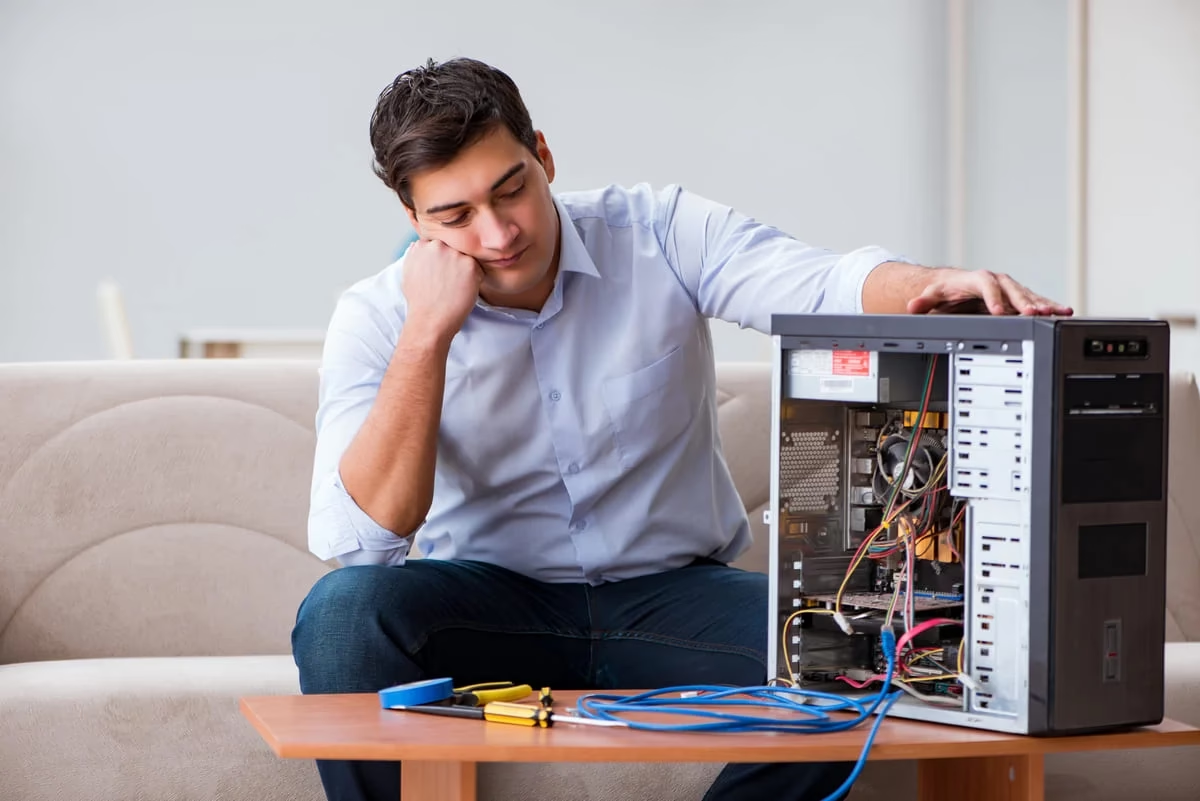
Ese momento de pánico es universal: te sientas frente a tu ordenador, listo para trabajar, estudiar o jugar, presionas el botón de encendido y... nada. El silencio. O quizás un breve intento de arranque seguido de más silencio. Sabemos que tu PC es una herramienta vital y que cada minuto que no funciona es tiempo perdido. Si te has encontrado diciendo "¿por qué mi PC no enciende?", has llegado al lugar indicado. Esta guía completa está diseñada para llevarte de la mano a través de un proceso de diagnóstico lógico y efectivo, cubriendo desde los problemas más simples y obvios hasta los fallos de hardware más complejos.
Analizaremos distintos escenarios: el ordenador que no da ninguna señal de vida, el que se enciende y se apaga inmediatamente, el que arranca pero no muestra nada en pantalla y el caso particular de un PC recién montado que se niega a cooperar. ¡Vamos a resucitar esa máquina!
- Diagnóstico Inicial: El PC no da señales de vida
- El PC enciende pero se apaga inmediatamente
- El PC enciende pero no arranca (sin imagen o sin sistema operativo)
- Caso Especial: Mi PC recién montado no enciende
- Tabla Comparativa de Síntomas y Causas
- Preguntas Frecuentes (FAQ)
- Conclusión: Mantenimiento Preventivo y Cuándo Pedir Ayuda
Diagnóstico Inicial: El PC no da señales de vida
Este es el escenario más alarmante, pero a menudo tiene la solución más sencilla. Si al pulsar el botón de encendido no ocurre absolutamente nada (ni luces, ni ventiladores, ni ruidos), debemos empezar por lo más básico: la electricidad.
1. Comprueba la Fuente de Alimentación y sus Conexiones
Puede sonar a cliché, pero tras décadas de experiencia en soporte técnico, podemos asegurar que una cantidad sorprendente de problemas se resuelven aquí. Sigue estos pasos de forma metódica:
- El cable de corriente (C13): Asegúrate de que el cable que va desde el enchufe de la pared hasta tu PC esté firmemente conectado en ambos extremos. A veces, un pequeño golpe con el pie puede aflojarlo lo suficiente.
- El enchufe de la pared: Para descartar que el problema sea del enchufe, conecta otro dispositivo que sepas que funciona, como una lámpara o el cargador del móvil.
- La regleta o multitoma: Si usas una regleta, verifica que su interruptor esté en la posición de encendido. Las regletas pueden fallar, así que una buena prueba es conectar el PC directamente a la pared.
- El interruptor de la PSU: La mayoría de los ordenadores de sobremesa tienen un pequeño interruptor (generalmente marcado con "I" y "O") en la parte trasera, justo donde se conecta el cable de corriente. Asegúrate de que esté en la posición "I" (encendido). Es fácil moverlo por accidente al limpiar o mover la torre.
2. ¿Es un portátil? Revisa la Batería
Si tu problema es con un ordenador portátil, la batería es la principal sospechosa. Conéctalo directamente a la corriente con su cargador. Espera unos minutos. Si se enciende, el problema era simplemente una batería agotada. Si no carga, la batería podría estar dañada o haber llegado al final de su vida útil. Prueba a quitar la batería (si es extraíble) y encender el portátil solo con el cargador conectado. Si funciona, has encontrado al culpable y necesitarás una batería nueva.
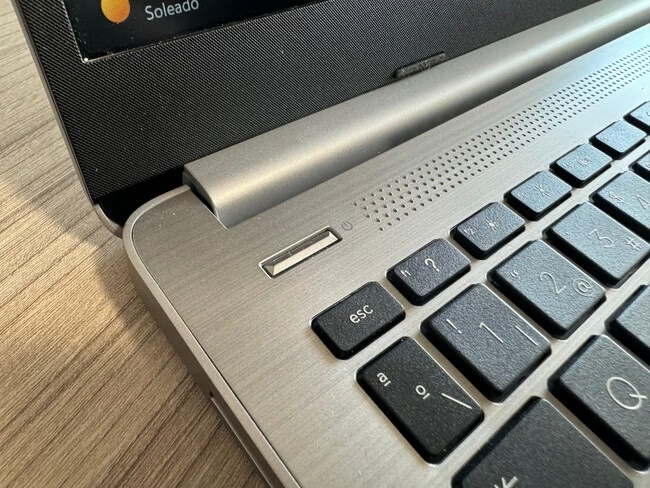
3. El Botón de Encendido
Si todo lo anterior está en orden, el propio botón de encendido podría ser el problema. A veces se atasca o el cable interno que lo conecta a la placa base se ha soltado. Si te sientes cómodo abriendo la torre, puedes verificar esta conexión. Una prueba avanzada es "puentear" los pines de encendido en la placa base con un destornillador para forzar el arranque, pero esto lo veremos en detalle en la sección de PCs recién montados.
El PC enciende pero se apaga inmediatamente
Este es un síntoma clásico de un mecanismo de protección. El ordenador detecta un problema crítico y se apaga para evitar daños mayores. La causa más común es el sobrecalentamiento.
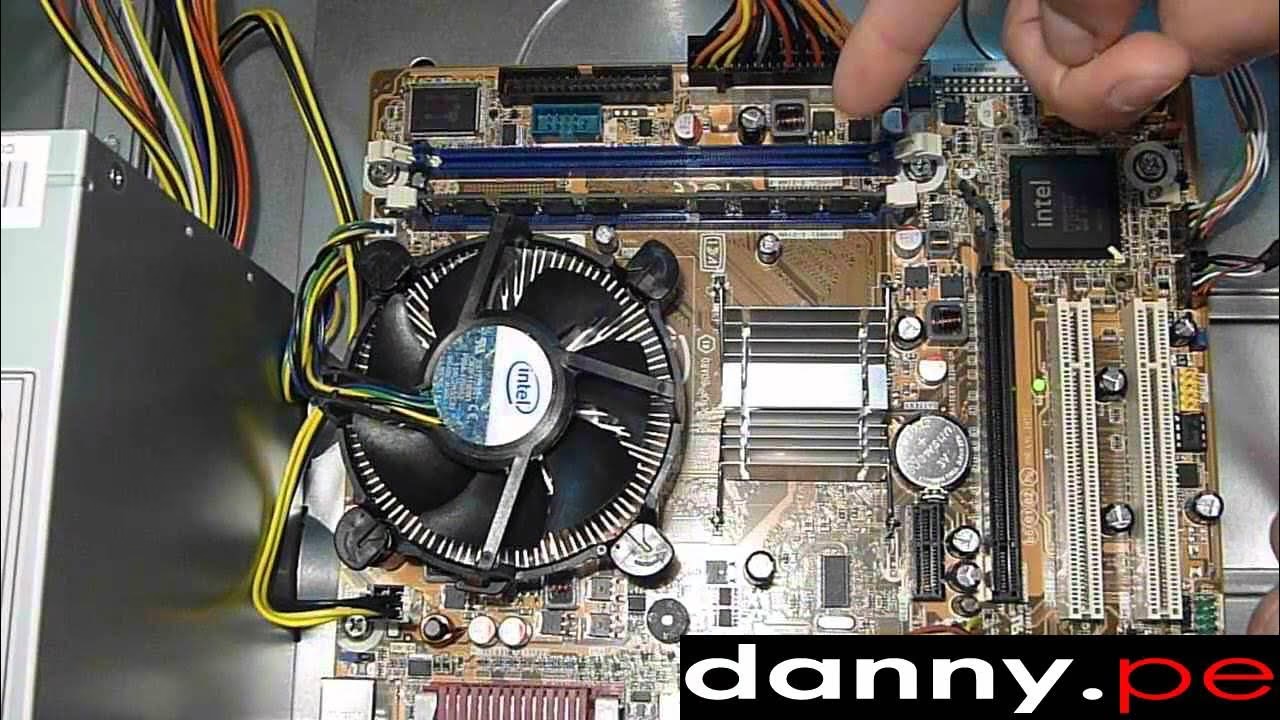
- Polvo y ventilación: Con el tiempo, el polvo se acumula en los ventiladores y disipadores, actuando como un aislante térmico. El procesador (CPU) se calienta demasiado rápido al arrancar y el sistema se apaga por seguridad. Abre tu PC (desconectado de la corriente) y observa los ventiladores de la CPU, la tarjeta gráfica y la caja. Si están cubiertos de polvo, límpialos cuidadosamente con aire comprimido.
- Pasta térmica: Entre la CPU y su disipador hay una capa de pasta térmica que facilita la transferencia de calor. Esta pasta se degrada con los años. Si tu PC tiene más de 3 o 4 años y nunca se ha cambiado, podría haberse secado, causando sobrecalentamiento instantáneo. Reemplazarla es una solución efectiva, aunque requiere cierto conocimiento técnico.
El PC enciende pero no arranca (sin imagen o sin sistema operativo)
En este caso, los ventiladores giran, las luces se encienden, pero la pantalla permanece negra o el sistema operativo nunca llega a cargar. Aquí el diagnóstico se vuelve más complejo.
1. El Monitor no es el Problema, ¿o sí?
Primero, lo obvio: asegúrate de que el monitor esté encendido y que su cable de video (HDMI, DisplayPort, etc.) esté bien conectado tanto al monitor como a la tarjeta gráfica del PC. Intenta conectar el ordenador a otra pantalla o a una TV para descartar un fallo del monitor.
2. Desconecta Periféricos Innecesarios
Un dispositivo USB defectuoso puede impedir el arranque del sistema. Desconecta todo lo que no sea esencial: discos duros externos, webcams, impresoras, etc. Deja únicamente conectados el teclado, el ratón y el monitor. Si el PC arranca, vuelve a conectar los dispositivos uno por uno hasta encontrar al culpable.
3. La Memoria RAM: Una Causa Frecuente
La memoria RAM es un componente sensible. Un módulo mal asentado o defectuoso es una de las causas más comunes de que un PC encienda pero no dé video. Para comprobarlo:
- Apaga y desconecta completamente el PC.
- Abre la torre y localiza los módulos de RAM. Libera los clips de los lados y extrae los módulos.
- Si tienes más de un módulo, prueba a arrancar el PC con solo uno de ellos, probándolo en diferentes ranuras. Repite el proceso con cada módulo.
- Si el PC arranca con un módulo específico, es probable que el otro esté dañado.
4. Los Pitidos de la Placa Base
Algunas placas base emiten una secuencia de pitidos al arrancar si detectan un error. Estos pitidos son un código. Un pitido corto suele ser normal. Una secuencia de pitidos largos o cortos puede indicar un problema con la tarjeta gráfica, la RAM o la CPU. Consulta el manual de tu placa base para interpretar estos códigos sonoros.
5. Problemas con el BIOS/UEFI
El BIOS o UEFI es el software básico que gestiona el hardware antes de que cargue el sistema operativo. Una configuración incorrecta puede impedir el arranque. Para solucionarlo, puedes intentar restablecer el BIOS a sus valores de fábrica. Esto se hace generalmente accediendo al menú del BIOS al arrancar (pulsando teclas como Supr, F2, F10) y buscando una opción como "Load Optimized Defaults".
Caso Especial: Mi PC recién montado no enciende
La frustración es máxima cuando inviertes tiempo y dinero en montar tu propio PC y este no responde. Aquí, la causa suele ser un error en el montaje.
1. Conexiones del Panel Frontal
El botón de encendido de la caja se conecta a la placa base mediante unos cables muy pequeños (PWR_SW, RESET_SW, etc.). Es muy fácil conectarlos en la posición incorrecta. Consulta el manual de tu placa base para ver el diagrama exacto. Una prueba definitiva es desconectarlos y usar un destornillador para tocar brevemente los dos pines etiquetados como "PWR_SW". Si el PC enciende, el problema está en cómo conectaste los cables.
2. ¿La Fuente de Alimentación está DOA (Dead on Arrival)?
A veces, un componente nuevo llega defectuoso. Para probar la fuente de alimentación (PSU) de forma aislada, puedes "puentearla". Desconecta todos los cables de los componentes. En el conector principal de 24 pines, usa un clip metálico para conectar el pin PS_ON (suele ser un cable verde en modelos antiguos, o el cuarto pin desde el clip en un lado) con cualquier pin de tierra (GND, cable negro). Si al conectar la PSU a la corriente su ventilador gira, es probable que funcione.
3. Un Cortocircuito en la Caja
Un tornillo suelto detrás de la placa base o un soporte de montaje mal colocado puede causar un cortocircuito que impida el arranque. La prueba más fiable, aunque laboriosa, es sacar la placa base de la caja y montarla sobre una superficie no conductora (como la propia caja de la placa base). Conecta solo lo esencial (CPU, un módulo de RAM, PSU) e intenta arrancarla puenteando los pines. Si funciona fuera de la caja, el problema es un cortocircuito dentro de ella.
Tabla Comparativa de Síntomas y Causas
| Síntoma | Causa Más Probable | Solución Rápida |
|---|---|---|
| No enciende, sin luces ni ruidos | Fallo de alimentación | Verificar cables, enchufes e interruptor de la fuente. |
| Enciende y se apaga al instante | Sobrecalentamiento o cortocircuito | Limpiar ventiladores, revisar pasta térmica. |
| Ventiladores giran pero no hay imagen | Memoria RAM o Tarjeta Gráfica | Reasentar los módulos de RAM y la tarjeta gráfica. |
| Se queda en el logo del fabricante | Problema de BIOS o Disco Duro | Restablecer BIOS, comprobar conexiones del disco. |
| Emite una serie de pitidos | Código de error de hardware | Consultar el manual de la placa base para interpretar los pitidos. |
Preguntas Frecuentes (FAQ)
¿Qué hago si mi PC arranca en Modo Seguro pero no en modo normal?
El Modo Seguro carga solo los controladores y servicios esenciales. Si tu PC arranca en este modo, es una excelente noticia: el hardware principal funciona. El problema es casi seguro de software. Probablemente un controlador reciente, una actualización de Windows o un programa que instalaste está causando un conflicto. Intenta desinstalar el software o los controladores más recientes desde el Modo Seguro.
¿Es peligroso puentear la fuente de alimentación o la placa base?
Si se hace correctamente, no es peligroso. Estás cerrando un circuito de bajo voltaje, simulando la acción de un interruptor. Sin embargo, siempre debes asegurarte de que el PC esté desconectado de la corriente cuando manipules componentes internos y solo tocar los pines indicados.
¿Con qué frecuencia debo limpiar mi PC por dentro?
Depende del ambiente. En un entorno normal, una limpieza a fondo con aire comprimido cada 6-12 meses es suficiente para prevenir problemas de sobrecalentamiento. Si tienes mascotas o vives en un lugar con mucho polvo, puede que necesites hacerlo cada 3-4 meses.
Conclusión: Mantenimiento Preventivo y Cuándo Pedir Ayuda
La mayoría de las veces, un PC que no enciende tiene una solución lógica y accesible. Siguiendo esta guía paso a paso, podrás diagnosticar y, con suerte, resolver el problema por ti mismo. La clave para evitar futuros sustos es el mantenimiento preventivo: mantén tu equipo limpio, asegúrate de que tenga buena ventilación y actualiza tu software de forma controlada. Sin embargo, las máquinas no son infalibles. Si has probado todas estas soluciones y tu PC sigue sin responder, puede que te enfrentes a un fallo de un componente crítico como la placa base o la CPU. En ese punto, no dudes en contactar con un servicio técnico profesional. Su experiencia y herramientas de diagnóstico pueden ahorrarte tiempo, dinero y frustración.
Si quieres conocer otros artículos parecidos a Mi PC no enciende: Guía completa de soluciones puedes visitar la categoría Hardware.