
01/03/2026
Conectar tu disco duro externo, lleno de archivos importantes, trabajos, recuerdos o tu biblioteca de juegos, y que Windows 10 simplemente no lo reconozca es una de las experiencias más frustrantes para cualquier usuario. De repente, el acceso a gigabytes de información parece haberse esfumado. Pero no te preocupes, en la mayoría de los casos, este problema tiene solución. Antes de dar por perdido tu dispositivo, respira hondo y sigue esta guía completa donde exploraremos las causas y te mostraremos, paso a paso, cómo solucionar el problema del disco duro externo no detectado.
- Primeros Pasos: Verificaciones Esenciales Antes de Entrar en Pánico
- ¿Por Qué Mi PC no Reconoce el Disco Duro Externo?
- Solución 1: El Poder del Administrador de Discos
- Solución 2: Resolviendo Problemas con el Administrador de Dispositivos
- Tabla Comparativa de Problemas y Soluciones
- Preguntas Frecuentes (FAQ)
Primeros Pasos: Verificaciones Esenciales Antes de Entrar en Pánico
A menudo, la solución es más simple de lo que parece. Antes de sumergirte en configuraciones complejas de Windows, realiza estas comprobaciones básicas que podrían ahorrarte mucho tiempo y esfuerzo.
- Prueba con otro puerto USB: Un puerto USB puede fallar. Desconecta el disco y pruébalo en todos los demás puertos USB de tu ordenador, tanto frontales como traseros. Los puertos traseros, al estar directamente soldados a la placa base, suelen ser más estables.
- Usa un cable diferente: Los cables USB, especialmente los que se transportan constantemente, pueden sufrir daños internos que no son visibles a simple vista. Si tienes otro cable compatible, úsalo para descartar que el problema sea este.
- Verifica la fuente de alimentación: Los discos duros externos de 3.5 pulgadas (los más grandes, de escritorio) suelen requerir un adaptador de corriente externo. Asegúrate de que esté bien conectado tanto al disco como a la toma de corriente. Si es posible, prueba con otro adaptador compatible. Los discos de 2.5 pulgadas se alimentan del propio puerto USB, pero a veces un solo puerto no proporciona suficiente energía.
- Conecta el disco en otro ordenador: Esta es la prueba de fuego. Si conectas el disco duro en otro PC y funciona correctamente, el problema reside en tu ordenador. Si tampoco es detectado en el otro equipo, es muy probable que el fallo esté en el propio disco duro o en su carcasa.
¿Por Qué Mi PC no Reconoce el Disco Duro Externo?
Si las comprobaciones iniciales no resolvieron el problema, es hora de investigar las posibles causas. Entender el porqué te ayudará a aplicar la solución correcta.
- Problemas de controladores (Drivers): Windows utiliza software llamado controladores para comunicarse con el hardware. Si el controlador de tu disco duro está corrupto, desactualizado o en conflicto, la comunicación falla.
- Conflicto de letra de unidad: Windows asigna una letra (como D:, E:, F:) a cada unidad de almacenamiento. Si la letra que intenta asignar a tu disco externo ya está en uso por otro dispositivo, el disco no aparecerá en el Explorador de Archivos.
- Sistema de archivos no compatible o dañado (RAW): Si el disco fue formateado en un sistema de archivos que Windows no puede leer (como ext4 de Linux o APFS de Mac) o si su tabla de particiones se ha corrompido, aparecerá como "RAW" o inaccesible.
- Disco no inicializado o sin particionar: Un disco duro nuevo, o uno cuyos datos de partición se han borrado, necesita ser "inicializado" y luego particionado para que el sistema operativo pueda usarlo.
- Daño físico: Lamentablemente, a veces el problema es un fallo mecánico interno del disco duro, causado por una caída, un pico de tensión o el desgaste natural.
Solución 1: El Poder del Administrador de Discos
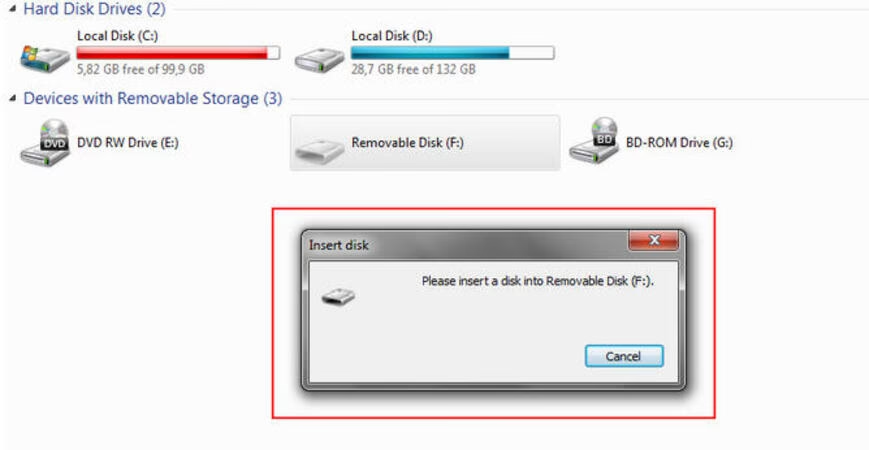
La herramienta más importante para diagnosticar y solucionar estos problemas es el Administrador de Discos de Windows. Aquí es donde puedes ver lo que realmente está pasando con tu unidad, incluso si no aparece en "Este equipo".
Para abrirlo, presiona la tecla de Windows + X y selecciona "Administración de discos" en el menú.
Caso A: El disco aparece pero no tiene letra de unidad
Si ves tu disco en la lista pero no tiene una letra asignada, esta es probablemente la solución más fácil.
- Haz clic derecho sobre la partición de tu disco duro externo.
- Selecciona "Cambiar la letra y rutas de acceso de unidad...".
- En la nueva ventana, haz clic en "Agregar".
- Elige una letra de unidad que no esté en uso y haz clic en "Aceptar".
Tras unos segundos, tu disco debería aparecer en el Explorador de Archivos.
Caso B: El disco aparece como "No asignado"
Esto significa que el disco está físicamente conectado y reconocido, pero no tiene una partición que Windows pueda usar. Esto es común en discos nuevos.
Advertencia: Este proceso creará una nueva partición, borrando cualquier dato que pudiera existir. Si crees que el disco tenía datos, considera usar un software para recuperar datos antes de continuar.
- Haz clic derecho en el espacio "No asignado" de tu disco.
- Selecciona "Nuevo volumen simple...".
- Sigue las instrucciones del asistente. Generalmente, puedes dejar los valores por defecto para el tamaño del volumen.
- Asigna una letra de unidad.
- Elige formatear el volumen. Selecciona NTFS como sistema de archivos y dale un nombre (Etiqueta del volumen). Asegúrate de que la opción "Dar formato rápido" esté marcada.
- Finaliza el asistente. Tu disco será formateado y estará listo para usarse.
Caso C: El disco aparece como "Desconocido" o "No inicializado"
Esto indica que Windows detecta el dispositivo, pero no puede leer su estructura de particiones. Deberás inicializarlo.
- Haz clic derecho sobre el nombre del disco (donde dice "Disco 1", "Disco 2", etc.).
- Selecciona "Inicializar disco".
- Se te pedirá que elijas un estilo de partición: MBR o GPT. Para discos modernos de más de 2TB, GPT es la mejor opción. Para mayor compatibilidad con sistemas antiguos, elige MBR.
- Haz clic en "Aceptar".
Una vez inicializado, el disco aparecerá como "No asignado". Sigue los pasos del Caso B para crear una nueva partición.
Solución 2: Resolviendo Problemas con el Administrador de Dispositivos
Si tu disco no aparece ni siquiera en el Administrador de Discos, el problema podría estar relacionado con los controladores.
Para abrirlo, presiona la tecla de Windows + X y selecciona "Administrador de dispositivos".
Actualizar o Reinstalar Controladores
- Expande la categoría "Unidades de disco". Busca tu disco duro externo. Si tiene un signo de exclamación amarillo, hay un problema.
- Haz clic derecho sobre el dispositivo y selecciona "Actualizar controlador". Elige "Buscar controladores automáticamente".
- Si eso no funciona, prueba a desinstalarlo. Haz clic derecho y selecciona "Desinstalar dispositivo".
- Una vez desinstalado, ve al menú "Acción" en la parte superior y selecciona "Buscar cambios de hardware". Windows intentará reinstalar el controlador automáticamente.
También es una buena idea revisar la categoría "Controladoras de bus serie universal (USB)". Puedes intentar desinstalar los "Host Controller" y reiniciar el PC. Windows los reinstalará al arrancar, lo que puede solucionar problemas de comunicación USB.
Tabla Comparativa de Problemas y Soluciones
| Síntoma Visual | Causa Probable | Solución Principal |
|---|---|---|
| No aparece en "Este Equipo", pero sí en Adm. de Discos sin letra. | Conflicto o falta de letra de unidad. | Asignar una nueva letra de unidad. |
| Aparece como "No asignado" en Adm. de Discos. | Disco nuevo o partición eliminada. | Crear un "Nuevo volumen simple". |
| Aparece como "RAW" o pide formatear. | Sistema de archivos dañado o incompatible. | Recuperar datos primero y luego formatear a NTFS/exFAT. |
| No aparece en Adm. de Discos, pero sí en Adm. de Dispositivos. | Problema de controladores. | Actualizar o reinstalar el controlador del dispositivo. |
| No aparece en ningún sitio. | Fallo de conexión, alimentación o daño físico. | Probar cables, puertos y otro PC. Si nada funciona, puede ser un fallo de hardware. |
Preguntas Frecuentes (FAQ)
¿Por qué mi disco duro es detectado pero no se abre?
Esto suele ocurrir cuando el sistema de archivos está dañado (se muestra como RAW) o cuando no tiene una letra de unidad asignada. Verifica su estado en el Administrador de Discos. Si está en formato RAW, necesitarás usar software de recuperación de datos antes de formatearlo para poder volver a usarlo.
¿Qué hago si el disco duro muestra "Acceso denegado"?
Este es un problema de permisos. Puede ocurrir si el disco se usó en otro sistema operativo o con otra cuenta de usuario. Puedes intentar tomar posesión de la unidad: haz clic derecho en la unidad > Propiedades > Seguridad > Opciones avanzadas. Junto a "Propietario", haz clic en "Cambiar", escribe tu nombre de usuario y acepta los cambios para todas las subcarpetas y archivos.
Mi disco duro externo no aparece ni en el Administrador de Discos, ¿qué hago?
Si el disco no es visible en absoluto en el Administrador de Discos, el problema es probablemente de hardware o de conexión. Vuelve a las verificaciones esenciales: asegúrate de que el disco recibe energía (escucha si gira o si su LED se enciende), prueba con otro cable y en otro puerto USB. Si es posible, conéctalo a otro ordenador. Si sigue sin aparecer, es muy probable que el disco o la carcasa que lo contiene estén dañados.
¿Cómo puedo evitar que esto vuelva a ocurrir?
La prevención es clave. Utiliza siempre la opción "Quitar hardware de forma segura" antes de desconectar el disco. Evita golpes y caídas. No lo desconectes mientras se están transfiriendo archivos. Y lo más importante: mantén siempre una copia de seguridad de tus datos más importantes en otro lugar, ya sea en otro disco o en la nube.
Si quieres conocer otros artículos parecidos a Disco Duro Externo no Detectado en Windows 10 puedes visitar la categoría Hardware.