
19/02/2013
Te sientas frente a tu ordenador, listo para una maratón de juego o una jornada de trabajo, pulsas el botón de encendido y... nada. La pantalla se queda en negro, los ventiladores giran, pero el sistema operativo nunca llega. A veces, la placa base emite una serie de pitidos que suenan como un código morse de auxilio. Este escenario, tan frustrante como común, a menudo apunta a un culpable principal: la memoria RAM. Más concretamente, a que la BIOS, el cerebro inicial de tu PC, no es capaz de detectarla. Antes de entrar en pánico y pensar en comprar componentes nuevos, respira hondo. En la mayoría de los casos, este problema tiene una solución que puedes aplicar tú mismo con un poco de paciencia y la guía adecuada.
En este artículo, desglosaremos todas las posibles razones por las que tu BIOS puede estar ignorando tu memoria RAM y te proporcionaremos un manual de soluciones paso a paso, desde las más sencillas hasta las más técnicas. ¡Vamos a resucitar ese PC!
¿Qué es la BIOS y por qué es crucial para la RAM?
Para entender el problema, primero debemos conocer a los protagonistas. La BIOS (Sistema Básico de Entrada/Salida), o su sucesor más moderno UEFI, es un firmware almacenado en un chip en tu placa base. Es lo primero que se ejecuta cuando enciendes el ordenador. Su misión es despertar y verificar todo el hardware esencial para que el sistema funcione.
Este proceso de verificación se llama POST (Power-On Self-Test o Autocomprobación de Encendido). Durante el POST, la BIOS comprueba la CPU, la tarjeta gráfica y, por supuesto, la memoria RAM. Si la BIOS no puede detectar o inicializar la memoria RAM correctamente, el proceso de arranque se detiene en seco. No hay RAM, no hay sistema. Por eso, un fallo en esta etapa inicial es tan crítico y se manifiesta con una pantalla negra o con los mencionados pitidos de error.
Causas Comunes: El Origen del Problema
Que la BIOS no reconozca la memoria RAM puede deberse a múltiples factores, que van desde un simple descuido en la instalación hasta un componente defectuoso. Analicemos las causas más frecuentes.
1. Instalación Incorrecta: El Error del Principiante (y del Experto)
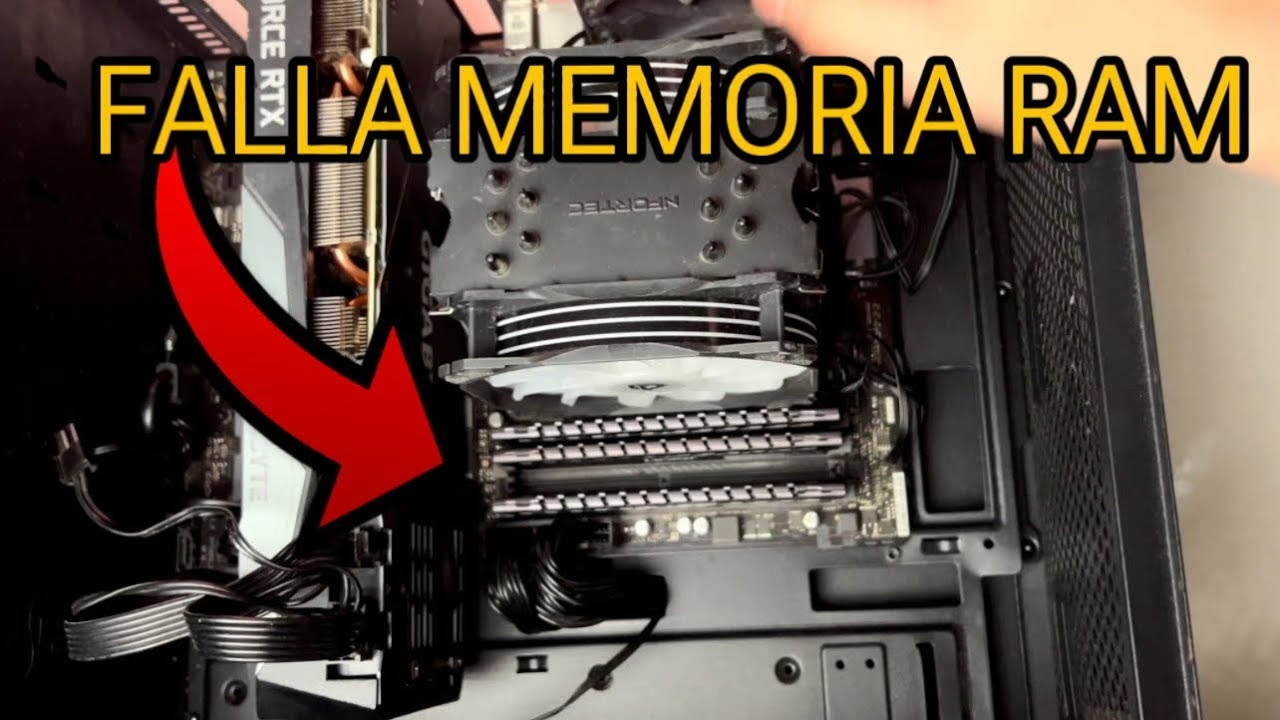
Es, con diferencia, la causa más común. La memoria RAM debe estar perfectamente asentada en sus ranuras (también llamadas slots DIMM) para que los contactos dorados hagan una conexión perfecta con la placa base. Un módulo que no está completamente insertado por uno de sus lados es una receta para el desastre.
- Falta de presión: Al instalar un módulo de RAM, debes presionar firmemente y de manera uniforme por ambos extremos hasta que las pestañas de seguridad de los lados encajen y emitan un satisfactorio "clic". Si no oyes ese clic, es probable que no esté bien colocada.
- Orden incorrecto de los módulos: Las placas base modernas utilizan arquitecturas de memoria como el Dual Channel (Doble Canal), que mejora el rendimiento. Para que funcione, los módulos deben instalarse en ranuras específicas, que suelen estar codificadas por colores. Consulta siempre el manual de tu placa base para saber qué ranuras poblar primero (por ejemplo, A2 y B2 en lugar de A1 y A2).
2. Módulos de RAM Defectuosos o Incompatibles
No toda la memoria RAM sirve para todas las placas base. La compatibilidad es clave, y un módulo defectuoso puede ser el origen de todos tus males.
- RAM defectuosa: Como cualquier componente electrónico, un módulo de RAM puede fallar. Puede venir defectuoso de fábrica o dañarse con el tiempo debido a picos de tensión o sobrecalentamiento.
- Incompatibilidad: Este es un problema muy habitual. Debes asegurarte de que la RAM que has comprado es compatible con tu placa base. Los factores de incompatibilidad incluyen:
- Tipo de DDR: No puedes instalar memoria DDR4 en una placa base diseñada para DDR5, y viceversa. Las muescas físicas en el módulo impiden esto, pero es un error común al comprar online.
- Velocidad y Latencia: Aunque la mayoría de las placas base pueden ajustar la velocidad de la RAM automáticamente, a veces una memoria con una velocidad muy alta puede no ser reconocida si la BIOS no está actualizada.
- Lista de Vendedores Cualificados (QVL): Los fabricantes de placas base publican una lista llamada QVL (Qualified Vendor List) en su página web. Esta lista detalla todos los modelos de RAM específicos que han sido probados y certificados para funcionar con esa placa. Comprobar esta lista antes de comprar es la mejor forma de asegurar la compatibilidad.
3. Ranuras de Memoria (Slots) Dañadas o Sucias
A veces el problema no está en la memoria, sino donde se conecta. Las ranuras de la placa base pueden acumular polvo y suciedad con el tiempo, impidiendo una buena conexión. En el peor de los casos, una ranura puede estar físicamente dañada por una instalación forzada o un defecto de fábrica.
4. Configuración Incorrecta de la BIOS/UEFI
Una configuración manual incorrecta de los voltajes, las frecuencias o los timings de la memoria en la BIOS puede hacer que el sistema no arranque. Activar un perfil XMP (Extreme Memory Profile) o DOCP (su equivalente en AMD) con una memoria inestable o no del todo compatible también puede ser la causa.
Guía Paso a Paso para Solucionar el Problema
Ahora que conocemos las causas, vamos a la acción. Sigue estos pasos en orden para diagnosticar y solucionar el problema.
Paso 1: Verificación Física y Reinstalación
Antes de tocar nada, la seguridad es lo primero. Apaga completamente el PC y desconéctalo de la corriente. Presiona el botón de encendido durante unos segundos para descargar cualquier energía residual. Toca una parte metálica del chasis para descargar tu propia electricidad estática.
- Abre el panel lateral de tu torre.
- Localiza los módulos de RAM. Libera las pestañas de seguridad en los extremos de cada ranura y extrae los módulos con cuidado.
- Vuelve a insertar un solo módulo de RAM. Elige la ranura que recomienda el manual de tu placa base como la principal (normalmente A2).
- Presiona firmemente hasta escuchar el "clic" de las pestañas de seguridad. Asegúrate de que ambas pestañas han encajado por completo.
- Conecta el PC y trata de encenderlo. Si arranca, el problema era una mala instalación. Apaga el equipo y prueba a instalar el segundo módulo en la ranura correspondiente para el Dual Channel.
Paso 2: Pruebas de Aislamiento (El Método del Detective)
Si el paso anterior no funcionó, debemos identificar si el culpable es un módulo de RAM específico o una ranura concreta.
- Prueba con un solo módulo: Si tienes varios módulos, pruébalos de uno en uno en la ranura principal. Si el PC arranca con el Módulo A pero no con el Módulo B, has encontrado el módulo defectuoso.
- Prueba en diferentes ranuras: Coge un módulo que sepas que funciona y pruébalo en cada una de las ranuras de la placa base. Si el PC arranca cuando el módulo está en las ranuras 1, 2 y 3, pero no en la 4, es muy probable que esa ranura esté dañada.
Paso 3: Limpieza de Contactos y Ranuras
El polvo es el enemigo silencioso de la electrónica. Una limpieza a fondo puede obrar milagros.
- Con los módulos de RAM fuera, utiliza una lata de aire comprimido para soplar el polvo de las ranuras de memoria. Hazlo en ráfagas cortas.
- Para los contactos dorados de los módulos de RAM, puedes pasar con mucho cuidado una goma de borrar de lápiz (las blancas y blandas son las mejores) para eliminar cualquier residuo o sulfatación. Después, limpia los restos de la goma con un paño de microfibra o un poco de alcohol isopropílico.
- Deja que se seque por completo antes de volver a instalar la memoria.
Paso 4: Restablecer la BIOS/UEFI (Clear CMOS)
Una configuración incorrecta puede impedir la detección. La solución es devolver la BIOS a sus valores de fábrica. Esto se conoce como "Clear CMOS". Hay dos métodos principales:
- Mediante Jumper: La mayoría de las placas base tienen un par de pines en la placa etiquetados como `CLR_CMOS` o similar. Con el PC apagado y desconectado, simplemente tienes que hacer un puente entre esos dos pines durante unos segundos con un destornillador metálico o cambiando la posición de un pequeño jumper que pueda tener. Consulta el manual de tu placa.
- Quitando la Pila: El método universal. Con el PC desconectado, localiza la pila redonda y plateada (parecida a la de un reloj) en la placa base. Extráela con cuidado, espera unos 5 minutos y vuelve a colocarla. Esto borrará toda la configuración personalizada de la BIOS.
Tras hacer un Clear CMOS, intenta arrancar de nuevo el sistema.
Paso 5: Actualización de la BIOS
A veces, especialmente con hardware muy nuevo, una placa base puede no reconocer una memoria RAM porque su firmware es demasiado antiguo. Una actualización de la BIOS puede añadir la compatibilidad necesaria. Advertencia: Este proceso es delicado. Una actualización fallida (por un corte de luz, por ejemplo) puede dejar tu placa base inservible. Sigue al pie de la letra las instrucciones del fabricante. Necesitarás otro PC funcional y un pendrive USB para descargar y preparar el archivo de actualización.
Tabla Comparativa de Problemas y Soluciones
| Problema Potencial | Solución Rápida |
|---|---|
| Módulo de RAM mal asentado. | Extraer y volver a insertar el módulo firmemente hasta oír el "clic". |
| Orden incorrecto de los módulos (Dual Channel). | Consultar el manual de la placa base y colocar los módulos en las ranuras recomendadas (ej. A2/B2). |
| Un módulo de RAM está defectuoso. | Probar los módulos uno por uno para identificar y reemplazar el que falla. |
| Una ranura de la placa base está dañada. | Probar un módulo funcional en todas las ranuras para identificar la defectuosa. Usar las otras ranuras. |
| Contactos o ranuras sucias. | Limpiar los contactos de la RAM con una goma de borrar y las ranuras con aire comprimido. |
| Configuración de BIOS incorrecta (ej. XMP fallido). | Hacer un "Clear CMOS" para restaurar la BIOS a los valores de fábrica. |
| Incompatibilidad de hardware o BIOS desactualizada. | Verificar la lista QVL del fabricante y, como último recurso, actualizar la BIOS. |
Preguntas Frecuentes (FAQ)
¿Puedo mezclar diferentes marcas o velocidades de RAM?
Técnicamente, sí, pero no es recomendable. Si mezclas módulos con diferentes velocidades, todo el sistema funcionará a la velocidad del módulo más lento. Además, mezclar marcas y modelos puede generar inestabilidad y problemas de compatibilidad que lleven a que la BIOS no las reconozca.
¿Qué significan los pitidos de la BIOS al arrancar?
Los pitidos son códigos de error. La secuencia de pitidos (ej. un pitido largo y dos cortos) indica un problema específico. Un error relacionado con la RAM es uno de los más comunes. Consulta el manual de tu placa base o busca en internet "códigos de pitidos + [marca de tu BIOS, como AMI, Award o Phoenix]" para descifrar el mensaje.
¿Cómo sé si mi memoria RAM es compatible con mi placa base?
La forma más segura es visitar la página web del fabricante de tu placa base. Busca tu modelo exacto y ve a la sección de "Soporte" o "Compatibilidad". Allí encontrarás la lista QVL (Qualified Vendor List) que te dirá exactamente qué módulos han sido probados y funcionan al 100%.
Enfrentarse a un PC que no arranca puede ser estresante, pero como has visto, el problema de la RAM no detectada suele tener solución. Con un enfoque metódico y un poco de paciencia, lo más probable es que puedas resolverlo sin gastar un céntimo. ¡Ahora te toca a ti ponerte manos a la obra!
Si quieres conocer otros artículos parecidos a BIOS no detecta RAM: Guía completa de soluciones puedes visitar la categoría Hardware.