

29/03/2010
Los juegos de Paradox Interactive, conocidos por su profunda complejidad y rejugabilidad casi infinita, tienen un pilar fundamental que eleva la experiencia a otro nivel: su vibrante y talentosa comunidad de modding. Desde conversiones totales que crean universos completamente nuevos hasta pequeños ajustes de calidad de vida, los mods son una parte esencial del ADN de títulos como Hearts of Iron IV, Stellaris o Crusader Kings. Sin embargo, para el jugador que recién se adentra en este fascinante mundo, el proceso puede parecer intimidante. ¿Cómo se instalan? ¿Qué herramientas existen para gestionarlos? ¿Hay problemas comunes? En esta guía completa, desglosaremos todo lo que necesitas saber para dominar el arte de modificar tus juegos de Paradox favoritos, ya sea en PC o en consola.

Instalación de Mods: El Camino Manual vs. la Comodidad del Workshop
En el ecosistema de PC, existen principalmente dos vías para instalar mods en los juegos de Paradox. Cada una tiene sus ventajas y particularidades, y la elección dependerá de tus preferencias y necesidades.
La Vía Manual: Control Total
La instalación manual es el método tradicional y ofrece un control absoluto sobre los archivos. Aunque pueda sonar complejo, el proceso es bastante sencillo. Tomemos como ejemplo Hearts of Iron IV:
- Descarga el mod: Generalmente, encontrarás el mod comprimido en un archivo .zip o .rar desde foros o sitios dedicados.
- Descomprime el archivo: Una vez descargado, extrae su contenido. Deberías obtener dos elementos principales: un archivo con la extensión
.mody una carpeta que lleva el mismo nombre que ese archivo. - Ubica la carpeta de mods: Navega hasta la carpeta de mods de tu juego. La ruta suele ser muy similar para todos los títulos de Paradox:
Documentos/Paradox Interactive/[Nombre del Juego]/mod. - Copia los archivos: Mueve tanto el archivo
.modcomo la carpeta descomprimida a este directorio. - Activa el mod: Abre el lanzador (launcher) oficial del juego. En la pestaña de mods, deberías ver el que acabas de instalar. Simplemente actívalo marcando la casilla correspondiente.
Aunque el proceso es simple, pueden surgir problemas. Las causas más comunes de que un mod manual no funcione son: que el mod esté desactualizado y no sea compatible con la versión actual del juego, que requiera un DLC específico que no posees, o que hayas omitido alguno de los pasos, como olvidar copiar el archivo .mod.
La Vía del Steam Workshop: Simplicidad a un Clic
Para la mayoría de los jugadores, el Steam Workshop es la opción preferida por su increíble facilidad de uso. El proceso se reduce a un solo paso: encontrar el mod que te gusta en la página del Workshop de tu juego y hacer clic en el botón "Suscribirse". Steam se encargará automáticamente de descargar, instalar y mantener el mod actualizado.
Sin embargo, hay un detalle crucial a tener en cuenta: asegúrate de tener activada la sincronización con la nube (Cloud Sync) para el juego en tu configuración de Steam. Si esta opción está desactivada, es posible que el lanzador no detecte ni descargue los mods a los que te has suscrito. A pesar de esta pequeña configuración, el Workshop sigue siendo el método más accesible y recomendado para la gran mayoría de los usuarios.
Gestionando tu Arsenal: El Papel de los Mod Managers
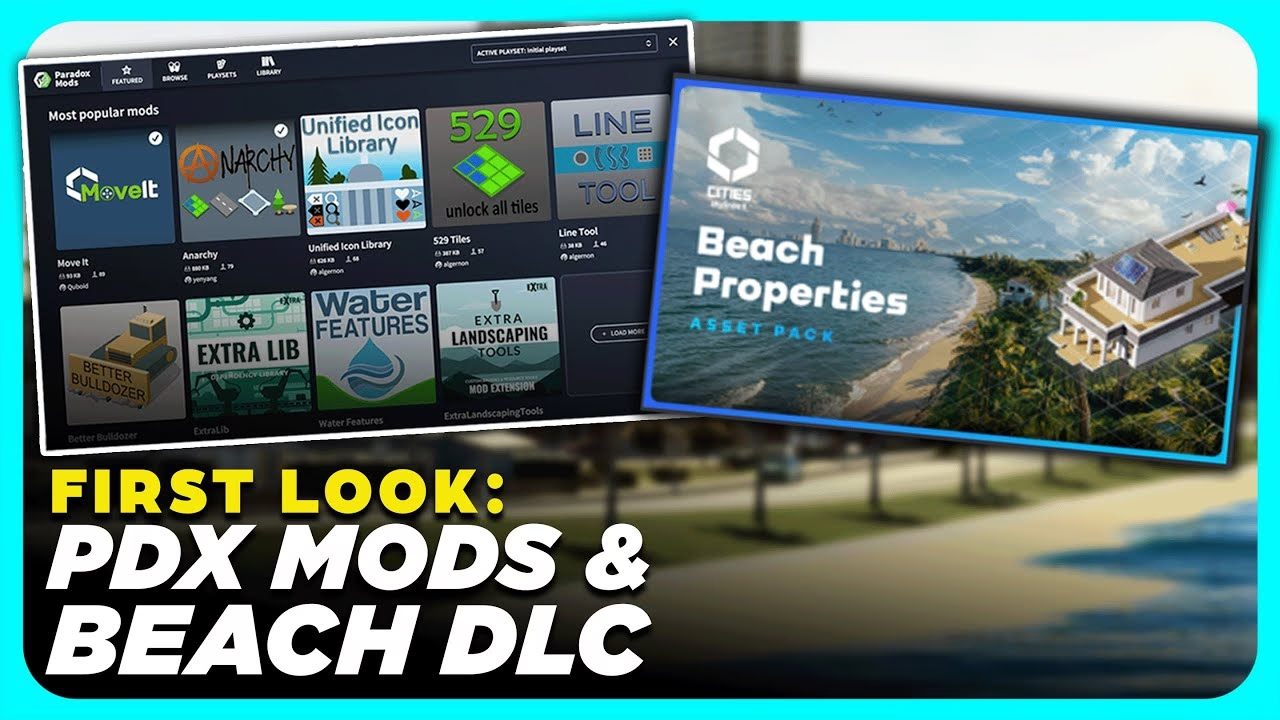
Cuando pasas de usar un puñado de mods a tener docenas, o incluso cientos, gestionarlos desde el lanzador oficial puede volverse caótico. Aquí es donde entra en juego un gestor de mods (Mod Manager). Estas herramientas externas están diseñadas para facilitar la creación, guardado y carga de diferentes listas de mods (playsets) para distintas partidas.
Un ejemplo histórico de estas herramientas es el Paradoxos Mod Manager, una aplicación desarrollada en Java para manejar mods en juegos como Crusader Kings II, Europa Universalis IV, Stellaris, Hearts of Iron IV e Imperator: Rome. Su principal atractivo era permitir a los jugadores con múltiples campañas y configuraciones de mods cambiar entre ellas sin tener que activar y desactivar manualmente cada mod en el lanzador.
Es importante señalar que el proyecto original de Paradoxos Mod Manager fue descontinuado. Sin embargo, su desarrollador comenzó una reescritura completa en una versión más moderna de Java, disponible en un nuevo repositorio de GitHub. Estas herramientas se vuelven especialmente útiles debido a una peculiaridad de los nuevos lanzadores de Paradox: aunque permiten al usuario ordenar los mods, a veces la herramienta externa aplica un orden de carga funcional que no se refleja visualmente en el lanzador. La regla de oro al usar un gestor es: configura tu lista de mods y el orden de carga en el gestor, aplícala y luego simplemente inicia el juego desde el lanzador oficial sin tocar nada en la pestaña de mods.
Una Nueva Frontera: Los Mods Llegan a las Consolas
Históricamente, el modding ha sido un territorio exclusivo del PC. Sin embargo, Paradox Interactive rompió esta barrera en colaboración con Microsoft para llevar los mods a los jugadores de consola a través de una plataforma unificada llamada Paradox Mods.
El juego pionero en adoptar esta funcionalidad en Xbox One fue Surviving Mars. Por primera vez, los creadores de mods de PC podían publicar su trabajo directamente para que los jugadores de consola lo disfrutaran. Esto abrió un mundo de posibilidades, permitiendo a los usuarios de Xbox experimentar con creaciones como:
- Forest Greenhouse: Un nuevo edificio que produce oxígeno de forma automatizada, ideal para crear sistemas de soporte vital más resilientes.
- Martian Car Wash: Un mod puramente estético que permite limpiar tus vehículos marcianos, devolviéndoles su brillo original.
- Surviving Röhm: Introduce colonias rivales controladas por la IA, añadiendo una capa de competencia por los escasos recursos del planeta rojo.
El proceso de instalación en consolas fue diseñado para ser extremadamente sencillo:
- Desde la pantalla de título del juego, inicia sesión con tu cuenta de Paradox.
- Accede al "Mod Manager" o "Gestor de Mods".
- Explora el catálogo de mods disponibles, selecciona los que te interesen y el juego los descargará e integrará automáticamente.
Paradox ha manifestado su intención de expandir el soporte de Paradox Mods a otros de sus títulos en consola, lo que representa un futuro emocionante y lleno de posibilidades para la comunidad de jugadores más allá del PC.
Tabla Comparativa: Métodos de Instalación de Mods
| Método | Plataforma | Facilidad de Uso | Flexibilidad | Ideal para... |
|---|---|---|---|---|
| Instalación Manual | PC | Baja | Muy Alta | Mods no disponibles en Workshop, versiones antiguas de mods, o control total sobre los archivos. |
| Steam Workshop | PC | Muy Alta | Alta | La mayoría de los jugadores por su simplicidad y actualizaciones automáticas. |
| Paradox Mods | Consola (Xbox) | Muy Alta | Media | Jugadores de consola que quieren expandir su experiencia de juego. |
Preguntas Frecuentes (FAQ)
¿Qué hago si un mod no funciona o el juego se cierra?
Primero, verifica la compatibilidad del mod con la versión actual de tu juego. Lee la descripción del mod en busca de dependencias, como otros mods o DLCs específicos. Un problema muy común es el conflicto entre dos mods que modifican el mismo archivo del juego. Intenta desactivar otros mods para aislar al culpable. Finalmente, el orden de carga es crucial; los mods más grandes o de conversión total suelen necesitar cargarse al final.
¿Es seguro instalar mods?
En general, sí. Los mods descargados de fuentes fiables como Steam Workshop o la plataforma Paradox Mods son seguros. Sin embargo, como con cualquier contenido descargado de internet, siempre existe un riesgo mínimo. Una buena práctica es hacer una copia de seguridad de tus partidas guardadas antes de probar una nueva lista de mods.
¿Puedo usar mods en partidas multijugador?
¡Sí! Pero con una condición indispensable: todos los jugadores en la partida multijugador deben tener exactamente los mismos mods instalados y activados, y en el mismo orden de carga. Cualquier discrepancia, por pequeña que sea, provocará un error de desincronización y hará imposible jugar.
¿Afectan los mods a los logros de Steam?
La mayoría de los mods que alteran la jugabilidad (conocidos como mods que cambian el "checksum" del juego) desactivarán la obtención de logros. Sin embargo, los mods puramente gráficos o de música que no afectan a las mecánicas del juego generalmente sí permiten obtener logros.
Conclusión: Un Universo de Posibilidades
Los mods son mucho más que simples añadidos; son una extensión de los juegos de Paradox que garantiza una vida útil casi ilimitada. Ofrecen desde correcciones y mejoras hasta experiencias completamente nuevas, todo impulsado por la creatividad de una comunidad apasionada. Ya sea que prefieras la simplicidad del Steam Workshop, el control de la instalación manual o la nueva accesibilidad en consolas, el mundo del modding está abierto para todos. No tengas miedo de experimentar, de probar nuevas combinaciones y de transformar tu juego favorito. La verdadera magia de los títulos de Paradox a menudo se encuentra en la increíble capacidad de personalización que estos ofrecen. ¡Sumérgete y descubre tu próxima gran aventura!
Si quieres conocer otros artículos parecidos a Guía Definitiva de Mods para Juegos de Paradox puedes visitar la categoría Juegos.