
10/07/2023
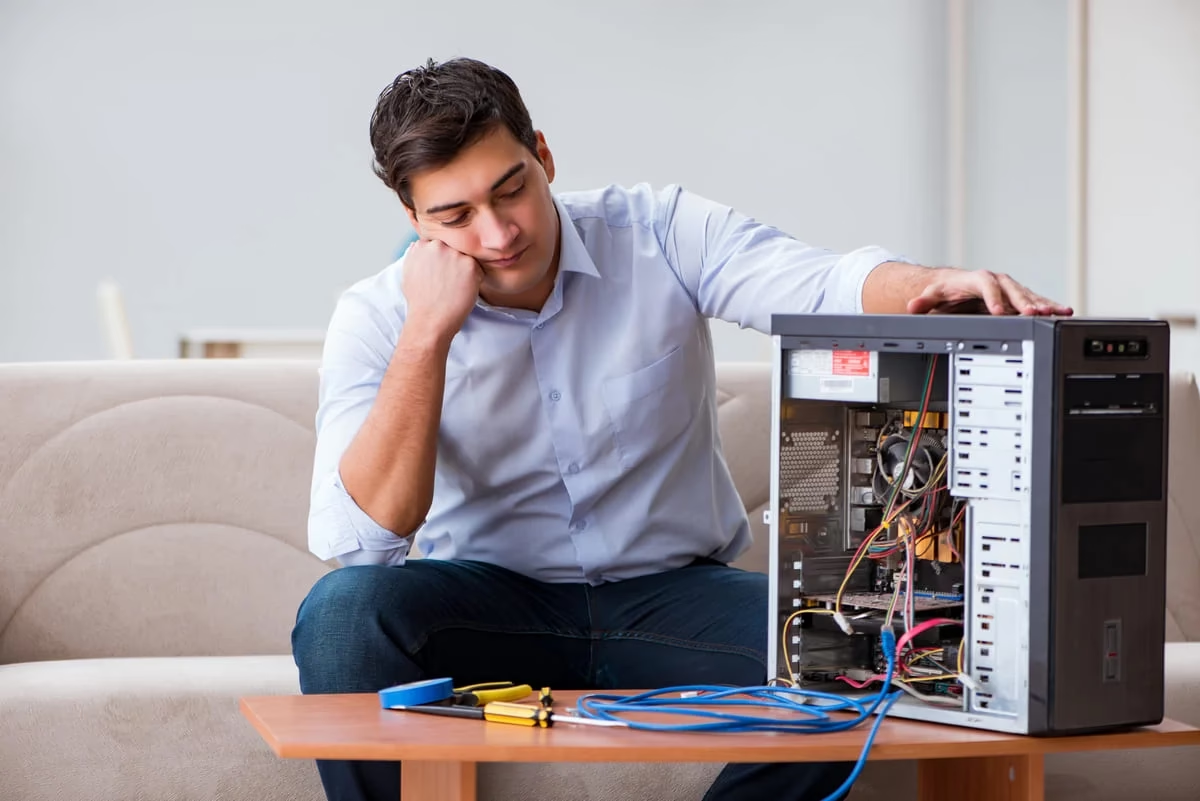
Ese temido momento. Te sientas, listo para sumergirte en tu mundo virtual favorito, presionas el botón de encendido y... nada. Un silencio sepulcral. O quizás los ventiladores giran por un segundo y luego se apagan. El pánico es una reacción natural, especialmente cuando tu valiosa máquina de juegos se convierte en una caja inerte. Pero antes de pensar en lo peor y empezar a buscar un técnico, respira hondo. Muchos de los problemas que impiden que un ordenador arranque tienen soluciones sencillas que puedes aplicar tú mismo con un poco de paciencia y un método ordenado. Esta guía está diseñada para llevarte de la mano, desde las comprobaciones más básicas hasta las más complejas, para que puedas identificar el problema y, con suerte, volver al campo de batalla digital en poco tiempo.
Los Primeros Pasos: Diagnóstico Básico y Externo
Antes de abrir el chasis de tu PC, empecemos por lo más obvio. A menudo, la solución es tan simple que nos sentimos tontos por no haberla visto antes. No subestimes estos pasos, ya que resuelven un porcentaje sorprendentemente alto de los casos.
1. Verificación de la Alimentación Eléctrica
Parece una tontería, pero es el primer sospechoso. Asegúrate de que todo está correctamente conectado.
- Cable de Poder: ¿Está bien enchufado tanto a la parte trasera de la torre como a la toma de corriente o regleta? A veces, un pequeño tirón al mover la mesa es suficiente para que se afloje.
- La Regleta o Zapatilla: Si usas una, comprueba que esté encendida. Muchas tienen un interruptor con una luz que indica si está funcionando. Prueba a enchufar otro dispositivo (como una lámpara) en la misma toma para descartar que la regleta esté dañada.
- Interruptor de la Fuente de Alimentación: La gran mayoría de las fuentes de alimentación (PSU) tienen un pequeño interruptor de encendido/apagado en la parte trasera, junto a donde se conecta el cable. Asegúrate de que esté en la posición de encendido (generalmente marcada con una 'I' y no con una 'O').
2. El Monitor es tu Ventana al Sistema
Si tu PC parece encender (escuchas los ventiladores, ves luces en la torre) pero la pantalla está completamente negra, el problema puede ser la conexión de vídeo.
- Cable de vídeo (HDMI/DisplayPort): Revisa que el cable esté firmemente conectado tanto al monitor como a la tarjeta gráfica (GPU). ¡Ojo! Un error muy común es conectar el monitor a la salida de vídeo de la placa base en lugar de a la GPU dedicada, que es la que usan los gamers. Las salidas de la GPU suelen estar en una sección horizontal más abajo en la parte trasera de la torre.
- Entrada del Monitor: Los monitores modernos tienen varias entradas (HDMI 1, HDMI 2, DisplayPort, etc.). Asegúrate de que el monitor esté configurado en la entrada correcta a la que has conectado el cable. Usa los botones del propio monitor para navegar por su menú y seleccionar la fuente de entrada adecuada.
- Prueba con otra pantalla: Si tienes otra pantalla o un televisor a mano, intenta conectar tu PC a ella. Si da señal, el problema podría ser tu monitor principal o el cable que estabas usando.
Abriendo la Caja: Una Mirada a los Componentes Internos
Si las comprobaciones externas no han dado resultado, es hora de armarse de valor y mirar dentro de la torre. No te preocupes, no necesitas ser un ingeniero. Desconecta siempre el PC de la corriente antes de abrirlo.
El Corazón Energético: La Fuente de Alimentación
La fuente de alimentación (PSU) es la que distribuye energía a todos los componentes. Si está fallando, nada funcionará. Un síntoma común de una PSU defectuosa es que los ventiladores intentan girar por un instante y luego se detienen. Comprueba que todos los cables que salen de ella estén bien conectados a la placa base (un conector grande de 24 pines y otro más pequeño de 4 u 8 pines cerca del procesador) y a la tarjeta gráfica (que puede requerir uno o dos conectores de 6 u 8 pines).
La Memoria a Corto Plazo: Módulos de RAM
Una de las causas más frecuentes de que un PC no dé señal de vídeo es una memoria RAM mal asentada. El polvo o un simple movimiento pueden hacer que pierda contacto.
- Apaga y desconecta el PC por completo.
- Localiza los módulos de RAM en la placa base (son unas tiras largas y delgadas).
- Abre las pestañas de plástico que hay en cada extremo de las ranuras.
- Saca los módulos con cuidado. Puedes limpiar los contactos dorados con una goma de borrar y luego pasar un paño seco para quitar los restos.
- Vuelve a insertarlos uno por uno, asegurándote de que hagan 'clic' y las pestañas se cierren solas. Presiona firmemente pero sin forzar.
- Si tienes varios módulos, prueba a arrancar el PC con solo uno de ellos, probando en diferentes ranuras. Esto ayuda a identificar si un módulo o una ranura específica está defectuosa.
La Potencia Gráfica: La GPU
Al igual que la RAM, la tarjeta gráfica puede aflojarse en su ranura PCI-Express. Asegúrate de que esté completamente insertada y que el pestillo de seguridad de la ranura esté cerrado. También verifica que los cables de alimentación adicionales de la PSU estén bien conectados a ella.
Tabla Comparativa de Síntomas y Soluciones
Para facilitar el diagnóstico, aquí tienes una tabla que resume los problemas más comunes:
| Síntoma | Causa Probable | Solución Rápida |
|---|---|---|
| El PC no hace absolutamente nada. Sin luces, sin ventiladores. | Problema de alimentación externa o PSU muerta. | Revisar cable de poder, regleta y el interruptor de la PSU. |
| Los ventiladores giran un segundo y se apaga. | Cortocircuito, PSU defectuosa o problema en la placa base. | Desconectar periféricos USB y revisar conexiones internas. |
| El PC enciende (luces, ventiladores) pero no hay imagen en el monitor. | RAM mal asentada, GPU mal conectada o problema de monitor/cable. | Reasentar la RAM y la GPU. Verificar conexión de vídeo y entrada del monitor. |
| El PC emite una serie de pitidos al arrancar. | Error de hardware detectado por la BIOS (códigos de error). | Consultar el manual de la placa base para interpretar los pitidos. |
El Cerebro del Sistema: BIOS y POST
Cuando enciendes tu ordenador, lo primero que se ejecuta es un pequeño programa en la placa base llamado BIOS o UEFI. Este programa realiza una comprobación de todo el hardware esencial, un proceso llamado POST (Power-On Self-Test). Si todo está bien, le cede el control al sistema operativo. Si detecta un fallo crítico (como la falta de RAM), detendrá el arranque. Algunas placas base modernas tienen pequeñas luces LED de diagnóstico (CPU, DRAM, VGA, BOOT) que se iluminan para indicarte dónde está el fallo. Si la tuya las tiene, fíjate en cuál se queda encendida.
Preguntas Frecuentes (FAQ)
¿Mi PC pita varias veces al encender, qué significa?
Esos pitidos son códigos de error de la BIOS. La secuencia de pitidos (por ejemplo, uno largo y dos cortos) indica un problema específico, generalmente con la tarjeta gráfica o la memoria RAM. Consulta el manual de tu placa base o busca en internet el fabricante de tu BIOS (AMI, Award, etc.) seguido de "códigos de pitido" para descifrar el mensaje.
¿Puede un USB defectuoso impedir que mi PC arranque?
¡Sí! Un periférico USB en cortocircuito o defectuoso puede impedir que el sistema complete el POST. Una de las primeras pruebas que debes hacer es desconectar todo lo que no sea esencial: ratón, teclado, discos duros externos, webcams, etc., y luego intentar arrancar de nuevo.
He probado todo y sigue sin funcionar, ¿qué hago?
Si has seguido todos los pasos, has reasentado los componentes, has verificado las conexiones y el problema persiste, es posible que se trate de un componente defectuoso (la fuente de alimentación, la placa base o el procesador son los candidatos más probables). En este punto, si no te sientes cómodo realizando pruebas más avanzadas con un multímetro o intercambiando piezas, lo más sensato es llevar tu equipo a un servicio técnico de confianza.
En conclusión, enfrentarse a un PC que no arranca puede ser estresante, pero no es el fin del mundo. Abordar el problema con una metodología clara, empezando por lo más simple y avanzando hacia lo más complejo, te permitirá aislar la causa en la mayoría de las ocasiones. Con un poco de paciencia, podrás resolverlo tú mismo y volver a lo que más importa: disfrutar de tus juegos.
Si quieres conocer otros artículos parecidos a Mi PC no enciende: Guía de supervivencia para gamers puedes visitar la categoría Hardware.