
14/07/2013
En el mundo del gaming y la informática de alto rendimiento, mantener un control estricto sobre los componentes de nuestro ordenador no es un lujo, sino una necesidad. El sobrecalentamiento puede llevar a una disminución del rendimiento, inestabilidad del sistema e incluso a daños permanentes en el hardware. Aquí es donde entran en juego las herramientas de monitorización, y una de las más conocidas y accesibles es Open Hardware Monitor. Este programa gratuito y de código abierto se ha convertido en un aliado indispensable para miles de usuarios que buscan una forma sencilla y eficaz de vigilar las constantes vitales de su PC. A lo largo de este artículo, desglosaremos todo lo que necesitas saber sobre esta potente utilidad: qué es, cómo funciona, para quién es ideal y cómo se compara con otras alternativas del mercado.
¿Qué es Exactamente Open Hardware Monitor?
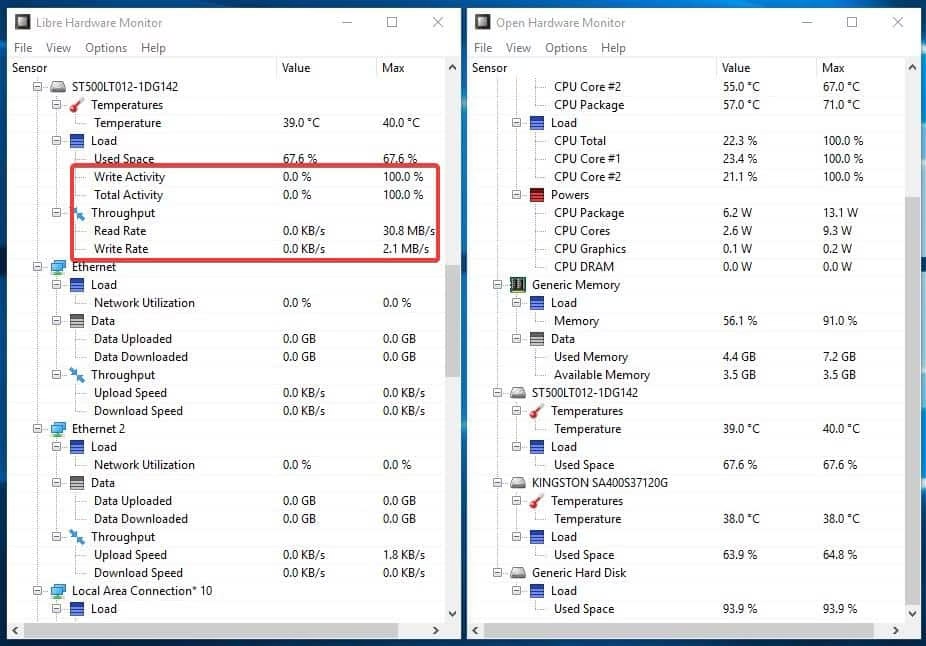
Open Hardware Monitor es una aplicación ligera y de código abierto diseñada para un propósito fundamental: monitorizar los sensores de hardware de tu ordenador en tiempo real. Esto incluye una amplia gama de métricas cruciales para entender la salud y el rendimiento de tu equipo. A través de una interfaz limpia y sin complicaciones, te ofrece acceso inmediato a datos vitales que, de otro modo, permanecerían ocultos.
La principal fortaleza del programa radica en su simplicidad y su naturaleza no intrusiva. No requiere instalación; puedes ejecutarlo directamente desde un archivo .exe, lo que lo convierte en una herramienta portátil perfecta para llevar en una memoria USB y diagnosticar diferentes sistemas. A pesar de su sencillez, es capaz de leer y mostrar información de los sensores más importantes de tu PC:
- Temperaturas: Muestra la temperatura de los núcleos de la CPU, la tarjeta gráfica (GPU), los discos duros (HDD/SSD) y otros sensores de la placa base.
- Velocidades de los Ventiladores: Controla las RPM (revoluciones por minuto) de los ventiladores de la CPU, la GPU y el chasis, permitiéndote saber si están funcionando correctamente para disipar el calor.
- Voltajes: Ofrece una lectura de los voltajes que reciben componentes clave como la CPU y la RAM, un dato esencial para los entusiastas del overclocking.
- Frecuencias de Reloj: Te permite ver la velocidad de reloj actual de tu procesador y tarjeta gráfica, ayudándote a confirmar si el turbo boost o el overclock están funcionando como se espera.
- Carga y Uso: Muestra el porcentaje de carga de la CPU y la GPU, así como el uso de la memoria RAM.
Características Principales que lo Hacen Destacar
Aunque existen muchas herramientas de monitorización, Open Hardware Monitor se ha ganado su lugar gracias a una combinación de características que apelan tanto a usuarios novatos como a los más experimentados.
Interfaz Clara y Funcional
Al abrir el programa, te encuentras con una única ventana con una estructura de árbol. Cada componente principal de tu hardware (CPU, RAM, GPU, etc.) es una rama principal. Al expandirla, puedes ver todos los sensores asociados a ese componente, cada uno con su valor actual, mínimo y máximo registrado durante la sesión. Esta simplicidad es su mayor virtud, ya que evita la sobrecarga de información y va directo al grano.
Portabilidad y Bajo Consumo de Recursos
Como mencionamos, no necesita instalación. Esto no solo facilita su uso en múltiples ordenadores, sino que también significa que no añade servicios innecesarios ni procesos en segundo plano que puedan consumir recursos del sistema. Es una aplicación extremadamente ligera que puedes tener abierta mientras juegas o trabajas en tareas intensivas sin notar un impacto en el rendimiento.
Código Abierto y Gratuito
El hecho de que sea de código abierto (open source) garantiza transparencia. Cualquier persona con los conocimientos necesarios puede revisar su código para asegurarse de que no contiene software malicioso o realiza acciones no deseadas. Además, es completamente gratuito, sin versiones premium, anuncios ni limitaciones. Es una herramienta creada por la comunidad para la comunidad.
Personalización Básica pero Útil
Dentro de sus opciones, puedes realizar ajustes sencillos pero prácticos. Puedes cambiar las unidades de temperatura entre Celsius y Fahrenheit, configurar el intervalo de actualización de los sensores y, muy importante, activar una opción para que el programa se inicie automáticamente con Windows. También permite renombrar cualquier sensor con un simple clic derecho, algo útil para identificar más fácilmente componentes específicos en sistemas complejos.
¿Para Quién es Ideal Open Hardware Monitor?
Esta herramienta es versátil y puede ser útil para una amplia variedad de perfiles de usuario.
- Gamers: Para asegurarse de que las temperaturas se mantienen en rangos seguros durante largas sesiones de juego, evitando el thermal throttling (reducción de rendimiento por exceso de calor).
- Overclockers y Entusiastas: Es una herramienta esencial para monitorizar voltajes y temperaturas al ajustar las frecuencias de la CPU y la GPU, permitiendo encontrar un equilibrio estable y seguro.
- Creadores de Contenido: Aquellos que realizan renderizado de video, modelado 3D o compilación de código someten su hardware a cargas de trabajo sostenidas. Vigilar las temperaturas es crucial para garantizar la estabilidad y la longevidad del equipo.
- Técnicos y Usuarios de a Pie: Es perfecto para diagnosticar problemas. ¿El PC se apaga solo? ¿Funciona más lento de lo normal? Un rápido vistazo a Open Hardware Monitor puede revelar un problema de sobrecalentamiento causado por un ventilador defectuoso o pasta térmica seca.
Comparativa: Open Hardware Monitor vs. Otras Alternativas
Es importante conocer cómo se posiciona Open Hardware Monitor frente a otros gigantes del sector. Hemos preparado una tabla para visualizar mejor sus diferencias.
| Característica | Open Hardware Monitor | HWMonitor | HWiNFO64 | MSI Afterburner |
|---|---|---|---|---|
| Costo | Gratuito | Gratuito (con versión Pro de pago) | Gratuito | Gratuito |
| Código Abierto | Sí | No | No | No |
| Interfaz de Usuario | Simple y funcional | Simple, muy similar a OHM | Muy detallada, puede ser abrumadora | Orientada a gaming y GPUs |
| Nivel de Detalle | Bueno y suficiente para la mayoría | Bueno | Exhaustivo, el más completo | Enfocado en GPU, muy detallado en ese aspecto |
| Funciones Adicionales | Básicas (logging de datos) | Logging mejorado y monitoreo remoto (versión Pro) | Alertas personalizables, informes detallados, plugins | Overclocking de GPU, control de ventiladores, overlay en juegos |
Como se puede observar, Open Hardware Monitor brilla por ser la opción más directa, transparente y gratuita. Si solo necesitas ver las métricas clave sin complicaciones, es la elección perfecta. Si buscas informes exhaustivos o alertas, HWiNFO64 podría ser mejor. Si tu foco principal es la tarjeta gráfica y el overclocking, MSI Afterburner es el estándar de la industria.
Preguntas Frecuentes (FAQ)
¿Es seguro usar Open Hardware Monitor?
Sí, es completamente seguro. Al ser de código abierto, su código ha sido revisado por la comunidad, y al ser una herramienta de solo lectura, no modifica ningún parámetro de tu sistema. Simplemente lee la información que los sensores de tu hardware proporcionan.
¿Por qué no detecta alguno de mis componentes?
Aunque su compatibilidad es amplia, el desarrollo de Open Hardware Monitor ha sido más lento en los últimos años. Esto puede significar que hardware muy reciente o componentes muy específicos no sean reconocidos correctamente. En esos casos, alternativas con un desarrollo más activo como HWiNFO64 suelen ser la solución.
¿Qué temperaturas son consideradas normales para mi CPU y GPU?
Esto varía mucho según el modelo, pero como regla general:
- En reposo (Idle): Entre 30°C y 50°C es un rango excelente.
- Bajo carga (Gaming/Trabajo intensivo): Entre 60°C y 85°C es considerado normal y seguro para la mayoría de componentes modernos. Temperaturas que se acercan o superan los 90-95°C de forma sostenida son motivo de preocupación y deberían investigarse.
¿Consume muchos recursos del sistema?
No, es una de sus grandes ventajas. El impacto en el rendimiento de la CPU y el uso de RAM es mínimo, casi imperceptible, por lo que puedes dejarlo funcionando en segundo plano sin preocupaciones.
Conclusión: La Herramienta Sencilla y Fiable que Necesitas
Open Hardware Monitor se mantiene como una opción formidable en el panorama de las utilidades de sistema. No intenta competir con las funciones avanzadas de otras suites, sino que se enfoca en hacer una cosa y hacerla excepcionalmente bien: ofrecer una visión clara, inmediata y fiable del estado de tu hardware. Su naturaleza gratuita, portátil y de código abierto lo convierte en una herramienta de confianza que no debería faltar en el arsenal de ningún usuario de PC preocupado por el rendimiento y la salud de su equipo. Si buscas una solución sin complicaciones para mantener tu PC bajo control, no busques más.
Si quieres conocer otros artículos parecidos a Open Hardware Monitor: Guía Completa y Análisis puedes visitar la categoría Juegos.