
14/07/2013
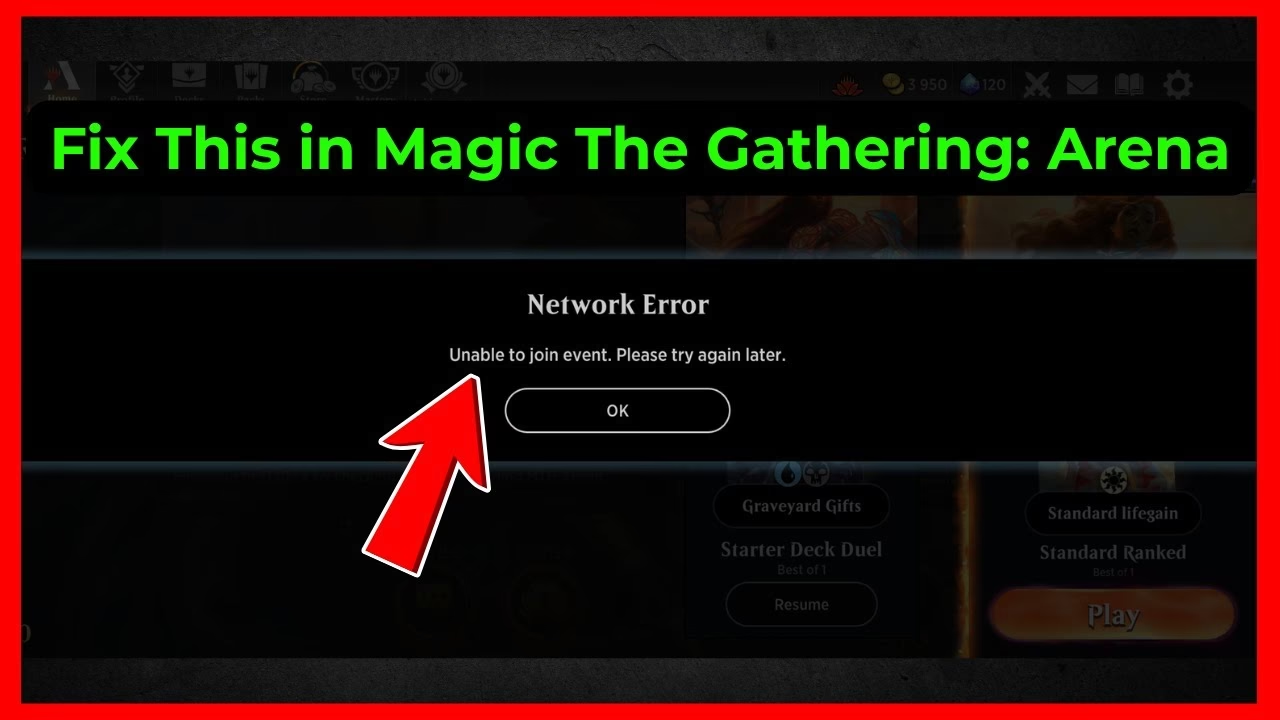
Estás a punto de lanzar ese hechizo que te dará la victoria, la tensión es máxima y, de repente, la pantalla se congela. Un mensaje ominoso aparece: "Error de Red". Esta es una de las experiencias más frustrantes para cualquier jugador de Magic: The Gathering Arena. Este error no solo interrumpe una partida, sino que a veces puede impedir que inicies sesión, accedas a tu colección o te unas a un evento. Pero no te preocupes, no tienes que rendirte. Hemos preparado una guía exhaustiva con múltiples soluciones, desde las más sencillas hasta las más técnicas, para que puedas erradicar este problema y volver a disfrutar del juego que tanto te apasiona.
Primeros Pasos: Verificaciones Esenciales
Antes de sumergirnos en configuraciones complejas, es crucial descartar los problemas más obvios. A menudo, la solución es más simple de lo que parece. Sigue estos pasos preliminares:
- Revisa el Estado del Servidor: Lo primero es asegurarte de que el problema no sea de Wizards of the Coast. Visita la página oficial de estado de MTG Arena para comprobar si hay alguna interrupción del servicio o mantenimiento programado. Si los servidores están caídos, la única solución es esperar.
- Reinicia tu Equipo y Router: El clásico "apagar y volver a encender". Reiniciar tanto tu ordenador como tu router puede solucionar problemas temporales de conexión y limpiar la caché de red de ambos dispositivos. Desconecta el router de la corriente durante al menos 30 segundos antes de volver a enchufarlo.
- Antivirus y Firewall: A veces, tu software de seguridad puede ser demasiado protector y bloquear la conexión del juego. Intenta desactivar temporalmente tu antivirus o firewall y ejecuta MTG Arena para ver si el error persiste. Si funciona, deberás añadir una excepción para el ejecutable del juego en la configuración de tu software de seguridad.
Soluciones Directas: Arreglando los Archivos del Juego
Si las verificaciones iniciales no funcionaron, es hora de investigar los archivos del propio juego. La corrupción de datos es una causa común de los errores de red.
1. Limpieza de la Carpeta de Registros (Logs)
Los archivos de registro guardan información sobre tus sesiones de juego, pero a veces pueden corromperse y causar conflictos de conexión. Eliminarlos es un proceso seguro, ya que el juego los creará de nuevo la próxima vez que lo inicies.
- Asegúrate de que MTG Arena y cualquier lanzador (como Steam o Epic Games Store) estén completamente cerrados.
- Navega hasta la carpeta de registros. La ubicación varía según cómo instalaste el juego:
- Instalador de Wizards:
C:\Program Files\Wizards of the Coast\MTGA\MTGA_Data\Logs\ - Instalador de Steam:
C:\Program Files (x86)\Steam\steamapps\common\MTGA\MTGA_Data\Logs
- Instalador de Wizards:
- Una vez dentro de la carpeta Logs, selecciona todos los archivos y elimínalos.
- Intenta ejecutar el juego de nuevo.
2. Regenerar la Base de Datos de Cartas
Otro archivo que puede causar problemas si se corrompe es la base de datos de cartas. Forzar al juego a descargar una copia nueva puede resolver el error.
- Cierra completamente el juego y su lanzador.
- Dirígete a la siguiente ruta en tu explorador de archivos:
C:/Program Files/Wizards of the Coast/MTGA/MTGA_Data/Downloads/Raw - Busca y elimina el archivo llamado
RawCardDatabase_...mtga(los caracteres después del guion bajo pueden variar). - Inicia MTG Arena. El juego detectará que el archivo falta y lo descargará de nuevo, lo que podría solucionar el problema de conexión.
Ajustes Avanzados de Red en Windows
Si el problema persiste, es posible que la causa esté en la configuración de red de tu sistema operativo. Las siguientes soluciones requieren usar la línea de comandos, pero no te asustes, solo tienes que seguir los pasos cuidadosamente.
3. Restablecimiento de Winsock y DNS
Winsock es una interfaz de programación que gestiona las solicitudes de red en Windows. Un restablecimiento puede solucionar problemas de conectividad. Del mismo modo, limpiar la caché de DNS elimina direcciones de red antiguas que podrían estar causando conflictos.
- Presiona la tecla de Windows, escribe
cmd, haz clic derecho en "Símbolo del sistema" y selecciona "Ejecutar como administrador". - En la ventana de comandos, introduce los siguientes comandos, presionando Enter después de cada uno:
ipconfig /flushdns ipconfig /registerdns ipconfig /release ipconfig /renew netsh winsock reset- Una vez que hayas ejecutado todos los comandos, reinicia tu ordenador y comprueba si el error de MTG Arena se ha resuelto.
4. Deshabilitar IPv6
Aunque IPv6 es el protocolo de internet más moderno, algunos juegos y configuraciones de red pueden tener problemas de compatibilidad con él. Deshabilitarlo temporalmente es una excelente prueba para diagnosticar el problema.
- Presiona la tecla de Windows + S y escribe "Ver conexiones de red". Selecciónalo en los resultados.
- Haz clic derecho en tu conexión de red activa (ya sea Wi-Fi o Ethernet) y selecciona "Propiedades".
- En la lista de elementos, busca "Protocolo de Internet versión 6 (TCP/IPv6)".
- Desmarca la casilla a su izquierda para deshabilitarlo.
- Haz clic en "Aceptar" para guardar los cambios y reinicia el juego.
Tabla Comparativa de Soluciones
Para ayudarte a decidir por dónde empezar, aquí tienes una tabla que resume los métodos propuestos.
| Solución | Dificultad | Tiempo Estimado | Cuándo Usarla |
|---|---|---|---|
| Revisar Estado del Servidor | Muy Fácil | 1 minuto | Siempre, como primer paso. |
| Eliminar Archivos de Logs | Fácil | 5 minutos | Cuando el error aparece después de una actualización o un cuelgue. |
| Restablecer Winsock y DNS | Medio | 10 minutos | Cuando tienes problemas de conexión en otros programas también. |
| Deshabilitar IPv6 | Medio | 5 minutos | Como último recurso si las demás soluciones de red no funcionan. |
Preguntas Frecuentes (FAQ)
¿Y si nada de esto funciona?
Si has probado todas las soluciones de esta guía y el error de red persiste, el problema podría ser más específico de tu cuenta o de una incidencia del lado del servidor no reportada. En este caso, lo mejor es contactar directamente con el soporte técnico de Wizards of the Coast. Proporciónales la mayor cantidad de detalles posible, incluyendo los pasos que ya has intentado.
¿Es seguro eliminar los archivos de logs y la base de datos?
Sí, es completamente seguro. El juego está diseñado para verificar la integridad de sus archivos al iniciarse. Si detecta que estos archivos faltan, los creará o descargará de nuevo, asegurando que tengas versiones limpias y sin corrupción.
¿El uso de una VPN puede ayudar con este error?
Sí. A veces, el problema no está en tu red local ni en los servidores del juego, sino en un punto intermedio de la ruta de conexión. Una VPN (Red Privada Virtual) redirige tu tráfico a través de un servidor diferente, lo que puede evitar el nodo problemático. Puedes usar una VPN como herramienta de diagnóstico: si el juego funciona con la VPN activada, es muy probable que el problema esté en la ruta de tu proveedor de internet.
¿Debo volver a activar IPv6 si desactivarlo solucionó el problema?
Puedes dejarlo desactivado si no experimentas problemas en otras aplicaciones o sitios web. Sin embargo, IPv6 es el futuro de internet, por lo que podrías intentar volver a activarlo después de futuras actualizaciones del juego o de los controladores de tu red para ver si el problema de compatibilidad se ha resuelto.
Sabemos lo importante que es cada partida de Magic. Esperamos que esta guía te haya proporcionado las herramientas necesarias para solucionar el molesto error de red y que puedas volver a concentrarte en lo que realmente importa: ¡construir mazos increíbles y derrotar a tus oponentes!
Si quieres conocer otros artículos parecidos a Soluciona el Error de Red en MTG Arena: Guía 2024 puedes visitar la categoría Juegos.