
15/11/2008
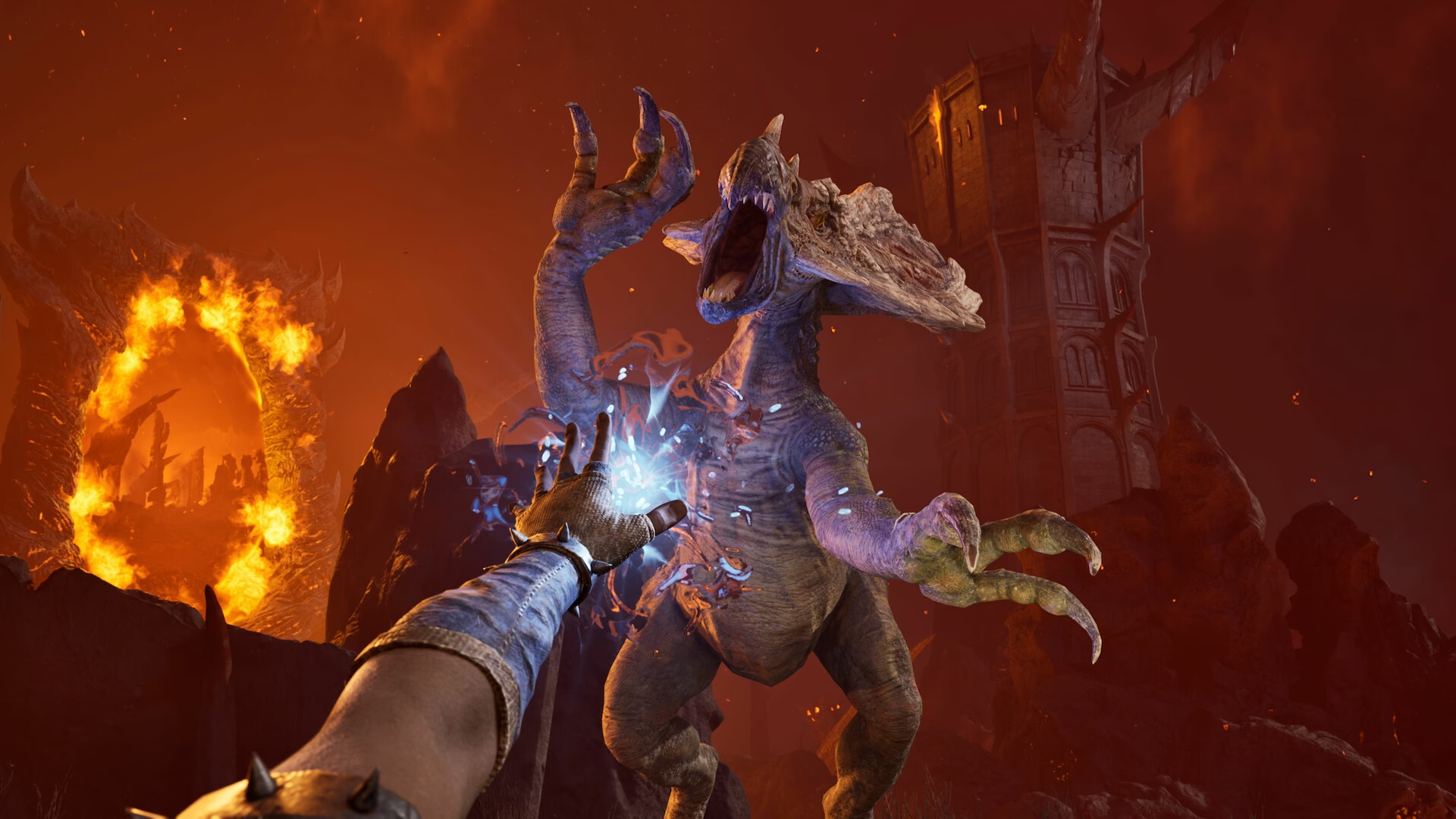
Casi veinte años después de su lanzamiento original, The Elder Scrolls IV: Oblivion Remastered ha llegado para deslumbrarnos. El salto visual es innegable; Cyrodiil nunca se ha visto tan espectacular, gracias al poder de Unreal Engine 5. Sin embargo, esta belleza tiene un precio muy alto en forma de requisitos de hardware. Incluso los PCs más potentes luchan por mantener una tasa de fotogramas estable, sufriendo de caídas de rendimiento y el temido stuttering (micro-tirones). Afortunadamente, no todo está perdido. La comunidad y un análisis profundo de sus opciones nos brindan las herramientas para domar a esta bestia gráfica. En esta guía completa, desglosaremos cada aspecto del juego, desde los ajustes gráficos más básicos hasta los mods más efectivos, para que puedas lograr la experiencia más fluida posible sin sacrificar por completo la increíble atmósfera visual que ofrece este remake.
Entendiendo el Desafío: Unreal Engine 5 y sus Particularidades
La raíz de muchos de los problemas de rendimiento de Oblivion Remastered se encuentra en su motor gráfico, Unreal Engine 5. Aunque es capaz de crear mundos increíblemente detallados, también es conocido por ser muy exigente y presentar ciertos problemas recurrentes. El principal culpable es Lumen, el sistema de iluminación y reflejos global con ray tracing que viene integrado por defecto. A diferencia de otros juegos, aquí no puedes simplemente desactivarlo desde el menú, lo que obliga a tu hardware a un trabajo constante y pesado.
Otro detalle importante a tener en cuenta es cómo el juego aplica los cambios gráficos. A diferencia de muchos títulos donde puedes ver el impacto de tus ajustes en tiempo real, en Oblivion Remastered deberás volver al menú principal para que la configuración se aplique correctamente. Esto hace que el proceso de optimización sea un poco más tedioso, pero es un paso crucial que no debes olvidar. Entender estas peculiaridades es el primer paso para encontrar la configuración perfecta para tu equipo.
Ajustes Gráficos Clave para un Aumento Inmediato de FPS
Antes de sumergirnos en modificaciones de archivos o mods, el primer lugar donde debemos trabajar es el menú de configuración gráfica del propio juego. Con unos pocos cambios estratégicos, podemos obtener mejoras de rendimiento muy significativas.
Lumen: ¿Hardware o Software? La Decisión Crucial
El juego te da a elegir entre Lumen renderizado por hardware o por software. La lógica nos diría que si tienes una tarjeta gráfica moderna con hardware dedicado para ray tracing (como las NVIDIA RTX o las AMD RX 6000/7000), la opción de hardware sería la más rápida. Sorprendentemente, en Oblivion Remastered, esto no es así. Las pruebas demuestran que ejecutar Lumen en modo software ofrece un rendimiento considerablemente superior, incluso en GPUs de última generación. Cambiar a modo software puede darte un aumento de hasta un 23% en los FPS sin una pérdida visual dramática si ya estabas considerando bajar la calidad del ray tracing.
Los Dos Ajustes que Devoran tu Rendimiento
Si buscas la mayor ganancia de FPS con el menor número de clics, hay dos opciones que debes mirar primero:
- Screen Space Reflections (Reflejos de Espacio de Pantalla): Esta opción, aunque mejora la calidad de las superficies reflectantes, es extremadamente demandante. Desactivarla por completo es una de las formas más rápidas de ganar rendimiento.
- View Distance (Distancia de Dibujado): Controla cuán lejos puedes ver objetos y detalles en el mundo. Bajar esta configuración de Ultra a Low puede suponer una mejora de casi el 15% en los fotogramas por segundo, especialmente en las zonas abiertas de Cyrodiil.
Prioriza la reducción de estos dos ajustes antes que tocar otros como la calidad de las texturas o el post-procesado, ya que su impacto en el rendimiento es mucho mayor.
Tabla Comparativa de Impacto Gráfico
Para facilitar la toma de decisiones, aquí tienes una tabla que resume el impacto de cada opción gráfica principal en el rendimiento.
| Opción Gráfica | Impacto en Rendimiento | Recomendación |
|---|---|---|
| Lumen Hardware RT | Muy Alto (hasta -25%) | Desactivar y usar Lumen por Software. |
| Shadow Quality (Calidad de Sombras) | Alto (hasta -20%) | Bajar a "High" o "Medium" para una gran ganancia. |
| Screen Space Reflections | Alto | Desactivar para un aumento notable de FPS. |
| View Distance (Distancia de Dibujado) | Alto | Bajar a "Medium" o "Low". |
| Effects Quality (Calidad de Efectos) | Medio (hasta -10%) | Bajar a "High" si necesitas más FPS. |
| Foliage Quality (Calidad de Follaje) | Medio (hasta -8%) | Reducir para mejorar el rendimiento en bosques y praderas. |
| Global Illumination (Iluminación Global) | Medio | Bajar a "High" puede darte un 5-10% extra. |
| Texture Quality (Calidad de Texturas) | Bajo (Depende de VRAM) | Ajustar según la VRAM de tu GPU (8GB o menos: Medium/Low). |
| Post-Processing, Hair, Cloth | Muy Bajo | Puedes dejarlos en alto sin un gran impacto. |
Optimizaciones Avanzadas: Sistema y Archivos del Juego
Si los ajustes dentro del juego no son suficientes, es hora de ir un paso más allá. Estas optimizaciones requieren un poco más de trabajo, pero pueden solucionar problemas persistentes como cuelgues o stuttering severo.
Ajustes del Sistema Operativo
Antes de tocar los archivos del juego, asegúrate de que tu sistema operativo está configurado para el máximo rendimiento en juegos:
- Activa el Modo Juego de Windows.
- Habilita la Programación de GPU acelerada por hardware (HAGS).
- Utiliza el perfil de energía de "Alto Rendimiento" en Windows.
- Asegúrate de que Resizable BAR está activado en la BIOS de tu placa base.
El Poder del Archivo `engine.ini`
Todos los juegos basados en Unreal Engine 5 tienen un archivo llamado `engine.ini` que contiene cientos de parámetros que no son accesibles desde el menú del juego. Modificar este archivo puede desbloquear un gran potencial de rendimiento. Puedes encontrarlo en la carpeta: Documentos/MyGames/Oblivion Remastered/Saved/Config/WinGDK. Los usuarios avanzados pueden experimentar con valores relacionados con el streaming de assets, el sombreado o Lumen. Para los demás, la forma más segura y efectiva de aprovechar esto es a través de mods, que veremos a continuación.
Solución a Cuelgues en GPUs NVIDIA
Un problema conocido en muchos juegos con UE5 que usan DLSS es un archivo llamado sl.pcl.dll. Este archivo, relacionado con la latencia del PC, puede causar cierres inesperados en algunas configuraciones. Si experimentas cuelgues frecuentes, una posible solución es buscar este archivo en la carpeta del juego y renombrarlo (por ejemplo, a `sl.pcl.dll_backup`). Esto lo desactiva sin eliminarlo, permitiéndote revertir el cambio si causa algún problema. En muchos casos, esto soluciona la inestabilidad sin efectos secundarios negativos.
Los Mejores Mods de Rendimiento para una Experiencia Superior
La comunidad de modding ha respondido rápidamente a los problemas de rendimiento del juego. Estos mods, en su mayoría, consisten en archivos `engine.ini` pre-configurados que aplican docenas de optimizaciones con solo copiar y pegar.
1. Ultimate Engine Tweaks
Uno de los primeros y más populares. Este mod no solo busca aumentar los FPS y reducir el stuttering, sino que también mejora la claridad visual, especialmente al usar tecnologías de reescalado como DLSS o FSR.
2. Optimax - Performance
Se enfoca puramente en el rendimiento. Su objetivo es maximizar los FPS, reducir los tirones y disminuir el input lag, ofreciendo varios preajustes según tu hardware y preferencias.
3. Optimized Tweaks OBLR
Este mod va un poco más allá, optimizando no solo los parámetros gráficos, sino también la forma en que el juego utiliza la CPU y la GPU, mejorando la gestión de memoria y el streaming de texturas para una experiencia más estable.
4. LUMEN BEGONE
Para aquellos con hardware de gama baja o que simplemente no se preocupan por el ray tracing, este mod es la solución definitiva. Hace lo que el juego no permite: desactiva completamente Lumen. El impacto visual es significativo (la iluminación se verá más plana), pero la ganancia de rendimiento es masiva, haciendo el juego jugable en dispositivos como la Steam Deck.
5. Disable Lumen Outdoors
Una alternativa inteligente al anterior. Desactiva Lumen únicamente en las zonas exteriores, que son las más exigentes. Esto te permite disfrutar de la iluminación avanzada en interiores (mazmorras, casas) donde más se luce, mientras maximizas el rendimiento en el vasto mundo exterior.
Preguntas Frecuentes (FAQ)
¿Por qué Oblivion Remastered tiene tantos problemas de rendimiento?
Principalmente por su motor, Unreal Engine 5, y su sistema de iluminación por defecto, Lumen, que es una forma de ray tracing muy exigente y no se puede desactivar fácilmente desde el menú del juego.
¿Cuál es el ajuste más importante que debo cambiar para mejorar los FPS?
Sin duda, desactivar Lumen Hardware RT y pasarlo a modo Software. Seguido de cerca por bajar la Distancia de Dibujado y desactivar los Reflejos de Espacio de Pantalla. Estos tres cambios te darán la mayor mejora de rendimiento.
¿Es seguro modificar el archivo `engine.ini` o usar mods?
Sí, es bastante seguro. Se recomienda hacer una copia de seguridad del archivo `engine.ini` original antes de reemplazarlo. Los mods de rendimiento de NexusMods son ampliamente utilizados por la comunidad y, en el peor de los casos, si uno no funciona, simplemente puedes eliminarlo.
¿Estos cambios reducirán mucho la calidad visual del juego?
Depende de los ajustes que elijas. El objetivo es encontrar un equilibrio. Bajar las sombras o la distancia de dibujado tiene un impacto moderado. Desactivar por completo Lumen con un mod tendrá un impacto visual grande, pero también una ganancia de rendimiento enorme. La clave está en personalizar la configuración hasta que encuentres el punto ideal entre calidad y fluidez para tu equipo.
En conclusión, aunque Oblivion Remastered puede parecer un monstruo técnico indomable al principio, con el conocimiento adecuado y las herramientas proporcionadas por la comunidad, es totalmente posible lograr una experiencia de juego fluida y placentera. Tómate tu tiempo para experimentar con los ajustes gráficos, no temas probar los mods de rendimiento y prepárate para redescubrir la magia de Cyrodiil con un rendimiento a la altura de su belleza.
Si quieres conocer otros artículos parecidos a Guía Definitiva para Optimizar Oblivion Remastered puedes visitar la categoría Guías.