
15/11/2008
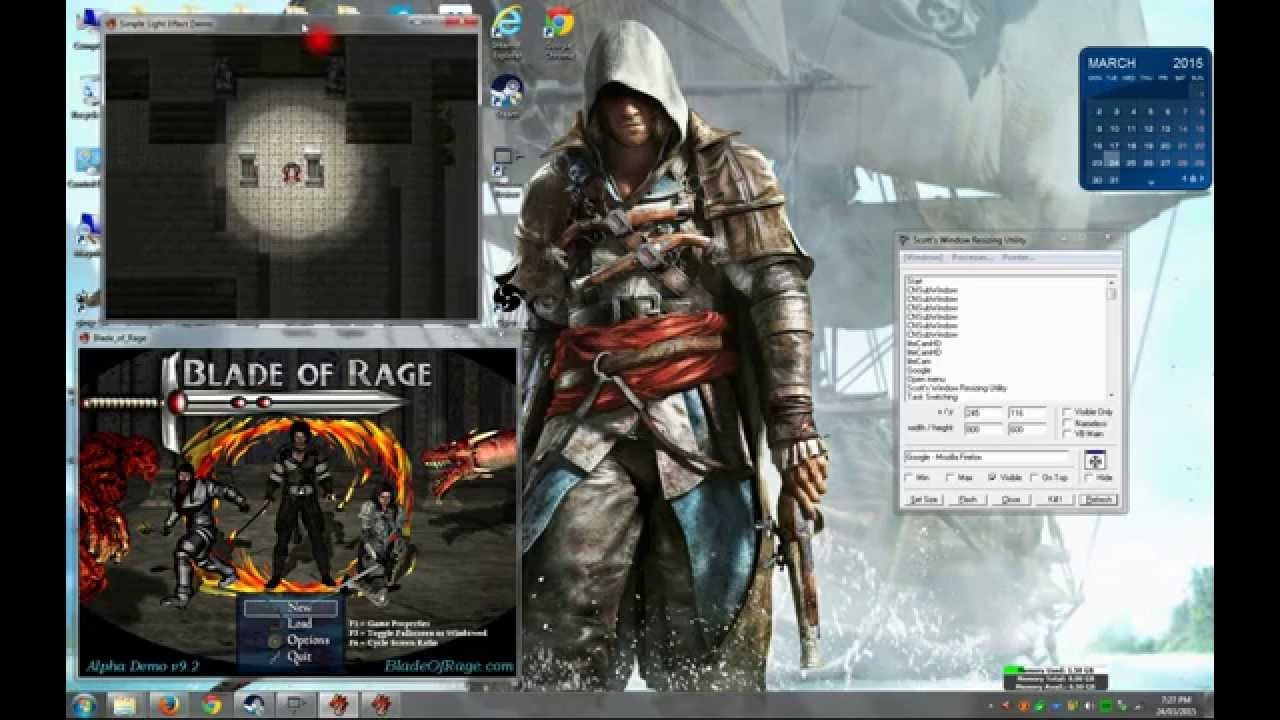
En el vasto universo de los videojuegos para PC, la flexibilidad es clave. Una de las características más útiles y a veces subestimadas es la capacidad de jugar en modo ventana. A diferencia del modo de pantalla completa que nos sumerge por completo en el juego, el modo ventana nos permite mantener el juego activo en una ventana redimensionable en nuestro escritorio. Esto abre un mundo de posibilidades para la multitarea: puedes chatear con amigos, consultar una guía en línea, controlar tu streaming o simplemente estar atento a otras aplicaciones sin necesidad de minimizar y maximizar constantemente el juego. En este artículo, exploraremos a fondo todos los métodos existentes para activar el modo ventana, desde los más sencillos hasta soluciones avanzadas para esos juegos que se resisten.
- ¿Por Qué Jugar en Modo Ventana? Ventajas y Desventajas
- Método 1: La Opción Integrada en el Juego
- Método 2: El Atajo de Teclado Universal
- Método 3: Forzar el Modo Ventana desde el Acceso Directo
- Método 4: Aplicaciones de Terceros al Rescate
- Método 5: Para los Clásicos y Casos Extremos
- Preguntas Frecuentes (FAQ)
¿Por Qué Jugar en Modo Ventana? Ventajas y Desventajas
Antes de sumergirnos en el "cómo", es importante entender el "porqué". El modo ventana no es para todos ni para todas las situaciones, pero ofrece beneficios significativos. Sin embargo, también tiene sus contrapartidas. Analicemos los pros y los contras.
| Ventajas del Modo Ventana | Desventajas del Modo Ventana |
|---|---|
| Multitarea Eficiente: Permite interactuar con otras aplicaciones sin salir del juego. Ideal para streamers, trabajadores o quienes necesitan estar conectados. | Pérdida de Inmersión: Ver el escritorio y otras ventanas puede romper la atmósfera y la concentración en el juego. |
| Cambio Rápido de Tareas: El atajo Alt+Tab es instantáneo, a diferencia del modo de pantalla completa exclusiva, que a veces puede tardar o causar parpadeos. | Posible Reducción de Rendimiento: El sistema operativo debe renderizar tanto el juego como el escritorio, lo que puede consumir más recursos y reducir los FPS en algunos sistemas. |
| Flexibilidad de Resolución: Puedes ajustar el tamaño de la ventana a tu gusto, lo que puede ser útil para juegos antiguos o para liberar recursos al jugar en una resolución menor. | Problemas con el Cursor: En algunos juegos, el cursor del ratón puede salirse de la ventana accidentalmente, interrumpiendo la partida. |
| Mejor Soporte Multimonitor: Facilita enormemente el uso de una segunda pantalla para otras tareas mientras se juega en la principal. | Bordes Visibles: La barra de título y los bordes de la ventana pueden ser una distracción visual, aunque esto se soluciona con el modo "ventana sin bordes". |
Método 1: La Opción Integrada en el Juego
La forma más sencilla y recomendada de activar el modo ventana es a través de las propias opciones del juego. La mayoría de los títulos modernos incluyen esta funcionalidad de forma nativa.
- Inicia el juego que deseas configurar.
- Busca el menú de "Opciones", "Ajustes" o "Configuración".
- Dentro de este menú, navega hasta la sección de "Gráficos", "Pantalla" o "Video".
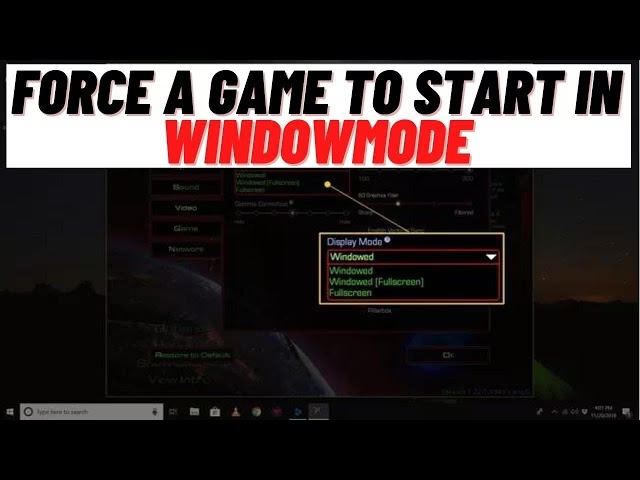
- Busca una opción llamada "Modo de Pantalla" (Display Mode) o similar.
Aquí te encontrarás generalmente con tres opciones:
- Pantalla Completa (Fullscreen): El juego ocupa toda la pantalla, ofreciendo la máxima inmersión y, a menudo, el mejor rendimiento.
- Modo Ventana (Windowed): El juego se ejecuta en una ventana estándar con bordes y barra de título, que puedes mover y redimensionar.
- Ventana sin Bordes (Borderless Windowed / Fullscreen Windowed): Este es un híbrido. El juego ocupa toda la pantalla como en el modo completo, pero técnicamente sigue siendo una ventana. Esto te da lo mejor de ambos mundos: la inmersión de la pantalla completa y la facilidad para cambiar de tarea del modo ventana.
Selecciona "Modo Ventana" o "Ventana sin Bordes", aplica los cambios y ¡listo!
Método 2: El Atajo de Teclado Universal
¿Qué pasa si estás en medio de una partida y necesitas cambiar rápidamente? Existe un atajo de teclado casi universal que funciona en una gran cantidad de juegos y aplicaciones.
Simplemente presiona las teclas Alt + Enter simultáneamente mientras el juego está en ejecución.
Esta combinación actúa como un interruptor. Si estás en pantalla completa, te pasará a modo ventana. Si estás en modo ventana, te devolverá a la pantalla completa. Es una herramienta increíblemente útil y rápida que todo jugador de PC debería conocer. Aunque es muy común, ten en cuenta que no todos los desarrolladores la implementan, por lo que podría no funcionar en algunos títulos específicos.
Método 3: Forzar el Modo Ventana desde el Acceso Directo
Si un juego no ofrece la opción en su menú y el atajo de teclado no funciona, podemos intentar "ordenarle" al juego que se inicie en modo ventana utilizando un parámetro de lanzamiento. Este método no es infalible, pero tiene una alta tasa de éxito.
- Localiza el acceso directo del juego en tu escritorio o en la carpeta de instalación. Si no tienes uno, crea uno haciendo clic derecho sobre el archivo ejecutable (.exe) del juego y seleccionando "Enviar a > Escritorio (crear acceso directo)".
- Haz clic derecho sobre el acceso directo y selecciona "Propiedades".
- En la pestaña "Acceso directo", busca el campo llamado "Destino" (Target). Verás la ruta completa al archivo ejecutable del juego entre comillas.
- Haz clic al final de esa ruta, fuera de las comillas. Presiona la barra espaciadora una vez y luego escribe
-windowo-w. - El campo "Destino" debería quedar algo así:
"C:\Juegos\MiJuego\juego.exe" -window - Haz clic en "Aplicar" y luego en "Aceptar".
Ahora, cada vez que inicies el juego desde ese acceso directo, intentará abrirse en modo ventana. Si -window no funciona, prueba con -w.
Método 4: Aplicaciones de Terceros al Rescate
Cuando todo lo demás falla, especialmente con juegos más antiguos o tercos, la comunidad de jugadores ha creado herramientas para forzar esta funcionalidad. Estos programas actúan como intermediarios entre el juego y Windows para controlar cómo se muestra la ventana.
DxWnd
Esta es una herramienta veterana y poderosa, especialmente útil para juegos antiguos que utilizan DirectX. DxWnd "envuelve" el juego, interceptando las llamadas gráficas y forzándolas a renderizarse dentro de una ventana en el escritorio, incluso si el juego fue diseñado exclusivamente para pantalla completa.
Su uso es un poco más técnico: necesitas añadir el ejecutable del juego a la lista de DxWnd y configurar algunos parámetros, pero su nivel de personalización es enorme y puede hacer que juegos muy antiguos funcionen en sistemas modernos.
Borderless Gaming
Esta aplicación es extremadamente popular y tiene un propósito muy específico: tomar cualquier juego que se ejecute en modo ventana y eliminar sus bordes, maximizándolo para que ocupe toda la pantalla. Es la solución perfecta para juegos que solo tienen modo ventana estándar pero en los que deseas una experiencia de pantalla completa sin bordes. Es muy fácil de usar: inicias el programa, inicias tu juego en modo ventana y la aplicación lo detectará y lo transformará automáticamente.
Método 5: Para los Clásicos y Casos Extremos
Hay situaciones, sobre todo con juegos de la era de MS-DOS o principios de Windows, donde los métodos anteriores no son viables.
- Emuladores (DOSBox): Si estás jugando un título de MS-DOS, seguramente lo haces a través de un emulador como DOSBox. Estos emuladores tienen sus propios archivos de configuración donde puedes especificar si el juego debe ejecutarse en pantalla completa o en una ventana. Generalmente, el atajo Alt + Enter también funciona de maravilla aquí.
- Virtualización (VirtualBox/VMware): Como último recurso, puedes instalar una versión antigua de Windows (como Windows XP) en una máquina virtual. El software de virtualización se ejecuta en una ventana en tu sistema operativo principal. Al instalar y ejecutar el juego dentro de esta máquina virtual, el juego se ejecutará dentro de esa ventana por defecto. Es una solución compleja, pero garantiza que el juego se ejecute en su entorno nativo y, a la vez, en una ventana.
Preguntas Frecuentes (FAQ)
¿Jugar en modo ventana afecta el rendimiento de mi PC?
Depende. A veces puede mejorar el rendimiento si juegas en una ventana con una resolución más baja que la de tu monitor. Sin embargo, también puede empeorarlo, ya que la tarjeta gráfica tiene que renderizar no solo el juego, sino también el escritorio y las otras ventanas. La mejor opción para el rendimiento suele ser el modo de pantalla completa exclusiva, seguido de cerca por el modo de ventana sin bordes.
¿Es seguro utilizar programas como DxWnd o Borderless Gaming?
Sí, siempre que los descargues de sus sitios web oficiales o de plataformas de confianza como GitHub o Steam. Estas herramientas son muy conocidas en la comunidad gamer y no modifican los archivos del juego, por lo que no deberían causar problemas con sistemas antitrampas. Sin embargo, siempre es bueno proceder con cautela.
Mi juego no tiene la opción, el atajo no funciona y el parámetro de lanzamiento tampoco. ¿Qué hago?
En este punto, tu mejor opción es recurrir a las aplicaciones de terceros mencionadas, como DxWnd. Es muy probable que alguna de ellas pueda forzar el modo ventana. Lamentablemente, existe un pequeño porcentaje de juegos que, por su programación, simplemente no pueden ejecutarse en modo ventana bajo ninguna circunstancia.
En conclusión, dominar el arte de jugar en modo ventana te otorga un control y una flexibilidad invaluables sobre tu experiencia de juego en PC. Ya sea para ser más productivo, para gestionar un stream o simplemente para tener acceso rápido a otras aplicaciones, ahora tienes un arsenal completo de técnicas para lograrlo. Experimenta con ellas y encuentra la que mejor se adapte a ti y a tu biblioteca de juegos. ¡Feliz juego multitarea!
Si quieres conocer otros artículos parecidos a Juega en Modo Ventana: La Guía Definitiva puedes visitar la categoría Guías.