
04/03/2020
Para muchos entusiastas del PC gaming, el Panel de Control de NVIDIA es el primer y último lugar donde ajustan la configuración de su tarjeta gráfica. Si bien es una herramienta funcional, apenas rasca la superficie de lo que tu potente GPU puede hacer. Existe un universo de ajustes ocultos, opciones de rendimiento y personalización visual que permanecen inaccesibles para el usuario promedio. Aquí es donde entra en juego una utilidad legendaria entre la comunidad: NVIDIA Profile Inspector. Esta pequeña pero poderosa aplicación es la llave maestra que desbloquea el verdadero potencial de tu hardware, permitiéndote un nivel de control que simplemente no puedes obtener de forma oficial.
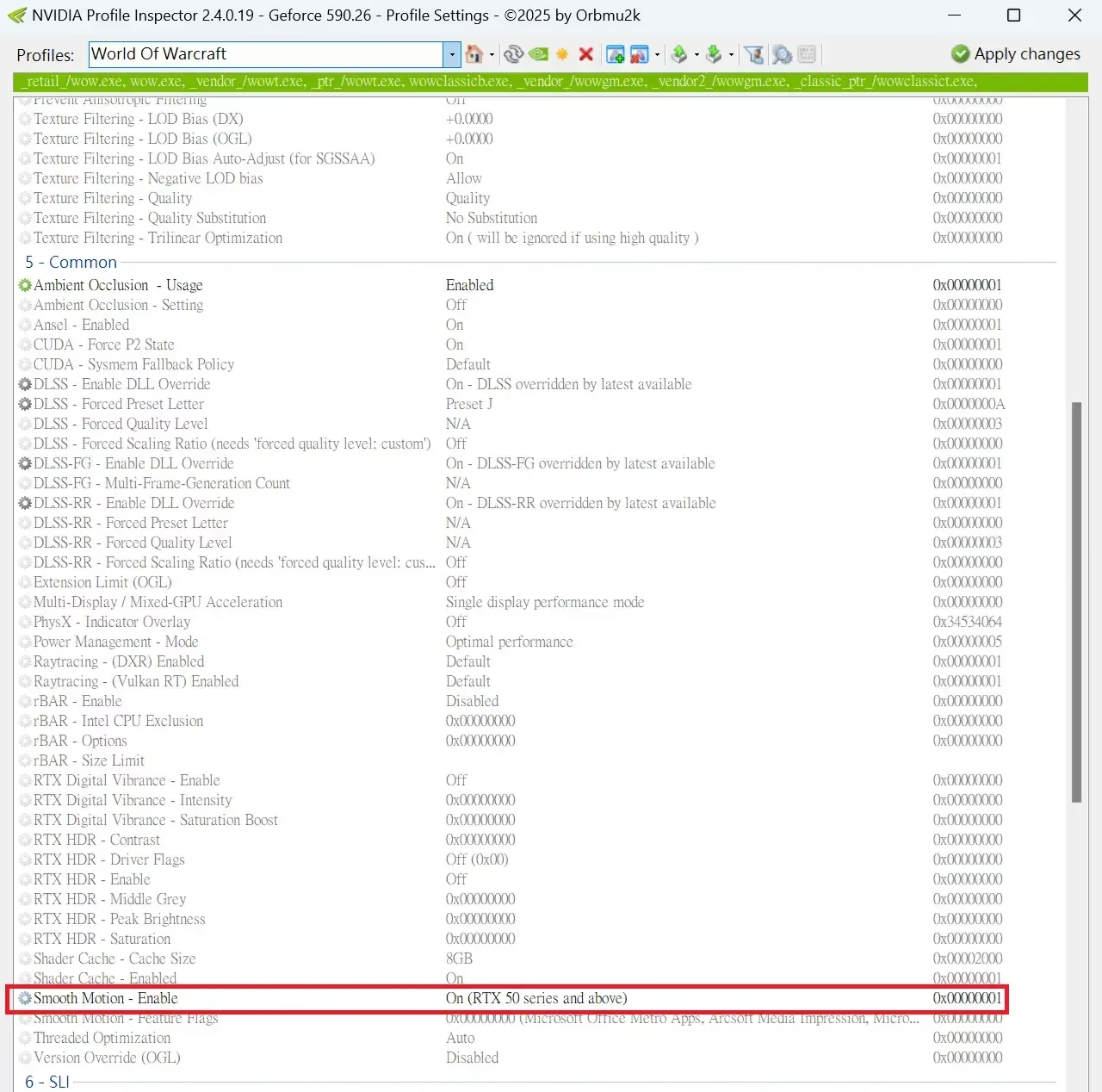
Si alguna vez has querido forzar un tipo de antialiasing específico que un juego no soporta, limitar los fotogramas por segundo de manera más precisa que con las opciones del juego, o solucionar problemas de rendimiento ajustando parámetros a nivel de driver, entonces este artículo es para ti. Te guiaremos a través de todo lo que necesitas saber sobre esta herramienta indispensable.
- ¿Qué es Exactamente NVIDIA Profile Inspector?
- Ventajas Clave: Panel de Control vs. Profile Inspector
- Guía de Descarga e Instalación
- Explorando la Interfaz: Un Mundo de Opciones
- Restaurando la Configuración por Defecto
- Preguntas Frecuentes (FAQ)
- Conclusión: Una Herramienta Esencial para el Entusiasta
¿Qué es Exactamente NVIDIA Profile Inspector?
NVIDIA Profile Inspector (a veces abreviado como NPI) es una herramienta de terceros, liviana y portátil, desarrollada por Orbmu2k. Su función principal es exponer la totalidad de los ajustes de configuración disponibles dentro de los drivers de NVIDIA para perfiles de aplicaciones específicos. En esencia, mientras que el Panel de Control de NVIDIA te muestra una selección curada y simplificada de opciones, Profile Inspector te abre la puerta a la base de datos completa de configuraciones del driver.
La herramienta vio la luz por primera vez el 24 de abril de 2010, pero fue su versión 1.90, lanzada el 20 de junio de ese mismo año, la que introdujo la capacidad de modificar los perfiles de juegos y drivers, convirtiéndola en la utilidad que conocemos y amamos hoy. A pesar de sus años, sigue siendo increíblemente relevante debido a su capacidad para ofrecer una granularidad de control sin igual.
Ventajas Clave: Panel de Control vs. Profile Inspector
Para entender por qué un usuario avanzado preferiría usar esta herramienta, es útil comparar directamente sus capacidades con las del panel de control estándar.
| Característica | Panel de Control NVIDIA | NVIDIA Profile Inspector |
|---|---|---|
| Nivel de Control | Básico a intermedio. Muestra las opciones más comunes. | Avanzado y experto. Muestra cientos de ajustes ocultos. |
| Acceso a Ajustes Ocultos | No, solo muestra configuraciones oficiales. | Sí, su principal fortaleza. Acceso a flags de SLI, Ambient Occlusion, etc. |
| Exportación/Importación | No permite exportar perfiles individuales fácilmente. | Permite exportar e importar perfiles, ideal para compartir o hacer copias de seguridad. |
| Portabilidad | Requiere instalación completa de los drivers. | Aplicación portátil. Se ejecuta desde un único archivo .exe sin instalación. |
| Interfaz | Gráfica y amigable para principiantes. | Densa y orientada a la funcionalidad, puede ser intimidante al principio. |
Guía de Descarga e Instalación
Hacerse con NVIDIA Profile Inspector es un proceso sumamente sencillo, ya que no requiere una instalación tradicional.
- Descarga: La fuente más fiable para descargar la herramienta es su repositorio oficial en GitHub. Busca la última versión disponible para asegurarte de tener la máxima compatibilidad. El archivo suele ser un .zip muy ligero (alrededor de 150 Kb).
- Extracción: Una vez descargado el archivo `nvidiaProfileInspector.zip`, haz clic derecho sobre él y selecciona "Extraer todo...". Elige una ubicación conveniente en tu PC, como el escritorio o una carpeta dedicada a utilidades.
- Ejecución: Dentro de la carpeta extraída, encontrarás el archivo `nvidiaProfileInspector.exe`. Simplemente haz doble clic en él para iniciar la aplicación. ¡Eso es todo! No hay instaladores, ni registros, ni procesos en segundo plano.
Antes de empezar a modificar ajustes, es muy recomendable que te asegures de tener los últimos drivers de NVIDIA instalados. Esto garantiza que la herramienta pueda acceder a todas las funciones más recientes y que los perfiles que modifiques sean compatibles con tu versión de controlador.
Explorando la Interfaz: Un Mundo de Opciones
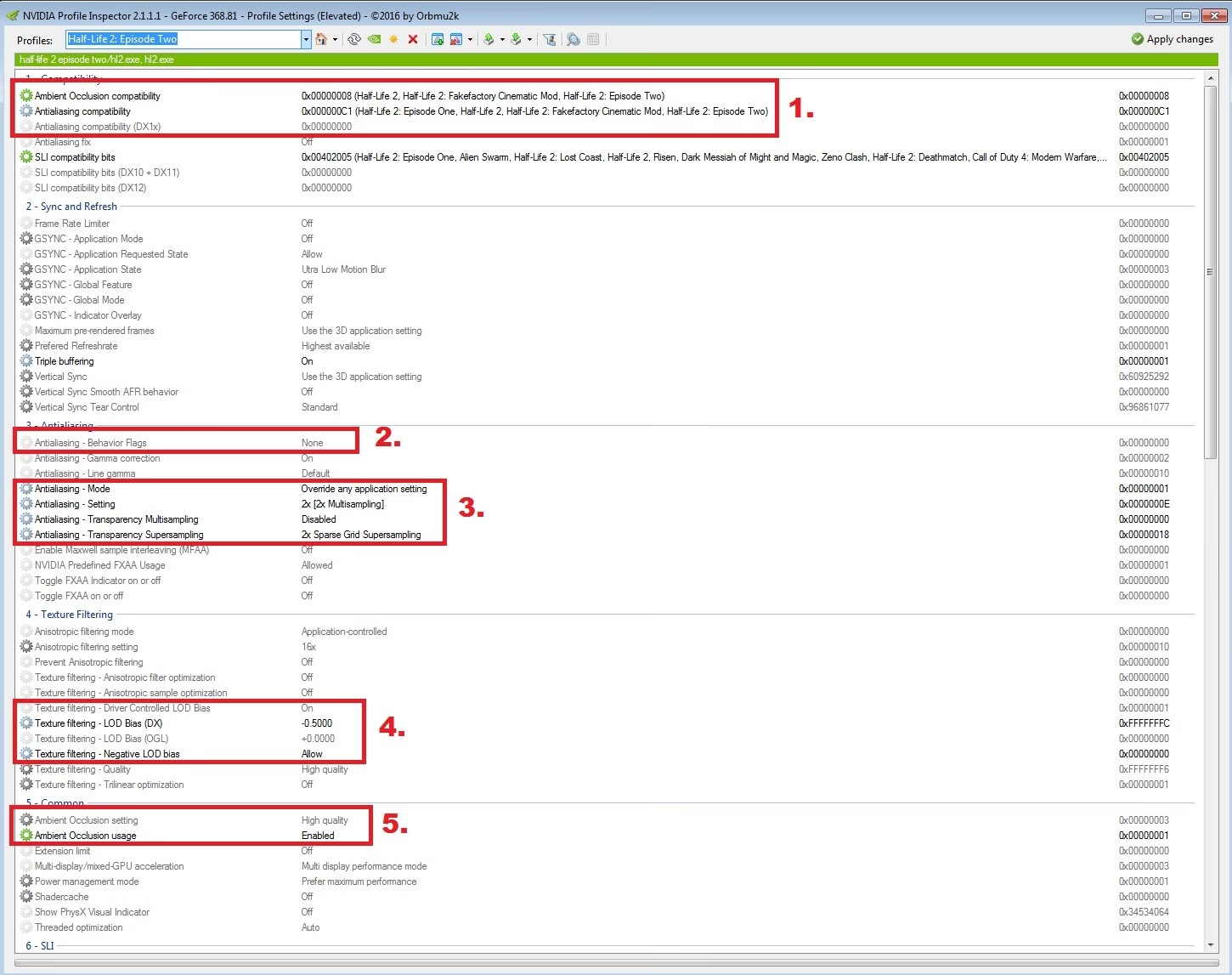
Al abrir la aplicación por primera vez, la cantidad de opciones puede ser abrumadora. No te preocupes, la dividiremos en partes manejables.
En la parte superior, verás un menú desplegable llamado "Profiles". Por defecto, estará seleccionado `_GLOBAL_DRIVER_PROFILE (Base Profile)`, que contiene los ajustes que se aplican a todas las aplicaciones. Sin embargo, el verdadero poder reside en seleccionar el perfil de un juego específico de la lista. Simplemente empieza a escribir el nombre del juego y la lista se filtrará automáticamente.
Una vez seleccionado un perfil, verás una larga lista de categorías y ajustes. Aquí están algunos de los más importantes:
2 - Sync and Refresh
Esta sección es crucial para controlar el desgarro de pantalla (screen tearing) y la fluidez. Aquí puedes encontrar:
- Frame Rate Limiter: Un limitador de FPS mucho más preciso y a nivel de driver que las opciones que ofrecen muchos juegos. Ideal para estabilizar la experiencia y reducir la carga de la GPU.
- GSYNC: Opciones avanzadas para configurar el comportamiento de G-SYNC, si tienes un monitor compatible.
- Vertical Sync (V-Sync): Permite forzar diferentes modos de V-Sync, como el adaptativo o el rápido (Fast Sync), que pueden ofrecer una mejor experiencia que el V-Sync estándar del juego.
4 - Antialiasing
El santo grial para los amantes de la calidad de imagen. Aquí puedes anular la configuración del juego y forzar modos de antialiasing superiores.
- Antialiasing - Mode: Te permite anular la configuración del juego y aplicar tu propio método.
- Antialiasing - Setting: Aquí puedes elegir modos específicos como 8xQ, 16xS o incluso modos exóticos como el SGSSAA (Sparse Grid Supersampling), conocido por su increíble calidad, aunque a un alto costo de rendimiento.
- Antialiasing - Transparency Supersampling: Mejora drásticamente la apariencia de texturas con transparencias, como vallas, hojas de árboles o hierba.
5 - Texture Filtering
Controla cómo se renderizan las texturas en las superficies, afectando la nitidez de la imagen, especialmente en ángulos oblicuos.
- Anisotropic filtering setting: Permite forzar el filtrado anisotrópico a 16x en juegos que no lo soportan nativamente, resultando en texturas mucho más nítidas a distancia.
- Texture filtering - LOD Bias: Ajustar este valor puede hacer que las texturas se vean más nítidas (valor negativo) o más borrosas (valor positivo). Es una herramienta poderosa para la optimización o para mejorar la calidad visual.
Restaurando la Configuración por Defecto
¿Has experimentado con los ajustes y algo ha salido mal? No hay problema. NVIDIA Profile Inspector hace que sea muy fácil volver a la configuración original. En la parte superior de la ventana, junto al nombre del perfil, hay un pequeño icono con el logo de NVIDIA. Al hacer clic en él, se restaurarán todos los ajustes de ese perfil específico a los valores predeterminados del driver. Es una red de seguridad que te permite experimentar sin miedo.
Preguntas Frecuentes (FAQ)
- ¿Es seguro utilizar NVIDIA Profile Inspector?
- Sí, es completamente seguro. La herramienta solo modifica configuraciones a nivel de software dentro del driver de NVIDIA. No realiza cambios permanentes en el hardware de tu GPU y todos los ajustes son reversibles.
- ¿Podría anular la garantía de mi tarjeta gráfica?
- No. El uso de software para ajustar la configuración del driver no afecta la garantía del hardware. La garantía solo se vería comprometida si realizaras modificaciones físicas o un overclocking extremo que dañara la tarjeta.
- ¿Necesito mantener el programa abierto mientras juego?
- No. Una vez que realizas un cambio y haces clic en el botón "Apply changes" en la esquina superior derecha, la configuración se guarda directamente en el driver de NVIDIA. Puedes cerrar la aplicación y los ajustes permanecerán activos.
- ¿Funciona con tarjetas gráficas AMD o Intel?
- No. Esta herramienta es exclusivo para tarjetas gráficas NVIDIA, ya que interactúa directamente con sus drivers propietarios.
- He aplicado un perfil, pero no veo cambios en el juego. ¿Por qué?
- Asegúrate de haber seleccionado el perfil correcto para el ejecutable del juego (.exe). A veces, un juego puede tener múltiples ejecutables (como un launcher y el juego en sí). También, asegúrate de hacer clic en "Apply changes" después de realizar tus ajustes.
Conclusión: Una Herramienta Esencial para el Entusiasta
NVIDIA Profile Inspector no es para todo el mundo. Requiere paciencia, ganas de experimentar y una comprensión básica de lo que hacen las diferentes configuraciones gráficas. Sin embargo, para aquellos que buscan la máxima calidad de imagen, el mejor rendimiento posible o simplemente la capacidad de ajustar cada aspecto de su experiencia de juego, es una herramienta absolutamente indispensable. Te da la potencia para trascender las limitaciones impuestas por los desarrolladores de juegos y por la propia NVIDIA, convirtiendo tu PC en una plataforma verdaderamente personalizada y optimizada.
Si quieres conocer otros artículos parecidos a NVIDIA Profile Inspector: La Guía Definitiva puedes visitar la categoría Juegos.