
04/03/2020
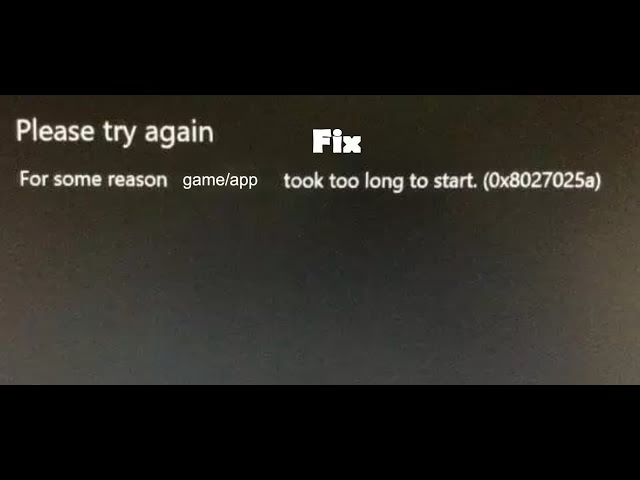
Llegas a casa después de un largo día, enciendes tu consola Xbox con la única intención de relajarte con tu juego favorito y, de repente, te encuentras con un mensaje frustrante en la pantalla: "El juego tardó demasiado en iniciarse" (código de error 0x8027025a). Es un problema más común de lo que crees y puede arruinar por completo tu sesión de juego. Pero no te preocupes, no es el fin del mundo. Este error puede deberse a múltiples factores, desde un simple fallo temporal hasta un problema con los datos del juego. En este artículo, te guiaremos a través de las causas más comunes y te ofreceremos un arsenal de soluciones detalladas para que puedas volver a la acción lo antes posible.
- ¿Por Qué Ocurre el Error "Tardó Demasiado en Iniciar"?
- Soluciones Detalladas para Arreglar el Inicio Lento de tus Juegos
- 1. Verifica el Estado de los Servicios de Xbox Live
- 2. Realiza un Ciclo de Encendido Completo
- 3. Cierra y Vuelve a Abrir el Juego
- 4. Limpia el Almacenamiento Persistente (Caché de Blu-Ray)
- 5. Borra la Dirección MAC Alternativa
- 6. Reinstala el Juego Problemático
- 7. Vuelve a Agregar tu Perfil de Xbox
- 8. Mueve el Juego al Almacenamiento Interno
- Tabla Comparativa de Soluciones
- Preguntas Frecuentes (FAQ)
- Conclusión
¿Por Qué Ocurre el Error "Tardó Demasiado en Iniciar"?
Antes de sumergirnos en las soluciones, es útil entender qué podría estar causando este molesto error. Identificar la raíz del problema puede ayudarte a solucionarlo más rápido. Generalmente, el inconveniente se debe a una de las siguientes razones:
- Servicios de Xbox Live caídos: Muchos juegos requieren una conexión constante con los servidores de Xbox para funcionar, incluso en modos de un solo jugador. Si los servicios de Xbox Live están experimentando problemas, tu juego no podrá autenticarse y fallará al iniciar.
- Caché del sistema corrupta: La consola almacena datos temporales en una memoria caché para que los juegos y aplicaciones se carguen más rápido. Con el tiempo, estos archivos pueden corromperse y causar conflictos que impiden el arranque de los juegos.
- Datos del juego o perfil dañados: A veces, el problema no está en la consola, sino en los archivos específicos del juego o incluso en los datos de tu perfil de usuario, que pueden haberse dañado durante una actualización o un cierre inesperado.
- Problemas de red: Una configuración de red incorrecta o una conexión a internet inestable pueden interferir con la comunicación entre tu consola y los servidores del juego.
- Conflictos con el disco duro: Si utilizas un disco duro externo, podría haber problemas de compatibilidad, velocidad de transferencia o incluso fallos en el propio dispositivo que provoquen el error.
Soluciones Detalladas para Arreglar el Inicio Lento de tus Juegos
Ahora que conocemos las posibles causas, vamos a explorar las soluciones más efectivas. Te recomendamos seguir estos pasos en orden, desde los más sencillos hasta los más complejos, para maximizar las probabilidades de éxito.
1. Verifica el Estado de los Servicios de Xbox Live
Este debería ser siempre tu primer paso. Si el problema es de Microsoft, ninguna solución que intentes en tu consola funcionará. Ahorra tiempo y frustración comprobando el estado oficial de los servicios.
- Abre un navegador web en tu teléfono o PC.
- Busca "Estado de Xbox Live" o visita directamente la página de estado de Xbox.
- Revisa si hay alguna alerta o problema reportado en los "Servicios principales de Xbox Live" o en servicios específicos relacionados con juegos.
- Si ves una alerta, la única solución es esperar a que el equipo de Microsoft resuelva el problema.
2. Realiza un Ciclo de Encendido Completo
Esta es la solución más clásica y una de las más efectivas para resolver problemas de software. Un ciclo de encendido completo limpia la caché del sistema y resuelve fallos temporales, lo que a menudo es suficiente para solucionar el error.
- Mantén presionado el botón de Xbox en la parte frontal de la consola durante unos 10 segundos, hasta que se apague por completo.
- Desconecta el cable de alimentación de la parte trasera de la consola. Es crucial que lo desconectes para que la memoria se vacíe por completo.
- Espera al menos 60 segundos.
- Vuelve a conectar el cable de alimentación y enciende la consola presionando el botón Xbox.
- Intenta iniciar el juego de nuevo.
3. Cierra y Vuelve a Abrir el Juego
A veces, el problema es un fallo puntual en la aplicación del juego. Un simple reinicio del software puede ser suficiente.
- Con el juego o la aplicación en pantalla, presiona el botón Xbox en tu mando para abrir la guía.
- Asegúrate de que el juego problemático esté resaltado.
- Presiona el botón Menú (el de las tres líneas horizontales) en tu mando.
- Selecciona la opción "Salir" en el menú que aparece.
- Espera unos segundos e intenta abrir el juego de nuevo desde "Mis juegos y aplicaciones".
4. Limpia el Almacenamiento Persistente (Caché de Blu-Ray)
El almacenamiento persistente es una caché que utiliza la consola para los datos de los discos Blu-Ray y algunos juegos. Limpiarla puede resolver conflictos, especialmente si juegas con copias físicas.
- Presiona el botón Xbox para abrir la guía y ve a "Perfil y sistema".
- Selecciona "Configuración" > "Dispositivos y conexiones".
- Elige la opción "Blu-Ray".
- Selecciona "Almacenamiento persistente" y luego haz clic en "Borrar almacenamiento persistente".
- Una vez borrado, reinicia tu consola e intenta iniciar el juego.
5. Borra la Dirección MAC Alternativa
Un conflicto en la configuración de red puede ser el culpable. Borrar la dirección MAC alternativa fuerza a la consola a restablecer su configuración de red, lo que puede solucionar el problema.
- Ve a "Configuración" > "General" > "Configuración de red".
- Selecciona "Configuración avanzada".
- Elige "Dirección MAC alternativa" y luego "Borrar".
- La consola se reiniciará automáticamente. Después del reinicio, comprueba si el error persiste.
6. Reinstala el Juego Problemático
Si el error solo ocurre con un juego específico, es muy probable que sus archivos de instalación se hayan corrompido. La solución más directa es desinstalarlo y volverlo a instalar.
- Ve a "Mis juegos y aplicaciones" y selecciona "Ver todo".
- Busca y resalta el juego que está dando problemas.
- Presiona el botón Menú en tu mando y selecciona "Desinstalar".
- Confirma la desinstalación.
- Una vez eliminado, puedes reinstalarlo desde tu biblioteca digital o insertando el disco físico.
Nota importante: No te preocupes por tus partidas guardadas. Estas se sincronizan automáticamente con la nube de Xbox Live, por lo que estarán seguras y se descargarán cuando inicies el juego de nuevo.
7. Vuelve a Agregar tu Perfil de Xbox
En raras ocasiones, tu perfil de usuario puede corromperse en la consola. Eliminarlo y volver a descargarlo desde los servidores de Xbox puede ser la solución.
- Ve a "Configuración" > "Cuenta" > "Quitar cuentas".
- Selecciona tu perfil y confírmalo para eliminarlo.
- Una vez eliminado, reinicia la consola.
- Al encenderse, presiona el botón Xbox, ve a "Perfil y sistema" y selecciona "Agregar o cambiar".
- Elige "Agregar nuevo" e introduce el correo electrónico y la contraseña de tu cuenta de Microsoft para volver a descargar tu perfil.
8. Mueve el Juego al Almacenamiento Interno
Si estás ejecutando el juego desde un disco duro externo, la unidad podría estar fallando o ser demasiado lenta. Intenta mover el juego al almacenamiento interno de la consola para descartar esta posibilidad.
- Ve a "Mis juegos y aplicaciones".
- Resalta el juego, presiona el botón Menú y selecciona "Administrar juego y complementos".
- Selecciona el archivo base del juego y elige "Mover o copiar".
- Selecciona el almacenamiento interno como destino y comienza el proceso.
- Una vez movido, intenta ejecutarlo desde su nueva ubicación.
Tabla Comparativa de Soluciones
Para ayudarte a decidir por dónde empezar, aquí tienes una tabla que resume las soluciones, su dificultad y cuándo es mejor aplicarlas.
| Solución | Dificultad | Tiempo Estimado | Cuándo Usarla |
|---|---|---|---|
| Verificar Estado de Xbox Live | Muy Fácil | 1 minuto | Siempre como primer paso. |
| Ciclo de Encendido | Fácil | 5 minutos | Para problemas generales y fallos de software. |
| Reinstalar el Juego | Fácil (pero lento) | Variable (depende del tamaño del juego) | Cuando el problema ocurre solo con un juego. |
| Borrar Dirección MAC | Fácil | 3 minutos | Cuando sospechas de problemas de red. |
| Quitar y Agregar Perfil | Media | 10 minutos | Cuando el error ocurre con varios juegos y apps. |
Preguntas Frecuentes (FAQ)
¿Perderé mis partidas guardadas si sigo estos pasos?
No. Al reinstalar un juego o quitar tu perfil, no perderás el progreso. Todas tus partidas guardadas se sincronizan automáticamente con la nube de Xbox Live siempre que tu consola esté conectada a internet. Cuando vuelvas a iniciar el juego o a descargar tu perfil, los datos se sincronizarán de nuevo.
Este error solo me pasa con un juego. ¿Significa que mi consola está bien?
Sí, es muy probable. Si el problema está aislado en un único juego o aplicación, casi con total seguridad se debe a que los archivos de instalación de ese juego están corruptos. La solución más efectiva en este caso es desinstalar y volver a instalar el juego.
¿Y si ninguna de estas soluciones funciona?
Si has probado todas las soluciones de esta guía y el problema persiste, podría tratarse de un problema más grave. Te recomendamos verificar si hay actualizaciones pendientes para tu consola ("Configuración" > "Sistema" > "Actualizaciones"). Si todo está actualizado, el problema podría estar en el disco duro interno de la consola o ser un fallo de hardware más complejo. En ese caso, el último recurso sería contactar con el soporte técnico oficial de Xbox para obtener ayuda especializada.
Conclusión
El error "El juego tardó demasiado en iniciarse" es sin duda una gran molestia, pero rara vez es un signo de un problema catastrófico. En la mayoría de los casos, una de las soluciones que hemos detallado, como un simple ciclo de encendido o la limpieza de la caché, será suficiente para que vuelvas a disfrutar de tus juegos. Sigue los pasos con paciencia y de forma metódica, y lo más probable es que soluciones el problema por ti mismo sin necesidad de asistencia técnica. ¡Ahora, a jugar!
Si quieres conocer otros artículos parecidos a Soluciona: El juego tardó demasiado en iniciar puedes visitar la categoría Guías.