
30/11/2005
Todo jugador de PC sueña con la misma utopía: obtener el máximo rendimiento posible sin sacrificar la calidad visual. Queremos que nuestros juegos se vean espectaculares, pero también que se muevan con una fluidez impecable. Si eres poseedor de una tarjeta gráfica NVIDIA, tienes a tu disposición una herramienta increíblemente poderosa y a menudo subestimada para lograr este equilibrio: el Panel de Control de NVIDIA. A diferencia de servicios de streaming como GeForce NOW, donde la potencia reside en la nube, este panel te da el control directo sobre el hardware que tienes en tu máquina. En esta guía completa, desglosaremos las opciones más importantes para que puedas personalizar tu experiencia de juego y llevarla al siguiente nivel.
¿Qué es y cómo accedo al Panel de Control de NVIDIA?
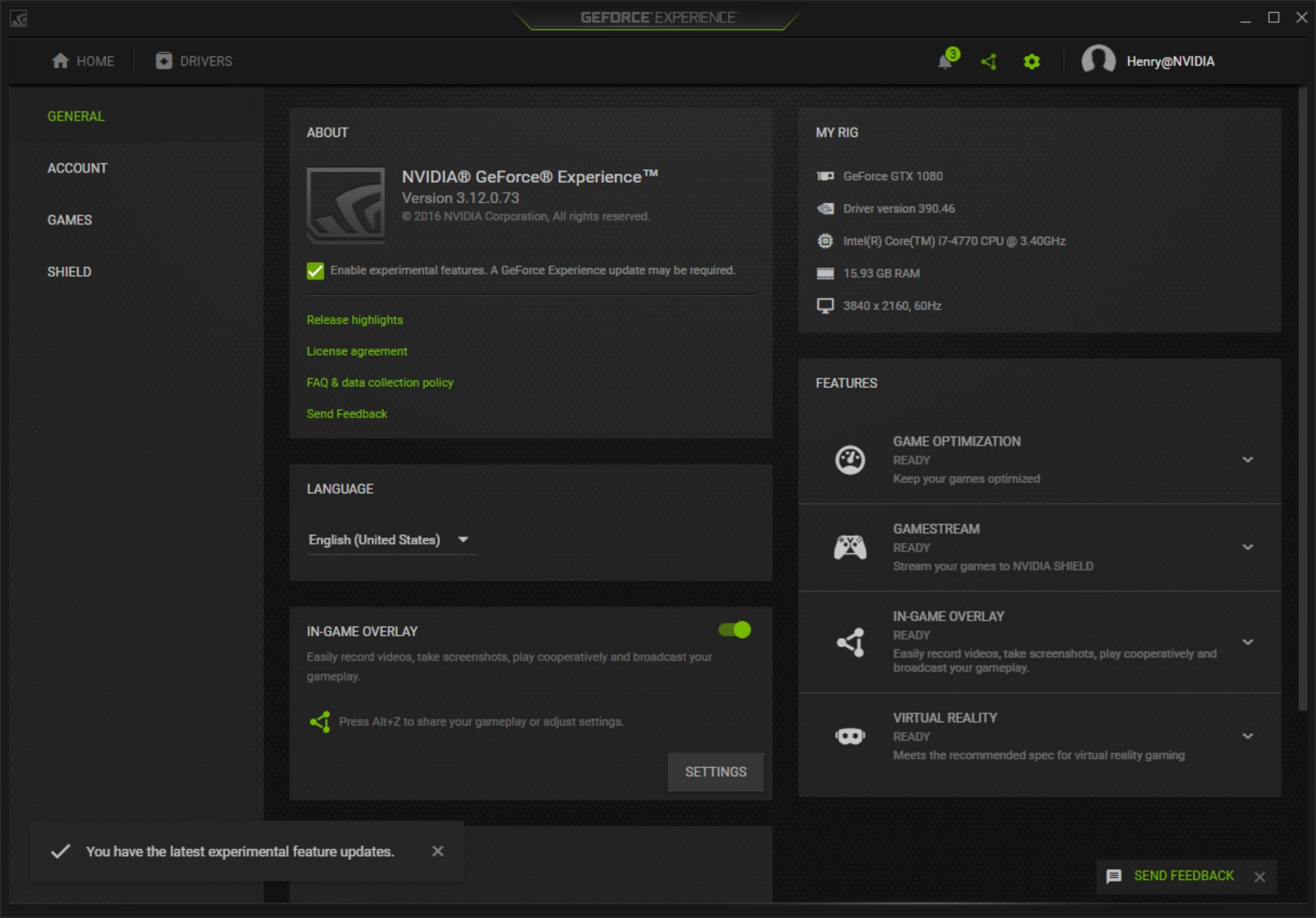
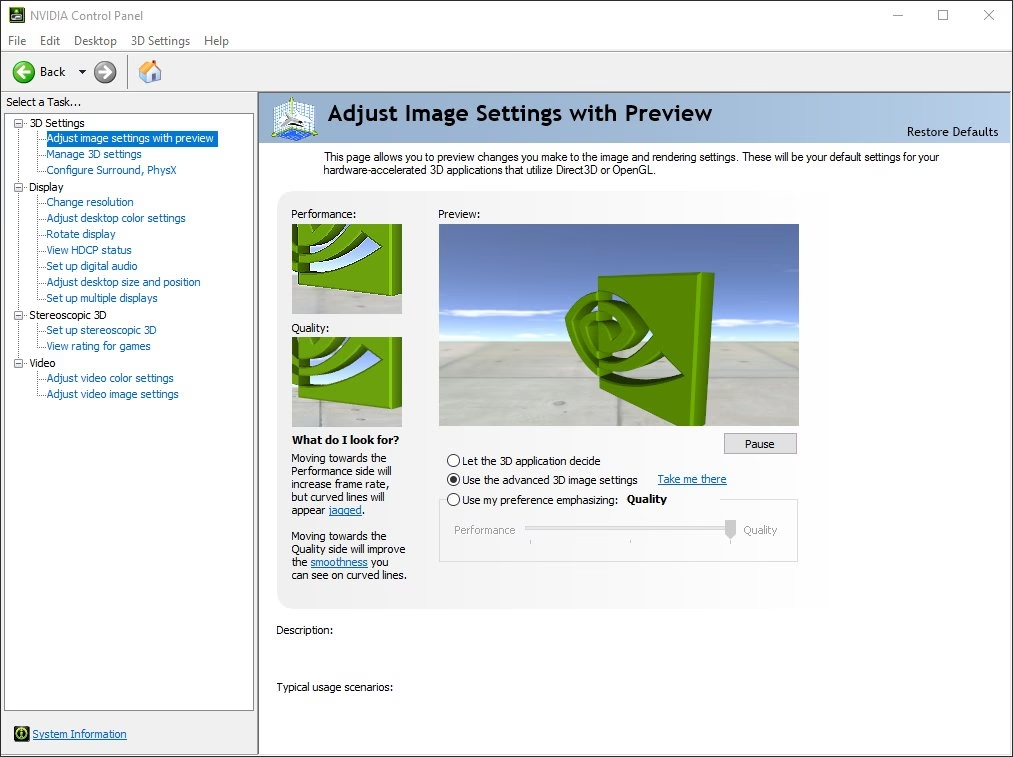
El Panel de Control de NVIDIA es el centro neurálgico de tu tarjeta gráfica. Es un software que se instala junto con los drivers de tu GPU y te permite ajustar una vasta cantidad de parámetros que afectan directamente a cómo se renderizan los gráficos en tu pantalla. Desde aquí puedes configurar la resolución, los perfiles de color y, lo más importante para nosotros, los ajustes 3D para tus videojuegos.
Acceder a él es sumamente sencillo. Generalmente, solo necesitas hacer clic derecho en un espacio vacío de tu escritorio y seleccionar "Panel de Control de NVIDIA" en el menú contextual. Si no aparece, puedes buscarlo en el Panel de Control de Windows o asegurarte de tener los últimos drivers de NVIDIA instalados desde su página oficial.
Configuración Global vs. Configuración de Programa: La Gran Diferencia
Una vez dentro, en la sección "Controlar la configuración 3D", te encontrarás con dos pestañas principales: "Configuración Global" y "Configuración de programa". Entender su diferencia es fundamental.
- Configuración Global: Los ajustes que modifiques aquí se aplicarán a todos los juegos y aplicaciones 3D que ejecutes en tu ordenador. Es una forma rápida de establecer una base de rendimiento o calidad para todo tu sistema.
- Configuración de Programa: Esta pestaña te permite crear perfiles personalizados para juegos o aplicaciones específicas. Por ejemplo, puedes querer el máximo rendimiento en un shooter competitivo como Valorant, pero la máxima calidad visual en un juego de aventuras como The Witcher 3. Los ajustes que establezcas aquí para un programa en concreto anularán la configuración global solo cuando ese programa se esté ejecutando.
Nuestra recomendación es establecer una configuración global equilibrada y luego crear perfiles específicos para aquellos juegos en los que necesites un ajuste más fino.
Desglosando las Opciones 3D Más Importantes
Aquí es donde reside la verdadera magia. Vamos a repasar las opciones más influyentes que encontrarás y te daremos recomendaciones sobre cómo ajustarlas para buscar más rendimiento (más FPS) o mejor calidad visual.
Filtrado de texturas - Calidad
Esta opción determina la calidad de las texturas, especialmente cuando se ven en ángulo. Un valor más alto produce imágenes más nítidas y detalladas, pero consume más recursos.
- Para rendimiento: Selecciona "Alto rendimiento".
- Para calidad: Selecciona "Alta calidad".
- Equilibrio: La opción "Calidad" es un excelente punto intermedio.
Modo de control de energía
Controla cómo la GPU gestiona su consumo de energía. Por defecto, suele estar en "Óptimo", lo que puede reducir el rendimiento para ahorrar energía cuando no se requiere la máxima potencia.
- Para rendimiento: Selecciona "Máximo rendimiento preferido". Esto mantendrá la GPU funcionando a su máxima frecuencia, asegurando que no haya caídas de rendimiento por ahorro de energía.
- Para uso general: "Potencia óptima" o "Adaptable" son buenas opciones.
Sincronización vertical (V-Sync)
Esta es una de las opciones más conocidas. Su función es sincronizar los fotogramas por segundo (FPS) que genera tu GPU con la tasa de refresco de tu monitor (medida en Hercios, Hz). Esto elimina un artefacto visual llamado "tearing" (la imagen parece cortarse horizontalmente).
- Para rendimiento (y si tienes tearing): Actívala ("Activado"). Esto limitará tus FPS a la tasa de refresco de tu monitor, lo que puede resultar en una experiencia más suave pero con un ligero aumento del input lag.
- Para mínimo input lag (juegos competitivos): Desactívala ("Desactivado"). Sufrirás tearing si tus FPS superan la tasa de refresco del monitor, pero la respuesta será más rápida.
- Opción avanzada: Si tu monitor es compatible con G-SYNC, actívalo tanto en el panel de NVIDIA como en la configuración del monitor y desactiva la Sincronización Vertical en los juegos. G-SYNC es una tecnología superior que elimina el tearing sin añadir el input lag del V-Sync tradicional.
Antialiasing (FXAA, Modo, Transparencia)
El antialiasing se encarga de suavizar los bordes dentados (conocidos como "jaggies") en los objetos 3D. Existen varios métodos.
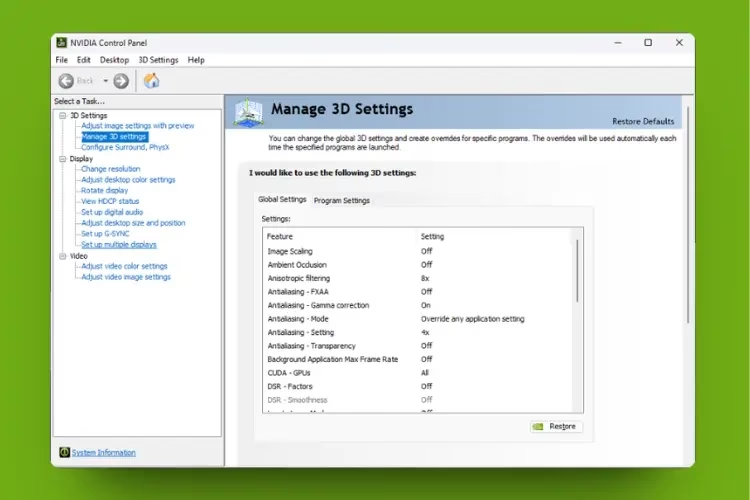
- FXAA: Es un método rápido y con bajo impacto en el rendimiento. Actívalo si quieres un suavizado básico sin perder muchos FPS. Puede hacer que la imagen se vea un poco más borrosa.
- Antialiasing - Modo: Aquí puedes forzar un antialiasing más avanzado (como 2x, 4x, 8x). "Controlado por la aplicación" es la mejor opción en la mayoría de los casos, permitiendo que el juego gestione esta opción. Forzarlo desde el panel puede tener un gran impacto en el rendimiento.
Oclusión ambiental
Esta tecnología añade sombras de contacto realistas donde dos superficies u objetos se encuentran, creando una sensación de profundidad y realismo mucho mayor. Tiene un impacto notable en el rendimiento.
- Para rendimiento: Desactívala.
- Para calidad: Actívala en modo "Calidad" o "Rendimiento" (si la opción está disponible).
Caché del sombreador
Permite que el sistema guarde en el disco duro los sombreadores de los juegos que ya han sido compilados. Esto reduce los tiempos de carga y puede eliminar tirones (stuttering) en juegos de mundo abierto. Siempre es recomendable tener esta opción en "Activado".
Tabla Comparativa: Rendimiento Extremo vs. Calidad Visual
Para simplificar, aquí tienes una tabla con una configuración sugerida para ambos extremos del espectro.
| Configuración para Máximo Rendimiento (Más FPS) | Configuración para Máxima Calidad Visual |
|---|---|
| Modo de control de energía: Máximo rendimiento preferido | Modo de control de energía: Máximo rendimiento preferido |
| Sincronización vertical: Desactivado | Sincronización vertical: Activado (o Rápido) |
| Antialiasing - FXAA: Desactivado | Antialiasing - FXAA: Activado |
| Filtrado de texturas - Calidad: Alto rendimiento | Filtrado de texturas - Calidad: Alta calidad |
| Oclusión ambiental: Desactivado | Oclusión ambiental: Calidad |
| Filtrado anisotrópico: Controlado por la aplicación (o 2x) | Filtrado anisotrópico: 16x |
¿Y qué ocurre con GeForce NOW?
Es importante hacer una distinción clave. El Panel de Control de NVIDIA que hemos estado discutiendo afecta a la tarjeta gráfica instalada FÍSICAMENTE en tu ordenador. GeForce NOW, por otro lado, es un servicio de juego en la nube. Cuando usas GeForce NOW, el juego se está ejecutando en un potente servidor de NVIDIA a cientos de kilómetros de distancia, y tú solo recibes una retransmisión de vídeo de ese juego. Por lo tanto, los ajustes de tu Panel de Control local no tienen absolutamente ningún efecto en el rendimiento o la calidad visual de los juegos que juegas a través de GeForce NOW. La personalización en este servicio se limita a los ajustes dentro de la propia aplicación de GeForce NOW (como el bitrate, la resolución del stream) y a las opciones gráficas dentro del menú de cada juego.
Preguntas Frecuentes (FAQ)
¿Tengo que reiniciar el PC para que los cambios se apliquen?
No. La mayoría de los cambios realizados en el Panel de Control de NVIDIA se aplican de forma inmediata. Simplemente cierra y vuelve a abrir el juego para ver los efectos.
¿Puedo estropear mi tarjeta gráfica cambiando estas opciones?
No. Es completamente seguro experimentar con estas configuraciones. En el peor de los casos, un ajuste podría causar que un juego se cierre o funcione mal. Si eso ocurre, siempre puedes usar el botón "Restaurar" para volver a los valores predeterminados de fábrica.
¿Es mejor configurar los gráficos en el juego o en el Panel de Control?
Es una combinación de ambos. Una buena práctica es dejar que el juego controle la mayoría de las opciones ("Controlado por la aplicación") y usar el Panel de Control para forzar ajustes que el juego no ofrece o para anular configuraciones que no funcionan como esperas. Opciones como el "Modo de control de energía" o el "Caché del sombreador" solo se pueden gestionar desde el panel.
¿Por qué necesito mantener mis drivers actualizados?
Mantener tus drivers actualizados es crucial. Cada nueva versión no solo trae mejoras de rendimiento y corrección de errores para los últimos lanzamientos, sino que también puede añadir nuevas funcionalidades al Panel de Control. Unos drivers desactualizados pueden causar inestabilidad y limitar tu capacidad de optimización.
En resumen, dedicar unos minutos a explorar y entender el Panel de Control de NVIDIA puede transformar radicalmente tu experiencia de juego. No tengas miedo de experimentar, encontrar el punto dulce entre fluidez y belleza visual, y, en definitiva, sacar el máximo partido al potente hardware que tienes en tu PC.
Si quieres conocer otros artículos parecidos a Guía para Optimizar Gráficos con NVIDIA puedes visitar la categoría Juegos.