
30/11/2005
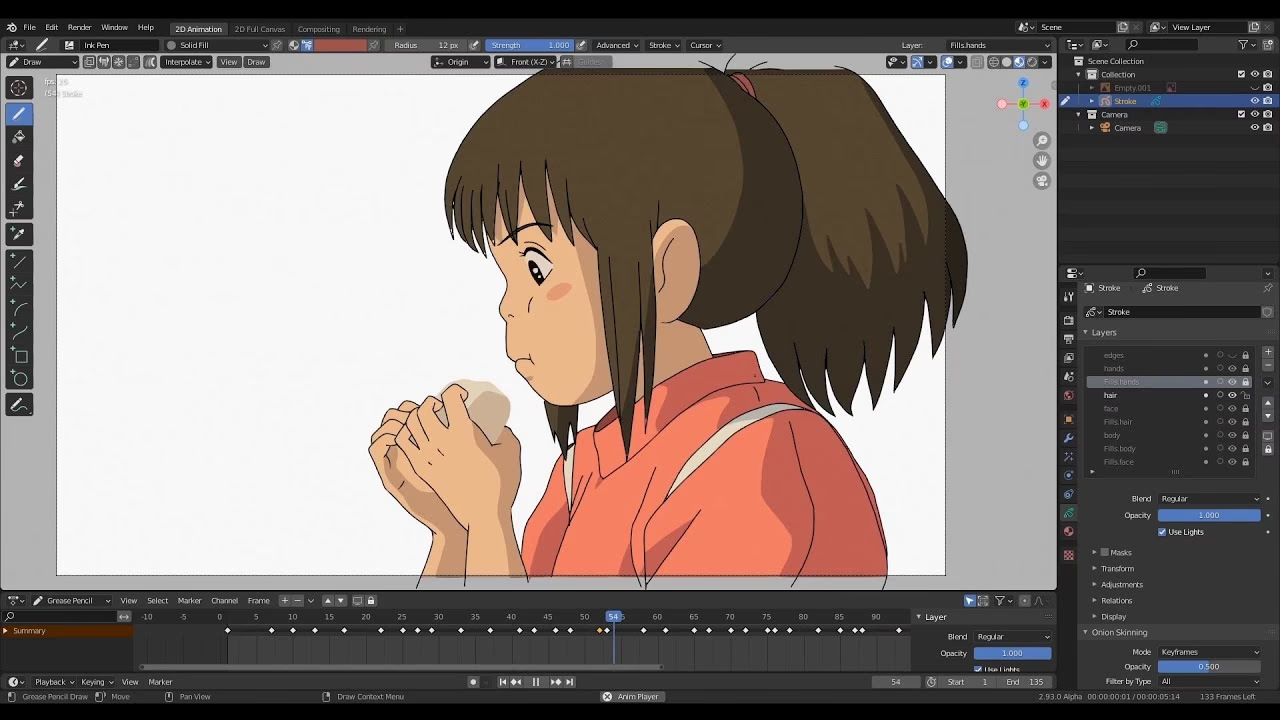
¿Sabías que tu potente software de modelado 3D, Blender, esconde en su interior un completo estudio de animación 2D? Así es. Si alguna vez has soñado con crear animaciones tradicionales, motion graphics o arte vectorial sin salir de tu entorno 3D favorito, la herramienta que buscas se llama Grease Pencil. Este increíblemente versátil componente de Blender abre un universo de posibilidades creativas, permitiéndote dibujar trazos vectoriales directamente en el espacio tridimensional. Olvídate de la idea de que Blender es solo para cubos y esferas; prepárate para dar vida a tus dibujos de una forma que nunca imaginaste.
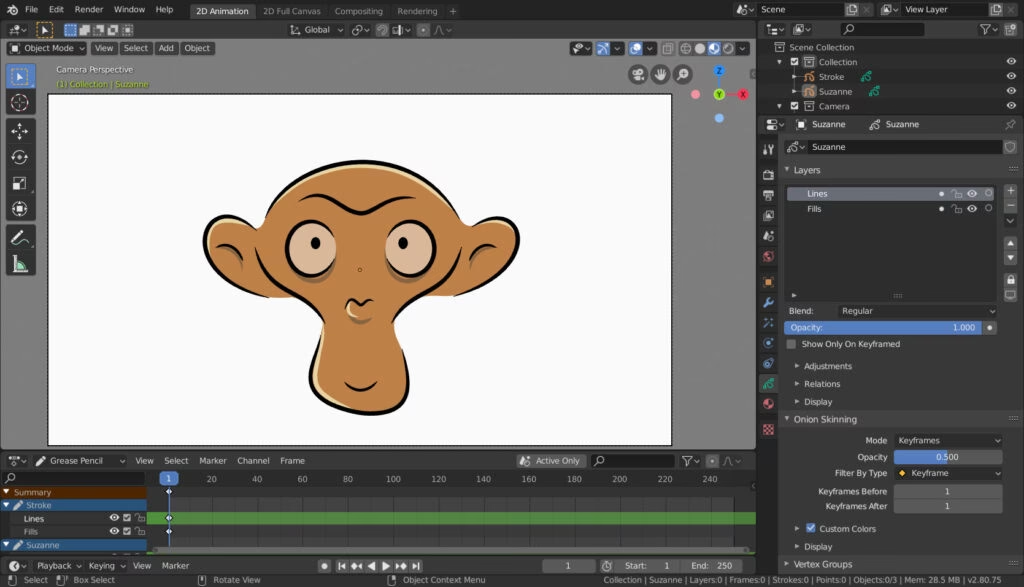
¿Qué es Exactamente el Grease Pencil?
El Grease Pencil es mucho más que un simple lápiz para tomar notas en el viewport. Es un tipo de objeto único en Blender que te permite crear trazos bidimensionales en un entorno 3D. Cada línea que dibujas se convierte en un objeto vectorial, compuesto por puntos de control que puedes manipular con una precisión asombrosa. Esto significa que tus dibujos no son solo píxeles en una pantalla, sino geometría flexible que vive y respira en el espacio tridimensional.
Las aplicaciones de esta herramienta son increíblemente amplias y van mucho más allá del simple dibujo. Con el Grease Pencil, puedes abordar proyectos de:
- Animación 2D tradicional: Dibuja cuadro por cuadro, aprovechando herramientas como el 'onion skinning' (papel cebolla) para ver los fotogramas anteriores y posteriores.
- Animación híbrida: Combina personajes y elementos 2D con escenarios y objetos 3D para crear un estilo visual único y dinámico.
- Animación Cut-out: Crea marionetas 2D y anímalas usando sistemas de huesos (rigging), similar a otras aplicaciones dedicadas.
- Motion Graphics: Diseña títulos, transiciones y elementos gráficos animados con un control total sobre las curvas y el tiempo.
- Storyboarding y planificación: Boceta tus escenas directamente en el entorno 3D donde se desarrollará la acción final, facilitando la previsualización y la composición.
- Arte conceptual y line art: Utiliza el Grease Pencil para dibujar sobre tus modelos 3D, creando guías o generando un acabado de estilo cómic o 'cel-shading'.
Aunque puedes usarlo con un ratón, la experiencia se transforma por completo con una tableta gráfica. Blender recomienda su uso para simular un flujo de trabajo de animación convencional, ofreciendo una sensibilidad a la presión y una naturalidad en el trazo que son esenciales para el artista.
Primeros Pasos: Cómo Empezar a Dibujar
Sumergirse en el mundo del Grease Pencil es más fácil de lo que parece. Sigue estos pasos para crear tu primer dibujo y familiarizarte con el entorno.
1. Crea un Objeto Grease Pencil
Todo comienza en el 'Modo Objeto' de Blender. Puedes crear un objeto Grease Pencil de dos maneras:
- Usando el atajo Shift + A.
- Yendo al menú superior: Add > Grease Pencil.
Aquí encontrarás varias opciones:
- Blank: Crea un objeto Grease Pencil vacío, un lienzo en blanco listo para tus ideas. Es la opción más común para empezar desde cero.
- Stroke: Añade un objeto que ya contiene un trazo de ejemplo estilizado, útil para ver cómo funcionan los materiales y modificadores.
- Monkey: Un divertido 'huevo de pascua' que crea la mascota de Blender, Suzanne, dibujada con Grease Pencil. Sirve como un excelente ejemplo de una obra más compleja.
Para este tutorial, seleccionaremos la opción 'Blank'.
2. Entra en el Espacio de Trabajo de Animación 2D
Una vez creado tu objeto, Blender te facilita el trabajo con un espacio de trabajo preconfigurado. En la parte superior de la interfaz, haz clic en el signo '+' para añadir un nuevo workspace y selecciona 2D Animation > 2D Animation. Inmediatamente, la interfaz de Blender se transformará en un estudio de animación. Notarás que ya no estás en 'Modo Objeto' o 'Modo Edición', sino en el Modo Dibujo (Draw Mode), un entorno diseñado específicamente para el flujo de trabajo con Grease Pencil.
3. Tu Primer Trazo
Con el espacio de trabajo listo, la herramienta 'Draw' (el ícono del lápiz en la barra de herramientas izquierda) estará seleccionada por defecto. ¡No hay trucos! Simplemente haz clic y arrastra el cursor en el viewport para dibujar. Verás cómo tu primer trazo cobra vida. Aunque parece un dibujo plano, recuerda que existe en un espacio 3D. Si divides la vista y rotas la perspectiva en una de las ventanas, verás que tu dibujo tiene una posición y orientación en el mundo tridimensional. Esto es fundamental para entender el poder de la animación 2D en un entorno 3D.
Un Vistazo a las Herramientas de Dibujo
El 'Draw Mode' viene equipado con un arsenal de herramientas que te resultarán familiares si has usado otros programas de dibujo vectorial. Algunas de las más importantes son:
- Fill: La clásica herramienta de cubo de pintura para rellenar áreas cerradas con color.
- Erase: Un borrador para eliminar trazos o partes de ellos.
- Tint: Permite pintar sobre los trazos existentes para cambiar su color base.
- Cutter: Una herramienta para cortar trazos en sus intersecciones.
- Line, Arc, Box, Circle: Herramientas para crear formas geométricas perfectas.
- Polyline y Curve: Para crear trazos complejos punto por punto o mediante curvas de Bézier, ofreciendo un control máximo.
- Interpolate: Una potente herramienta de animación que crea un fotograma intermedio entre dos keyframes, suavizando el movimiento automáticamente.
Grease Pencil vs. Adobe Animate: ¿Cuál es para Ti?
Una de las preguntas más comunes es cómo se compara el Grease Pencil con gigantes de la industria como Adobe Animate. Aunque uno es gratuito y el otro de pago, la comparación es totalmente válida y la elección depende enteramente de tus necesidades. Aquí te presentamos una tabla comparativa para ayudarte a decidir.
| Aspecto | Blender Grease Pencil | Adobe Animate |
|---|---|---|
| Curva de Aprendizaje | Accesible para 2D, aunque integrado en un software 3D más complejo. Enorme comunidad de apoyo. | Intuitivo y amigable para principiantes, especialmente para quienes conocen la suite de Adobe. |
| Herramientas de Dibujo | Sistema vectorial en el viewport 3D. Modos de dibujo y escultura. Gran flexibilidad. | Conjunto de herramientas 2D muy robusto y especializado, con pinceles avanzados y sensibilidad a la presión. |
| Animación | Permite animación tradicional, cut-out y motion graphics. Su fortaleza es la fusión de pipelines 2D y 3D. | Flujo de trabajo muy directo basado en línea de tiempo y fotogramas. Estándar de la industria para web y juegos. |
| Rigging | Usa un sistema de 'Weight Data' para asignar pesos a los puntos de los trazos y conectarlos a armatures (huesos). | Utiliza cinemática inversa (IK) y la herramienta 'Bone' para crear esqueletos y animar personajes de forma natural. |
| Composición y VFX | Compositor y sistema de modificadores integrados en Blender. Permite aplicar efectos complejos sin salir del programa. | Generalmente requiere exportar a Adobe After Effects para composición avanzada y efectos visuales. |
| Precio | Completamente gratuito y de código abierto. | Modelo de suscripción mensual o anual. |
¿Cuál elegir?
La conclusión es clara: si tu proyecto se basa fuertemente en la integración con elementos 3D, como un personaje 2D caminando por una ciudad 3D, o si buscas una solución todo en uno y sin coste, Blender Grease Pencil es una opción insuperable. Si, por otro lado, tu trabajo se centra exclusivamente en animación 2D para web, anuncios o juegos y ya estás dentro del ecosistema de Adobe, Animate sigue siendo un estándar de la industria increíblemente potente y optimizado para esas tareas.
Preguntas Frecuentes (FAQ)
¿Necesito una tableta gráfica para usar Grease Pencil?
No es estrictamente necesaria, pero sí altamente recomendable. Una tableta gráfica te proporciona sensibilidad a la presión, lo que permite variar el grosor o la opacidad del trazo de forma natural. Mejora drásticamente la velocidad y la calidad de tu trabajo, acercándolo a una experiencia de dibujo tradicional.
¿Es Grease Pencil bueno para principiantes?
Sí. Aunque Blender como conjunto puede ser abrumador, el espacio de trabajo de Animación 2D simplifica mucho la interfaz. La lógica de dibujar, colorear y animar cuadro por cuadro es muy intuitiva para cualquiera que tenga nociones básicas de dibujo o animación.
¿Puedo convertir un dibujo de Grease Pencil en una malla 3D?
Sí, es posible. Dentro de Blender, puedes convertir un objeto de Grease Pencil en una curva o una malla poligonal. Esto abre la puerta a técnicas avanzadas, como extruir tu dibujo 2D para darle volumen y convertirlo en un objeto 3D completo.
¿Es Blender Grease Pencil completamente gratis?
Absolutamente. Grease Pencil es una parte integral de Blender, que es un software libre y de código abierto. Puedes descargarlo y usarlo para cualquier propósito, personal o comercial, sin pagar nada.
Un Mundo de Posibilidades Creativas
El Grease Pencil de Blender no es solo una herramienta; es una declaración. Demuestra que las fronteras entre el 2D y el 3D son cada vez más difusas y que la creatividad no debería estar limitada por las herramientas. Te permite dibujar libremente en tres dimensiones, crear animaciones complejas que fusionan lo mejor de ambos mundos y, en definitiva, te da el poder de un estudio de animación completo en un paquete gratuito. Si aún no lo has probado, te animamos a que lo hagas. Podrías descubrir la varita mágica que tu flujo de trabajo creativo ha estado esperando.
Si quieres conocer otros artículos parecidos a Blender Grease Pencil: Tu Estudio de Animación 2D puedes visitar la categoría Juegos.