
27/11/2016
Si eres un entusiasta de los videojuegos en PC, seguramente has notado una tendencia clara en los últimos años: las tarjetas gráficas son cada vez más potentes, pero también más grandes y con sistemas de refrigeración más robustos. Este crecimiento no es casualidad; a mayor potencia y exigencia, se genera una mayor cantidad de calor. Esto nos lleva a una de las preguntas más comunes y cruciales en el mundo del gaming: ¿cuál es la temperatura normal para mi GPU? Saber la respuesta es fundamental no solo para maximizar el rendimiento, sino también para asegurar la longevilidad de uno de los componentes más caros de nuestro ordenador. Un calor excesivo puede mermar el rendimiento e incluso causar daños permanentes.
En este artículo, desglosaremos todo lo que necesitas saber sobre las temperaturas de las tarjetas de video. Desde los rangos ideales en reposo y bajo carga, hasta el umbral de peligro y las acciones que puedes tomar para mantener tu componente funcionando en condiciones óptimas. ¡Vamos a ello!
¿Por qué es tan importante la temperatura de la GPU?
Antes de sumergirnos en los números, es vital entender por qué debemos prestar atención al calor. La temperatura de una GPU es un indicador directo de su salud y eficiencia. Un componente que opera dentro de sus rangos seguros funcionará de manera estable y ofrecerá el rendimiento esperado. Sin embargo, cuando las temperaturas se disparan, pueden ocurrir varios problemas:
- Estrangulamiento Térmico (Thermal Throttling): Este es el problema más inmediato y común. Para protegerse del daño por calor, las GPUs modernas tienen un mecanismo de seguridad incorporado. Cuando el núcleo alcanza una temperatura límite predefinida por el fabricante, reduce automáticamente su velocidad de reloj (su rendimiento) para generar menos calor y enfriarse. En la práctica, esto se traduce en una caída de FPS (fotogramas por segundo), tirones o "stuttering" en tus juegos, arruinando la experiencia. Tu tarjeta de rendimiento de gama alta podría empezar a rendir como una de gama media para salvarse.
- Reducción de la Vida Útil: La exposición prolongada y constante a altas temperaturas degrada los delicados componentes electrónicos de la tarjeta gráfica. El silicio, las soldaduras y otros materiales se estresan, lo que puede acortar significativamente la vida útil del componente.
- Inestabilidad del Sistema: Un sobrecalentamiento extremo no solo afecta a la GPU. El calor que disipa puede aumentar la temperatura general dentro del gabinete, afectando a otros componentes como la CPU o la memoria RAM, lo que puede llevar a cuelgues del sistema o los temidos pantallazos azules.
Rangos de Temperatura: ¿Qué esperar en cada situación?
La temperatura de tu tarjeta gráfica no es un valor fijo; varía drásticamente dependiendo de la tarea que esté realizando. Podemos dividir su funcionamiento en dos escenarios principales:
Temperatura en Reposo o Tareas Ligeras
Cuando no estás jugando o realizando tareas intensivas, como navegar por internet, ver un video en YouTube, o trabajar con documentos, tu GPU está en un estado de bajo consumo. En este escenario, una temperatura normal y saludable se sitúa entre 30 °C y 45 °C. Este rango puede variar ligeramente dependiendo de la temperatura ambiente de tu habitación y del flujo de aire de tu gabinete. Es importante destacar que muchas tarjetas gráficas modernas cuentan con tecnología "0 RPM" o "Fan Stop", lo que significa que sus ventiladores no giran hasta que la GPU alcanza una cierta temperatura (usualmente entre 50-60 °C), haciéndolas completamente silenciosas en reposo.
Temperatura Bajo Carga (Gaming, Renderizado)
Aquí es donde las cosas se ponen interesantes. Al ejecutar un juego exigente, renderizar un video o trabajar con modelado 3D, la GPU trabaja a su máxima capacidad, consumiendo mucha energía y, por ende, generando una gran cantidad de calor. Durante estas sesiones intensivas, es completamente normal que la temperatura del núcleo se mueva en un rango de entre 65 °C y 85 °C. Este es el rango de operación para el que la mayoría de las GPUs están diseñadas. Temperaturas dentro de esta ventana indican que el sistema de refrigeración está haciendo su trabajo correctamente y no hay motivo de alarma.
Tabla Comparativa de Temperaturas de GPU
| Estado de la GPU | Rango de Temperatura (Celsius) | Nivel de Preocupación |
|---|---|---|
| Reposo / Tareas Ligeras | 30°C - 45°C | Óptimo |
| Gaming / Carga Intensa | 65°C - 85°C | Normal y Seguro |
| Límite de Precaución | 85°C - 90°C | Aceptable, pero vigilar |
| Zona de Peligro | 90°C+ | Peligroso, riesgo de daño y estrangulamiento térmico |
¿Cuál es la Temperatura Máxima Absoluta?
Tanto NVIDIA como AMD diseñan sus tarjetas para que puedan soportar picos de temperatura de hasta 100-105 °C antes de que se apaguen para evitar daños catastróficos. Sin embargo, es crucial entender que una cosa es lo que "pueden" soportar y otra muy distinta es lo que "deben" soportar. Operar una GPU de forma constante por encima de los 90 °C es una receta para el desastre. A estas temperaturas, el estrangulamiento térmico será severo y la degradación del hardware se acelerará drásticamente. Si ves que tu tarjeta gráfica alcanza estas cifras de forma rutinaria mientras juegas, es una señal de alerta clara de que algo no va bien con tu sistema de refrigeración.
¿Cómo Bajar la Temperatura de mi GPU? Guía de Soluciones
Si has detectado que tu tarjeta gráfica funciona más caliente de lo debido, no entres en pánico. Existen varias medidas que puedes tomar, desde las más sencillas hasta algunas más avanzadas.
- Limpieza Profunda: El polvo es el enemigo número uno de la refrigeración. Con el tiempo, se acumula en los disipadores y bloquea las aspas de los ventiladores, impidiendo que el aire circule correctamente. Apaga y desconecta tu PC, y utiliza una lata de aire comprimido para limpiar a fondo los ventiladores y el disipador de tu GPU. Haz lo mismo con los filtros de polvo de tu gabinete.
- Mejora el Flujo de Aire del Gabinete: Una GPU bien refrigerada no sirve de mucho si está encerrada en un "horno". Asegúrate de que tu gabinete tenga un buen flujo de aire. Idealmente, deberías tener ventiladores frontales metiendo aire fresco (entrada) y ventiladores traseros y superiores sacando el aire caliente (salida).
- Ajusta la Curva de Ventiladores: Con programas como MSI Afterburner, puedes crear una curva de ventiladores personalizada. Esto te permite configurar los ventiladores de la GPU para que giren a mayor velocidad a temperaturas más bajas. Por ejemplo, puedes hacer que se pongan al 80% de su velocidad cuando la GPU alcance los 70 °C, en lugar de esperar a que llegue a 80 °C. Esto puede reducir las temperaturas significativamente a cambio de un poco más de ruido.
- Cambio de Pasta Térmica: La pasta térmica es un compuesto que se encuentra entre el chip de la GPU y el disipador para facilitar la transferencia de calor. Con los años, esta pasta se seca y pierde efectividad. Si tu tarjeta tiene más de 3-4 años y sus temperaturas han subido progresivamente, reemplazar la pasta térmica puede suponer una reducción de hasta 10-15 °C. Es un proceso delicado, pero hay muchos tutoriales disponibles.
Herramientas para Monitorizar la Temperatura de tu GPU
Para poder actuar, primero necesitas datos. Afortunadamente, comprobar la temperatura de tu GPU es muy sencillo. Aquí tienes las mejores opciones:
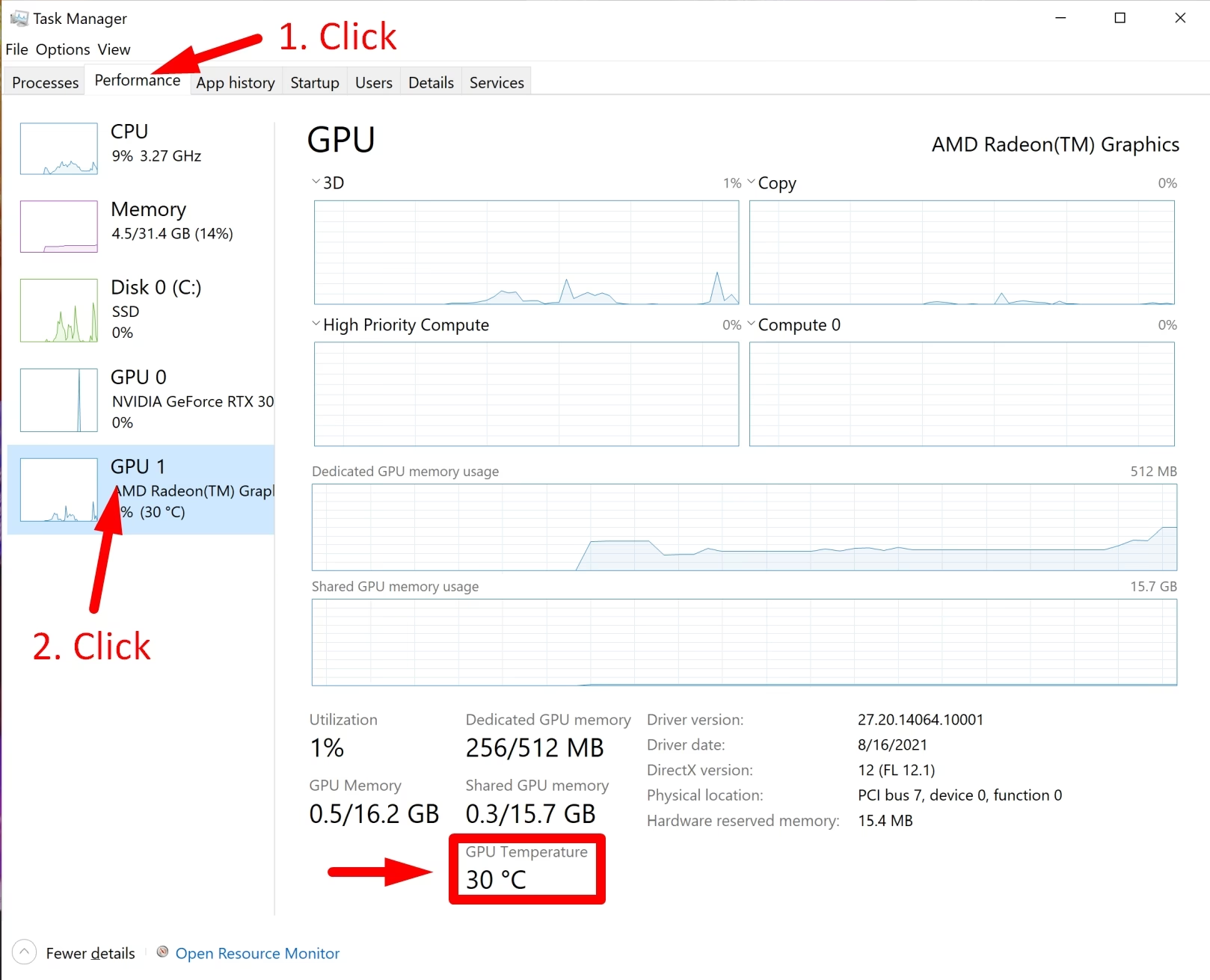
- Administrador de Tareas de Windows: En Windows 10 y 11, puedes presionar
Ctrl + Shift + Escpara abrir el Administrador de Tareas. Ve a la pestaña "Rendimiento" y selecciona tu GPU en la columna de la izquierda. Verás su temperatura actual en tiempo real. - MSI Afterburner: Es la herramienta por excelencia para cualquier entusiasta. No solo te muestra la temperatura, sino también la velocidad de reloj, el uso de VRAM, la velocidad de los ventiladores y mucho más. Su superposición en pantalla (overlay) te permite ver todos estos datos mientras juegas.
- GPU-Z: Una aplicación ligera y potente que te da información extremadamente detallada sobre tu tarjeta gráfica. En su pestaña "Sensors", puedes ver un historial completo de las temperaturas máxima, mínima y media.
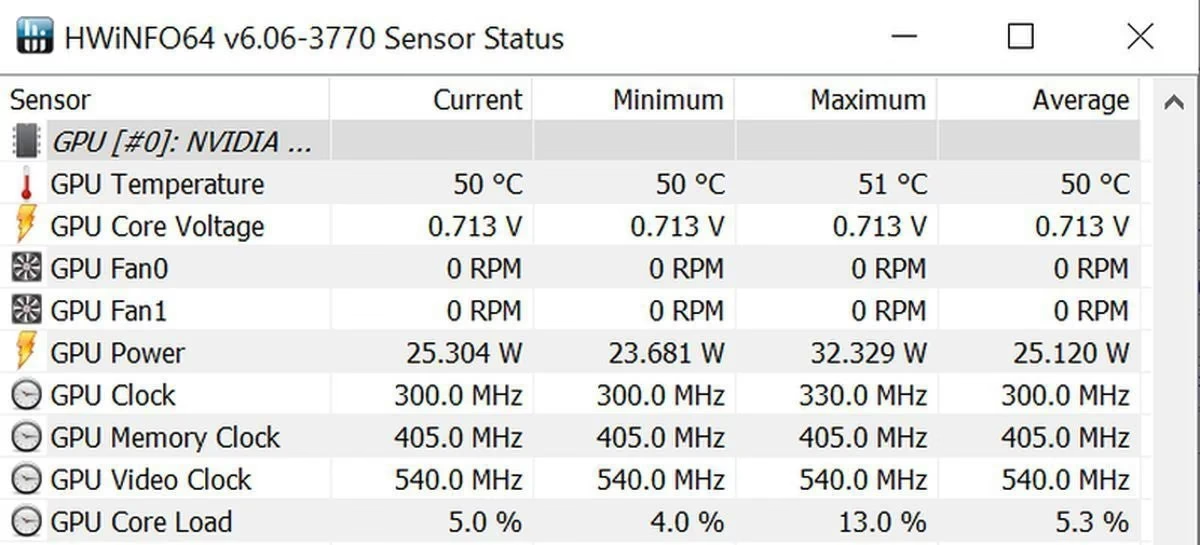
- HWiNFO64: Si quieres monitorizar absolutamente todo tu sistema, esta es la herramienta. Proporciona lecturas de sensores de cada componente de tu PC, incluida la temperatura del núcleo de la GPU, la memoria y los puntos calientes (hotspot).
Preguntas Frecuentes (FAQ)
¿Es normal que los ventiladores de mi GPU no giren?
Sí, es completamente normal en la mayoría de tarjetas modernas. Esta función, llamada "Fan Stop" o "Zero RPM", mantiene los ventiladores apagados durante tareas de baja carga para eliminar el ruido. Generalmente se activan solos cuando la temperatura supera los 50-60 °C.
¿La temperatura de la memoria VRAM también es importante?
Absolutamente. En tarjetas de gama alta, especialmente aquellas con memoria GDDR6X, la temperatura de los módulos de memoria puede ser incluso más crítica que la del núcleo. Herramientas como HWiNFO64 te permiten monitorizar esta temperatura. Un sobrecalentamiento de la VRAM también puede causar estrangulamiento térmico.
¿Una GPU con refrigeración líquida es mejor?
Generalmente, sí. La refrigeración líquida (AIO o custom loop) es más eficiente para disipar el calor, lo que resulta en temperaturas más bajas, menor ruido bajo carga y un mayor potencial para el overclocking. Sin embargo, es una solución más cara y compleja de instalar.
¿La temperatura ambiente afecta a la GPU?
Definitivamente. Si tu habitación está a 30 °C, es imposible que tu GPU esté a 35 °C en reposo. La temperatura base de todos tus componentes siempre será superior a la temperatura ambiente. Jugar en una habitación fresca y bien ventilada siempre ayudará a mantener mejores temperaturas.
Si quieres conocer otros artículos parecidos a Temperatura de la GPU: ¿Cuál es la ideal? puedes visitar la categoría Hardware.