
20/04/2025
¿Estás trabajando tranquilamente o en medio de una partida intensa y, de repente, tu fiel laptop Dell comienza a sonar como una turbina a punto de despegar? Es un sonido alarmante que puede arruinar tu concentración y hacerte temer por la salud de tu equipo. No te preocupes, es un problema más común de lo que crees y, en la mayoría de los casos, tiene solución. Este ruido excesivo es una señal de que algo dentro de tu computadora está trabajando más de la cuenta o necesita atención. En este artículo, te guiaremos para que te conviertas en un detective del hardware, identifiques la fuente del molesto sonido y apliques las soluciones correctas para devolverle el silencio y la eficiencia a tu laptop.
Identificando al Culpable: ¿De Dónde Viene el Ruido?
El primer paso para resolver el problema es localizar su origen. Tu laptop es un ecosistema complejo con varias partes móviles que pueden generar ruido. Presta atención al tipo de sonido y a la zona de la laptop de donde proviene. Estas son las fuentes más comunes:
- Ventiladores de Refrigeración: Son, por lejos, los sospechosos más habituales. Producen un zumbido o un sonido de aire constante que se intensifica. Su trabajo es expulsar el calor, pero si están obstruidos por el polvo o si el procesador (CPU) o la tarjeta gráfica (GPU) están bajo una carga pesada, girarán a máxima velocidad, generando un ruido considerable.
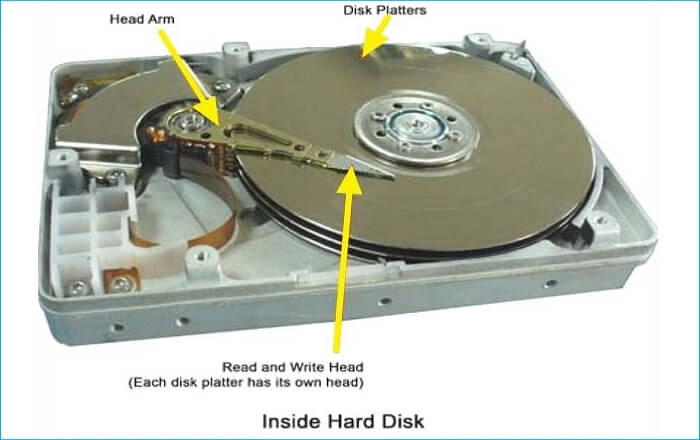
- Disco Duro Mecánico (HDD): Si tu laptop tiene un disco duro tradicional (no un SSD), puedes escuchar un ligero zumbido de los platos girando y un suave cliqueo de los brazos lectores. Sin embargo, si escuchas clics fuertes, repetitivos o un sonido de raspado metálico, podría ser una señal de fallo inminente. ¡Es crucial hacer una copia de seguridad de tus datos de inmediato!
- Unidad Óptica (Lector de CD/DVD): Aunque menos comunes hoy en día, estas unidades producen un zumbido cuando un disco está girando en su interior. Un ruido de rechinido o golpeteo excesivo puede indicar un problema mecánico con la unidad o un disco dañado.
- Fuente de Alimentación o Cargador: Un zumbido o silbido agudo proveniente del cargador o del puerto de carga puede indicar un problema eléctrico. Aunque es menos frecuente, no debe ser ignorado.
- Altavoces: Si el ruido es un crujido, estática o un pitido, y desaparece cuando silencias el volumen, el problema probablemente radica en los drivers de audio o en una interferencia eléctrica.
Las Causas Raíz del Ruido Excesivo
Ahora que tienes una idea de qué componente está haciendo ruido, exploremos por qué lo está haciendo. Entender la causa es fundamental para aplicar la solución correcta.
1. Acumulación de Polvo y Suciedad
El polvo es el enemigo número uno del silencio y la refrigeración. Con el tiempo, se acumula en las aspas de los ventiladores y obstruye las rejillas de ventilación. Esto crea una capa aislante que atrapa el calor y obliga a los ventiladores a trabajar a marchas forzadas (y ruidosas) para intentar mantener una temperatura segura.
2. Sobrecalentamiento por Alta Carga de Trabajo
Cuando ejecutas tareas exigentes como videojuegos, edición de video, o tienes decenas de pestañas abiertas en el navegador, la CPU y la GPU generan una enorme cantidad de calor. El sistema de refrigeración responde aumentando la velocidad de los ventiladores para disipar ese calor, lo que se traduce directamente en más ruido.
3. Mala Ventilación Externa
¿Usas tu laptop sobre la cama, un cojín o tus piernas? Las superficies blandas bloquean las entradas de aire, generalmente ubicadas en la parte inferior del equipo. Sin un flujo de aire adecuado, la temperatura interna se dispara y los ventiladores se activan a su máxima potencia.
4. Componentes Desgastados o Defectuosos
Como cualquier pieza mecánica, los ventiladores y los discos duros tienen una vida útil. Con el tiempo, los rodamientos de un ventilador pueden desgastarse, causando un sonido de rechinido o vibración. De manera similar, un disco duro antiguo es más propenso a fallos mecánicos ruidosos.
5. Drivers o BIOS Desactualizados
A veces, el problema no es físico, sino de software. Un BIOS o drivers de gestión de energía desactualizados pueden no controlar eficientemente la velocidad de los ventiladores o la carga del hardware, provocando un funcionamiento innecesariamente ruidoso.
Guía Práctica para Silenciar tu Laptop Dell
Es hora de pasar a la acción. Sigue estos pasos para diagnosticar y solucionar el problema de ruido.
Paso 1: Limpieza Física
Esta es la solución más efectiva en la mayoría de los casos. Una buena limpieza puede hacer maravillas.
- Apaga y Desconecta: Apaga completamente la laptop, desconéctala de la corriente y retira la batería si es extraíble. La seguridad es lo primero.
- Aire Comprimido: Compra una lata de aire comprimido. Manteniéndola en posición vertical, lanza ráfagas cortas de aire en las rejillas de ventilación (tanto de entrada como de salida). Esto desalojará gran parte del polvo acumulado en los disipadores y ventiladores.
- Limpieza Avanzada (Opcional): Si te sientes cómodo y tu modelo de laptop lo permite, puedes abrir la tapa inferior para acceder directamente a los ventiladores y limpiarlos con más cuidado con un cepillo suave y aire comprimido. Si no estás seguro, es mejor llevarla a un servicio técnico.
Paso 2: Utiliza las Herramientas de Diagnóstico de Dell
Dell proporciona una excelente herramienta llamada SupportAssist que puede ayudarte a verificar el estado de tu hardware.
- Busca "SupportAssist" en el menú de inicio de Windows y abre la aplicación. Si no la tienes, tu laptop te guiará para instalarla.
- Dentro de SupportAssist, busca una opción para realizar un diagnóstico de hardware o una prueba de sistema completa.
- Presta especial atención a las pruebas específicas para el ventilador y el disco duro.
- La aplicación te informará si detecta algún fallo. Si un componente falla la prueba, es probable que necesite ser reemplazado. En ese caso, contactar al soporte técnico de Dell es el siguiente paso.
Paso 3: Actualiza Drivers y BIOS
Asegúrate de que tu sistema operativo está al día. Un software actualizado a menudo incluye mejoras en la gestión de la energía y el rendimiento.
- Abre de nuevo SupportAssist.
- Ve a la pestaña de "Controladores y descargas".
- Permite que la herramienta escanee tu sistema en busca de actualizaciones para el BIOS, chipset y otros drivers críticos.
- Instala todas las actualizaciones recomendadas y reinicia el equipo.
Paso 4: Considera una Actualización a un SSD
Si el ruido proviene de tu disco duro mecánico y este ya tiene sus años, la mejor inversión que puedes hacer es cambiarlo por una Unidad de Estado Sólido (SSD). Esta actualización no solo eliminará por completo el ruido del disco, sino que transformará la velocidad de tu laptop.
Tabla Comparativa: HDD vs. SSD
| Característica | Disco Duro Mecánico (HDD) | Unidad de Estado Sólido (SSD) |
|---|---|---|
| Ruido | Produce ruido (partes móviles) | Completamente silencioso |
| Velocidad | Lento (lectura/escritura secuencial) | Extremadamente rápido |
| Arranque del Sistema | Lento (puede tardar minutos) | Rápido (cuestión de segundos) |
| Resistencia a Golpes | Baja (muy sensible) | Alta (sin partes móviles) |
| Consumo de Batería | Mayor | Menor |
La migración a un SSD es, sin duda, la actualización con mayor impacto en el rendimiento y la experiencia de uso de una laptop antigua.
Preguntas Frecuentes (FAQ)
¿Es normal que el ventilador de mi laptop haga ruido al jugar?
Sí, es completamente normal que los ventiladores se aceleren y hagan más ruido durante tareas intensivas como los videojuegos. El sistema está trabajando para disipar el calor extra generado. Sin embargo, si el ruido es excesivamente fuerte, como un traqueteo o un chillido, podría indicar un problema subyacente de polvo o un ventilador defectuoso.
¿Por qué mi laptop hace ruido solo cuando está cargando?
Esto puede deberse a que algunos perfiles de energía de Windows aumentan el rendimiento del procesador cuando el equipo está conectado a la corriente, lo que genera más calor y, por tanto, más actividad del ventilador. Si el ruido proviene directamente del cargador, podría ser un problema eléctrico y deberías considerar reemplazarlo.
¿Cómo sé con certeza si mi disco duro está fallando?
Además de los ruidos de clic o raspado, otros síntomas incluyen un rendimiento extremadamente lento, bloqueos frecuentes del sistema (pantallas azules), archivos que se corrompen o desaparecen, y tiempos de arranque muy largos. Ejecutar el diagnóstico de disco duro de Dell SupportAssist es la mejor forma de confirmarlo.
¿Qué hago si ninguna de estas soluciones funciona?
Si después de limpiar el equipo, actualizar los drivers y ejecutar diagnósticos el ruido persiste, es probable que se trate de un fallo de hardware más serio, como un rodamiento de ventilador completamente gastado o un problema en la placa base. En este punto, lo más recomendable es contactar con el soporte técnico oficial de Dell o llevar tu laptop a un profesional de confianza para una revisión y reparación.
Si quieres conocer otros artículos parecidos a Ruido en tu laptop Dell: Causas y Soluciones puedes visitar la categoría Hardware.