
05/08/2023
Ese momento de pánico cuando presionas el botón de encendido y no sucede absolutamente nada es una experiencia que casi todos hemos vivido. El silencio, la pantalla negra, la ausencia de luces y sonidos... la frustración es inmediata. Pero antes de pensar en lo peor y correr al servicio técnico, respira hondo. En la mayoría de los casos, un ordenador que no enciende sufre de un problema de alimentación que puedes diagnosticar y, a menudo, solucionar por tu cuenta con un poco de paciencia y siguiendo los pasos correctos. Esta guía completa está diseñada para llevarte de la mano a través del proceso de solución de problemas, tanto para laptops como para ordenadores de escritorio, y ayudarte a devolverle la vida a tu equipo.
- Primer paso: ¿Realmente es un problema de alimentación?
- Verificaciones Básicas: Lo primero es lo primero
- Solución de Problemas Específicos para Laptops
- Solución de Problemas Específicos para PC de Escritorio
- Tabla Comparativa de Diagnóstico Rápido
- Preguntas Frecuentes (FAQ)
- ¿Qué hago si el botón de encendido está físicamente atascado?
- Mi ordenador enciende, pero la pantalla se queda en negro. ¿Es un problema de alimentación?
- Escucho pitidos al intentar encender, pero no hay imagen. ¿Qué significan?
- ¿Cómo sé si mi fuente de alimentación de escritorio está defectuosa?
- ¿Por qué mi PC se reinicia constantemente en lugar de apagarse?
- ¿Y si nada de esto funciona?
Primer paso: ¿Realmente es un problema de alimentación?
Antes de desarmar tu equipo, es crucial identificar correctamente el síntoma. Un PC que “no enciende” puede significar cosas distintas para diferentes personas. Diferenciar el problema desde el principio te ahorrará mucho tiempo y esfuerzo. Veamos las cuatro categorías principales:
- Sin alimentación: Este es el caso más claro. Presionas el botón de encendido y no ocurre nada. No hay luces, no hay sonido de ventiladores, no hay ninguna señal de vida. El equipo está completamente inerte. Si este es tu caso, estás en el artículo correcto.
- Sin POST (Power-On Self-Test): El ordenador parece recibir energía. Los ventiladores giran, algunas luces se encienden, pero no aparece nada en la pantalla o se queda congelado en el logo del fabricante. Es posible que escuches una serie de pitidos. Esto indica que la energía llega, pero un componente de hardware crítico (como la RAM o la tarjeta de video) está fallando la autoprueba de arranque.
- Sin inicio (No Boot): El equipo pasa la prueba POST, ves el logo del fabricante, pero el sistema operativo (como Windows) no logra cargarse. En su lugar, puedes ver mensajes de error como “No se encontró ningún dispositivo de arranque” o una pantalla negra con un cursor parpadeando.
- Sin video: Escuchas que el ordenador funciona normalmente (ventiladores, disco duro), las luces de estado están encendidas, pero el monitor permanece completamente negro, como si estuviera apagado. Esto apunta a un problema con el monitor, el cable de video o la tarjeta gráfica.
Este artículo se centra exclusivamente en el primer escenario: la ausencia total de alimentación. Si tu problema encaja en las otras categorías, la solución se encontrará en otros componentes y no en la fuente de energía principal.
Verificaciones Básicas: Lo primero es lo primero
A menudo, la solución es más simple de lo que parece. Antes de entrar en pánico, realiza estas comprobaciones elementales que resuelven un sorprendente número de casos.
Para Laptops y Desktops:
- La toma de corriente: ¿Estás seguro de que el enchufe de la pared funciona? Conecta otro dispositivo, como una lámpara o un cargador de móvil, para verificar que haya corriente.
- La regleta o protector de sobretensión: Si usas una regleta, asegúrate de que esté encendida. Estos dispositivos pueden fallar. Para descartarla como la culpable, conecta tu ordenador directamente a la toma de corriente de la pared.
- El cable de alimentación: Inspecciona visualmente el cable que va del enchufe al adaptador (en laptops) o a la torre (en desktops). Busca cortes, dobleces extremos o cualquier daño visible. Asegúrate de que esté firmemente conectado en ambos extremos. Si tienes otro cable compatible (por ejemplo, el del monitor), prueba a intercambiarlos.
- El botón de encendido: Presiónalo firmemente. A veces, un contacto flojo es el problema. Si el botón se siente atascado o hundido, podría haber un problema físico con el interruptor.
Solución de Problemas Específicos para Laptops
Las laptops tienen componentes únicos como la batería y el adaptador de CA, que añaden variables al diagnóstico.
1. Inspección del Adaptador de CA (Cargador)
El cargador es uno de los puntos de fallo más comunes. Revisa el pequeño ladrillo y sus cables en busca de daños. Muchos adaptadores tienen una luz LED que indica si está recibiendo energía. Si el LED está apagado, el problema podría estar en el cable que va al enchufe o en el propio adaptador. Si el LED está encendido pero la laptop no carga ni enciende, el problema podría estar en el cable que va a la laptop o en el puerto de carga del propio equipo.
2. La Prueba Definitiva: Extraer la Batería
Una batería defectuosa puede impedir que una laptop se encienda, incluso si está conectada a la corriente. Sigue estos pasos:
- Desconecta el adaptador de CA de la laptop.
- Si tu laptop tiene una batería extraíble, retírala. Generalmente, se libera con uno o dos pestillos en la parte inferior.
- Si tu batería no es extraíble (común en modelos modernos), este paso no será posible y deberás saltar al siguiente.
- Con la batería fuera, mantén presionado el botón de encendido durante 20-30 segundos. Esto se conoce como drenaje de energía y libera cualquier carga eléctrica residual en los componentes internos.
- Ahora, sin volver a colocar la batería, conecta el adaptador de CA directamente a la laptop y a una toma de corriente que sepas que funciona.
- Intenta encender la laptop.
Si la laptop enciende sin la batería, ¡has encontrado al culpable! La batería está defectuosa y necesita ser reemplazada. Si sigue sin encender, el problema reside en el adaptador o en un componente interno de la laptop.
3. Restablecimiento del RTC (Reloj en Tiempo Real)
En algunos modelos de laptop, es posible realizar un restablecimiento del BIOS sin necesidad de abrir el equipo. Este proceso puede solucionar bloqueos profundos que impiden el arranque. El procedimiento suele ser:
- Desconecta todos los periféricos y el adaptador de CA.
- Mantén presionado el botón de encendido durante 30-35 segundos.
- Durante este tiempo, el LED de encendido puede parpadear o cambiar. Sigue presionando hasta que el tiempo se cumpla.
- Suelta el botón, vuelve a conectar el adaptador de CA e intenta encenderla.
Solución de Problemas Específicos para PC de Escritorio
Los ordenadores de sobremesa ofrecen un acceso más fácil a sus componentes, lo que facilita el diagnóstico.
1. Revisar Conexiones Internas
¡Advertencia! Antes de abrir tu PC, apágalo y desconéctalo completamente de la corriente. Toca una superficie metálica sin pintar para descargar cualquier electricidad estática de tu cuerpo.
Una vez dentro, revisa que los cables principales de la fuente de alimentación estén bien conectados a la placa base:
- Conector ATX de 24 pines: Es el conector más grande y ancho que va a la placa base. Asegúrate de que esté completamente insertado y que el clip de seguridad esté enganchado.
- Conector EPS/CPU de 4 u 8 pines: Es un conector más pequeño, usualmente ubicado cerca del procesador (CPU). Es vital para que el procesador reciba energía.
- Pines del panel frontal: Los pequeños cables que vienen del botón de encendido, el botón de reset y los LEDs de la caja (POWER SW, RESET SW, HDD LED, etc.) deben estar conectados correctamente en los pines correspondientes de la placa base. Consulta el manual de tu placa base para asegurarte de que están en la posición correcta. Una mala conexión aquí es una causa muy común de que el PC no responda al botón.
2. La Pila CMOS
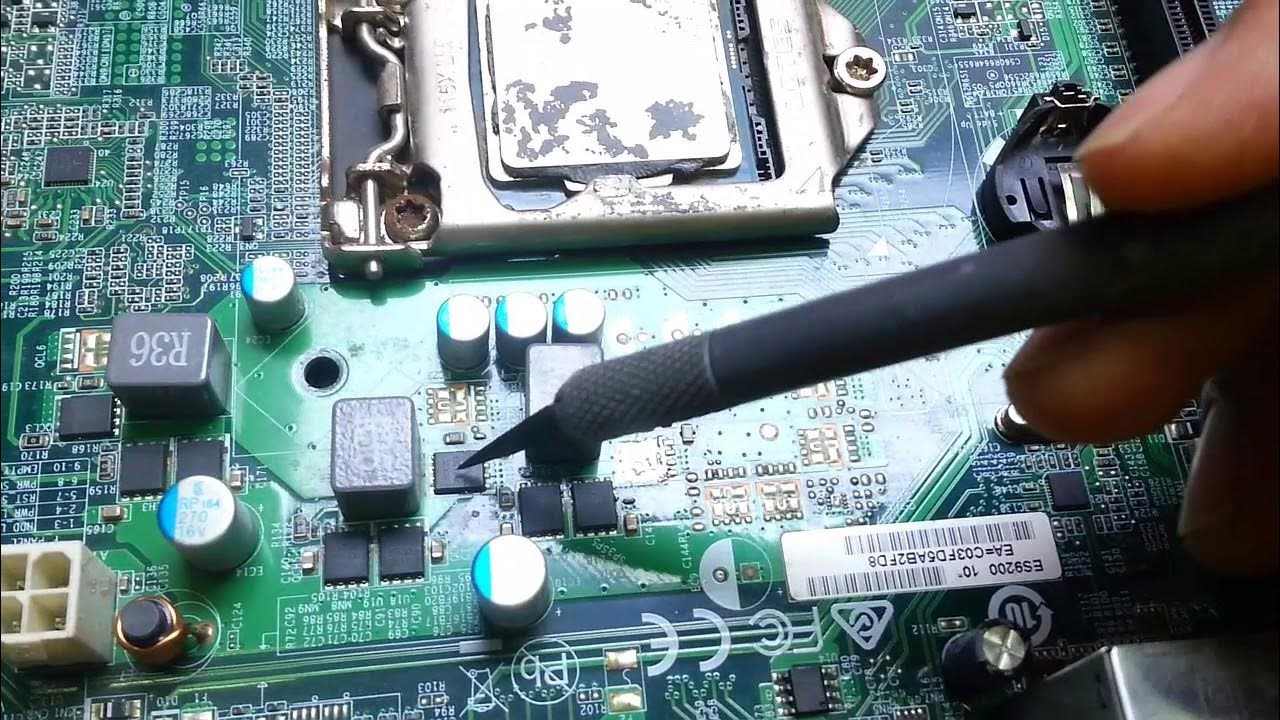
En la placa base hay una pequeña pila redonda y plateada, similar a la de un reloj. Esta pila mantiene la configuración de la BIOS y la hora del sistema. Si esta pila se agota o falla, puede causar problemas de arranque extraños.
- Con el PC desconectado, localiza la pila CMOS.
- Con cuidado, retírala de su zócalo (suele tener un pequeño pestillo que debes presionar).
- Espera uno o dos minutos.
- Vuelve a colocar la pila, asegurándote de que la polaridad (+/-) sea la correcta.
- Conecta el PC e intenta encenderlo.
Este proceso, conocido como "Clear CMOS", restablece la configuración de la BIOS a sus valores de fábrica y puede resolver conflictos que impiden el encendido.
3. ¿Está fallando la Fuente de Alimentación (PSU)?
La fuente de alimentación es el corazón de tu PC. Si falla, nada funcionará. Algunas fuentes de gama alta tienen un botón de autoprueba (BIST - Built-In Self-Test). Si lo presionas y el LED de la fuente se enciende o su ventilador gira, es probable que la fuente funcione. Si no tiene este botón, la única forma segura de probarla es con un comprobador de fuentes de alimentación o, con mucho cuidado, intercambiándola por otra que sepas que funciona.
Tabla Comparativa de Diagnóstico Rápido
| Síntoma | Posible Causa en Laptop | Posible Causa en PC de Escritorio |
|---|---|---|
| Sin luces, sin sonido, totalmente muerto. | Adaptador de CA defectuoso, batería agotada/defectuosa, puerto de carga dañado. | Cable de alimentación suelto/dañado, fuente de alimentación (PSU) apagada o defectuosa, problema con la regleta o enchufe. |
| El LED del cargador se apaga al conectarlo. | Cortocircuito en la placa base de la laptop. | N/A |
| El PC intenta arrancar por un segundo y se apaga. | Problema grave de hardware interno, como un cortocircuito. | Fuente de alimentación defectuosa, cortocircuito en un componente (placa base, CPU), memoria RAM mal insertada. |
Preguntas Frecuentes (FAQ)
¿Qué hago si el botón de encendido está físicamente atascado?
Intenta presionarlo suavemente varias veces para ver si se libera. Puedes usar aire comprimido para limpiar cualquier suciedad alrededor. Si persiste, es un fallo mecánico que probablemente requiera servicio técnico para no dañar la carcasa.
Mi ordenador enciende, pero la pantalla se queda en negro. ¿Es un problema de alimentación?
No, si los ventiladores giran y las luces se encienden, la energía está llegando. El problema es de POST o de video. Intenta conectar un monitor externo. Si funciona, la pantalla de tu laptop está dañada. Si no, el problema podría ser la memoria RAM o la tarjeta gráfica.
Escucho pitidos al intentar encender, pero no hay imagen. ¿Qué significan?
Esos son códigos de error de la BIOS que indican un fallo de hardware. La secuencia de pitidos (ej. un pitido largo y dos cortos) corresponde a un problema específico. Consulta el manual de tu placa base o del fabricante de tu equipo para descifrar el código. Generalmente apuntan a problemas con la memoria RAM o la tarjeta de video.
¿Cómo sé si mi fuente de alimentación de escritorio está defectuosa?
Los síntomas incluyen: el PC no enciende en absoluto, se apaga aleatoriamente, olores a plástico quemado o ruidos inusuales provenientes de la parte trasera de la torre. La forma más segura de confirmarlo es probando con otra fuente.
¿Por qué mi PC se reinicia constantemente en lugar de apagarse?
Esto puede deberse a una configuración incorrecta en el sistema operativo, problemas con los controladores o un fallo de hardware. Revisa la configuración de energía en Windows y asegúrate de que todos tus controladores estén actualizados.
¿Y si nada de esto funciona?
Si has seguido todos los pasos aplicables a tu equipo y sigue sin encender, es probable que el problema sea más grave y resida en un componente interno dañado, como la placa base o la propia fuente de alimentación. En este punto, si no tienes experiencia en la sustitución de estos componentes, lo más recomendable es acudir a un servicio técnico profesional para un diagnóstico preciso y una reparación segura.
Si quieres conocer otros artículos parecidos a Mi PC o Laptop no enciende: Guía Definitiva puedes visitar la categoría Hardware.