
11/06/2005
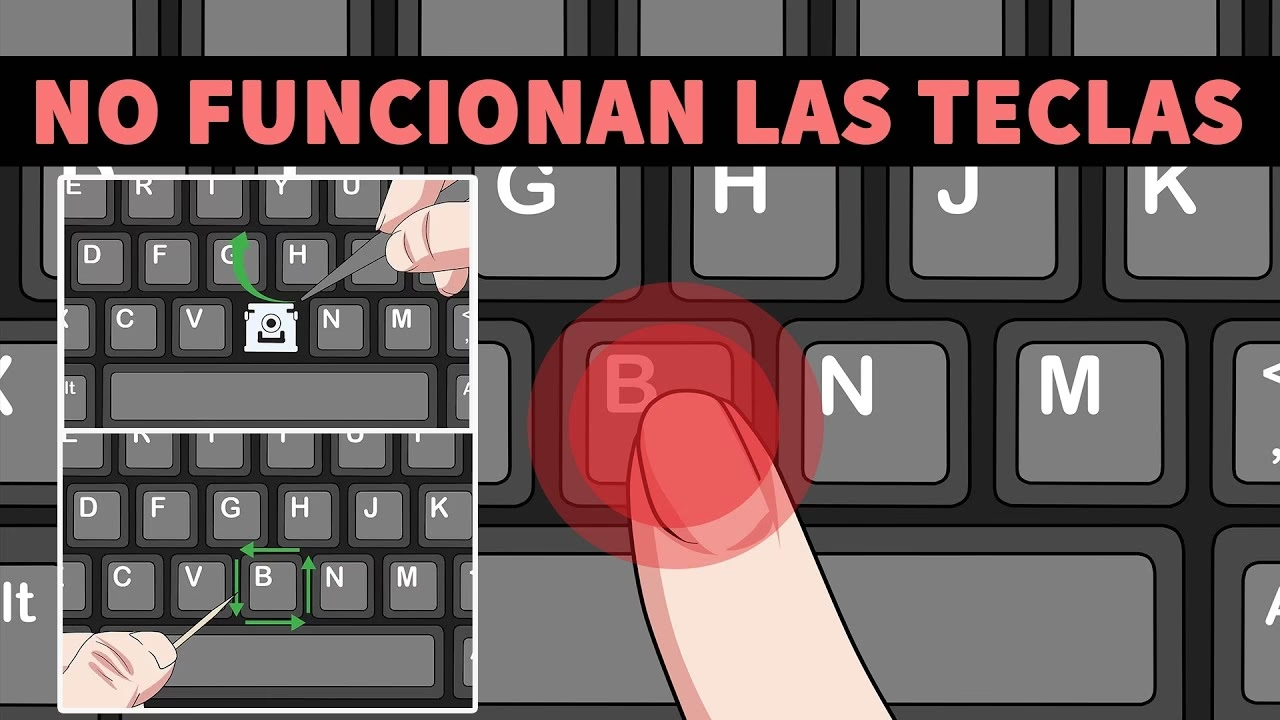
El teclado es nuestro puente principal de comunicación con el ordenador, una herramienta indispensable tanto para el trabajo como para el ocio. Cuando una o varias de sus teclas dejan de funcionar, la frustración puede ser inmensa, interrumpiendo por completo nuestro flujo de actividades. Este problema, aunque común, puede tener múltiples orígenes, desde un simple fallo de conexión o una mota de polvo hasta conflictos de software más complejos. Afortunadamente, no siempre significa que debas salir corriendo a comprar uno nuevo. En este artículo, te guiaremos a través de un completo proceso de diagnóstico y solución para que puedas identificar la causa del problema y, con suerte, devolverle la vida a tu fiel periférico.
Diagnóstico Inicial: Las Soluciones Más Rápidas
Antes de sumergirnos en configuraciones complejas, empecemos por lo más básico. A menudo, la solución es mucho más sencilla de lo que parece y estos primeros pasos pueden ahorrarte mucho tiempo y esfuerzo.
1. El Reinicio Mágico
Parece un cliché, pero reiniciar el ordenador es una de las soluciones más efectivas para una infinidad de problemas informáticos. Un error temporal en la carga del sistema operativo o de los controladores del dispositivo puede ser el culpable. Un reinicio completo limpia la memoria temporal y permite que todos los procesos se inicien de nuevo desde cero. Guarda tu trabajo, reinicia tu PC y comprueba si el problema persiste. Si las teclas vuelven a funcionar, ¡enhorabuena! Si no, pasemos al siguiente punto.
2. Comprueba la Conexión Física
Un cable mal enchufado es una causa sorprendentemente frecuente. Asegúrate de que el conector del teclado esté firmemente insertado en el puerto USB o PS/2 de tu ordenador. Si es un teclado USB, prueba a desconectarlo y volverlo a conectar. A veces, este simple acto de "reconectar" fuerza al sistema a reconocer el dispositivo de nuevo.
3. Cambia de Puerto USB
¿Y si el problema no es el teclado, sino el puerto al que está conectado? Los puertos USB pueden dañarse o dejar de funcionar correctamente. Conecta tu teclado a un puerto USB diferente de tu PC, preferiblemente uno que sepas que funciona con otros dispositivos (como un ratón o una memoria USB). Si el teclado funciona en el nuevo puerto, has encontrado al culpable.
Limpieza Profunda: El Enemigo Invisible
El polvo, las migas, el pelo y otros residuos son los peores enemigos de un teclado. Con el tiempo, esta suciedad se acumula debajo de las teclas, pudiendo obstruir el mecanismo de contacto e impedir que la pulsación se registre correctamente. Una buena limpieza puede hacer maravillas.
¿Cómo limpiar tu teclado de forma segura?
- Desconexión: Lo primero y más importante, desconecta el teclado del ordenador para evitar cortocircuitos o pulsaciones accidentales.
- Aire Comprimido: Utiliza una lata de aire comprimido para soplar la suciedad y el polvo que se encuentra entre y debajo de las teclas. Mantén la lata en posición vertical y úsala en ráfagas cortas.
- Brocha o Cepillo: Una brocha pequeña de cerdas suaves o un cepillo de dientes viejo pueden ayudar a desalojar la suciedad más persistente.
- Alcohol Isopropílico: Para una limpieza más profunda, humedece ligeramente un bastoncillo de algodón o un paño de microfibra con alcohol isopropílico (nunca apliques líquido directamente sobre el teclado). Pásalo suavemente por la superficie de las teclas y los espacios intermedios para desinfectar y eliminar manchas.
Soluciones de Software y Configuración de Windows
Si la limpieza y la revisión de conexiones no han funcionado, es probable que el problema resida en el software o en la configuración de tu sistema operativo. A continuación, exploramos las soluciones más comunes.
Actualizar los Controladores (Drivers)
Los controladores son el software que permite que el sistema operativo se comunique con el hardware. Si están corruptos o desactualizados, pueden causar todo tipo de fallos. Para actualizarlos:
- Haz clic derecho en el botón de Inicio y selecciona "Administrador de Dispositivos".
- Despliega la categoría "Teclados".
- Haz clic derecho sobre tu teclado en la lista y selecciona "Actualizar controlador".
- Elige la opción "Buscar controladores automáticamente". Windows buscará e instalará la versión más reciente si la encuentra. Si no, puedes visitar la web del fabricante de tu teclado para descargar el controlador manualmente.
El Misterio de las Teclas Filtro: ¿Tu teclado pita y se bloquea?
A veces, al pulsar una tecla durante demasiado tiempo, se puede activar una función de accesibilidad de Windows llamada Teclas Filtro. Esta función está diseñada para ignorar pulsaciones breves o repetidas, lo que puede hacer que parezca que el teclado está bloqueado o no responde, a menudo acompañado de un pitido. La solución es muy sencilla: mantén pulsada la tecla SHIFT (Mayús) derecha durante al menos 8 segundos. Un sonido te confirmará que las Teclas Filtro se han desactivado.
El Teclado Numérico No Responde
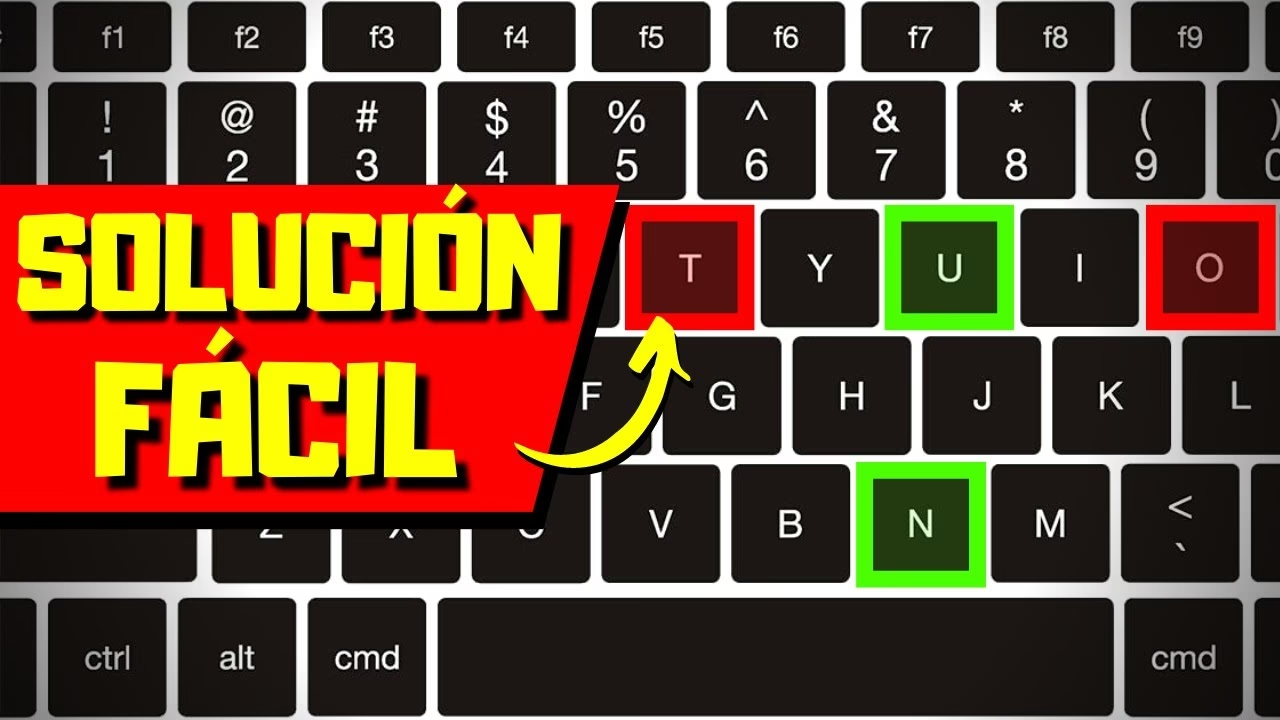
Si el problema se limita a los números del pad numérico de la derecha, la causa casi siempre es la misma: la tecla Bloq Num (o Num Lock) está desactivada. Púlsala una vez. Debería encenderse una luz indicadora en el teclado, y los números volverán a funcionar como tales en lugar de como teclas de dirección.
Métodos Avanzados: Registro y Símbolo del Sistema
Si nada de lo anterior ha funcionado, podemos intentar dos soluciones más técnicas. Procede con precaución, especialmente con el editor del registro.
Reparar desde el Registro de Windows
Un valor incorrecto en el Registro de Windows puede impedir que el teclado funcione. Como no puedes escribir, necesitarás activar el teclado en pantalla:
- Haz clic derecho en la barra de tareas y selecciona "Mostrar el botón del teclado táctil".
- Haz clic en el nuevo icono de teclado que aparece cerca del reloj para abrirlo.
- Abre el menú Ejecutar (clic derecho en Inicio > Ejecutar).
- Usando el teclado en pantalla, escribe
regedity pulsa Aceptar. - Navega con el ratón a la siguiente ruta:
HKEY_LOCAL_MACHINE\SYSTEM\CurrentControlSet\Services\i8042prt - En el panel derecho, busca un valor llamado "Start". Haz doble clic sobre él.
- En el campo "Información del valor", asegúrate de que el número sea 1. Si es otro, cámbialo a 1 y pulsa Aceptar.
- Cierra el editor del registro y reinicia tu ordenador.
Verificar la Integridad del Sistema con CMD
Archivos de sistema corruptos también pueden ser la causa. Podemos usar el Símbolo del Sistema para buscar y reparar estos errores.
- Abre el teclado en pantalla como en el paso anterior.
- En la barra de búsqueda de Windows, escribe "CMD".
- Haz clic derecho en "Símbolo del Sistema" y selecciona "Ejecutar como administrador".
- Escribe el siguiente comando y pulsa Enter:
sfc /scannow - El sistema comenzará un escaneo que puede tardar varios minutos. Si encuentra archivos corruptos, intentará repararlos automáticamente. Una vez finalizado, reinicia el PC.
Tabla Comparativa de Soluciones
| Problema | Causa Probable | Solución Rápida |
|---|---|---|
| Ninguna tecla funciona | Mala conexión / Fallo del puerto | Reconectar, cambiar de puerto USB |
| Algunas teclas fallan aleatoriamente | Suciedad bajo las teclas | Limpiar con aire comprimido/alcohol |
| El teclado pita y no escribe | Teclas Filtro activadas | Pulsar SHIFT derecho por 8 segundos |
| Los números de la derecha no funcionan | Bloq Num desactivado | Pulsar la tecla Bloq Num |
| El teclado no funciona tras una actualización | Controladores (drivers) corruptos | Actualizar controladores desde el Administrador de Dispositivos |
Preguntas Frecuentes (FAQ)
¿Qué hago si se derrama líquido sobre mi teclado?
Actúa rápido. Desconéctalo inmediatamente. Voltéalo para que el líquido escurra y déjalo secar durante al menos 24-48 horas en un lugar cálido y seco antes de intentar conectarlo de nuevo. Si el líquido era azucarado, es probable que las teclas queden pegajosas y necesites una limpieza interna más exhaustiva.
¿Es diferente solucionar este problema en un portátil?
Los principios son los mismos, pero el hardware es integrado. No puedes simplemente "cambiar de puerto". Las soluciones de software (drivers, Teclas Filtro, CMD) son idénticas. Si sospechas de un fallo de hardware en un portátil, la reparación es más compleja y a menudo requiere la intervención de un servicio técnico.
¿Cuándo debo considerar que mi teclado está roto y necesito uno nuevo?
Si has probado todas las soluciones de software y has realizado una limpieza a fondo sin éxito, el siguiente paso es probar el teclado en otro ordenador. Si tampoco funciona allí, es una señal inequívoca de que el problema es del hardware interno del teclado. En ese punto, especialmente si es un modelo económico, la opción más práctica y rentable es comprar uno nuevo.
Si quieres conocer otros artículos parecidos a Solución: Las teclas de mi teclado no funcionan puedes visitar la categoría Hardware.