
15/04/2022
En el mundo digital actual, el ratón es una extensión de nuestra mano, una herramienta indispensable para navegar, trabajar y jugar. Por eso, cuando deja de funcionar, la frustración puede ser inmensa. Ya sea que el cursor se niegue a moverse, los clics no registren o simplemente no haya señal de vida, un ratón defectuoso puede paralizar por completo nuestra productividad. Afortunadamente, la mayoría de los problemas tienen soluciones sencillas. En esta guía completa, te guiaremos paso a paso a través de todos los métodos para conectar tu ratón y solucionar cualquier inconveniente que encuentres, ya sea un ratón con cable, inalámbrico o el propio touchpad de tu portátil.
- Verificaciones Iniciales: Los Primeros Pasos Cruciales
- Tipos de Conexión: Resolviendo Problemas Específicos
- Cuando el Problema es el Software: Drivers y Sistema Operativo
- ¿Problemas con el Touchpad de tu Portátil?
- Tabla Comparativa de Soluciones Rápidas
- Mantenimiento y Factores Físicos a Considerar
- Preguntas Frecuentes (FAQ)
Verificaciones Iniciales: Los Primeros Pasos Cruciales
Antes de sumergirnos en configuraciones de software complejas, empecemos por lo más obvio. A menudo, la solución es más simple de lo que parece y se encuentra en la conexión física o la alimentación del dispositivo.
1. Asegura la Conexión Física
Puede sonar elemental, pero una conexión floja es la causa número uno de problemas. Si usas un ratón con cable, desconéctalo y vuelve a conectarlo firmemente en el puerto USB. Asegúrate de que entre hasta el fondo. Si es un ratón inalámbrico que utiliza un receptor o 'dongle' USB, aplica el mismo principio. A veces, el receptor puede haberse movido o desconectado parcialmente. Además, algunos ratones nuevos pueden requerir adaptadores específicos; revisa el manual del producto para confirmar que tienes todo el hardware necesario.
2. Comprueba la Fuente de Alimentación
Un ratón sin energía es un ratón inútil. Si tu dispositivo es inalámbrico, este es el siguiente punto a verificar:
- Ratones a Pilas: Si notas que el cursor se mueve con lentitud o el tiempo de respuesta ha disminuido, es muy probable que las pilas (generalmente AAA o AA) estén agotadas. Reemplázalas por unas nuevas.
- Ratones Recargables: Si tu ratón tiene una batería interna, conéctalo a su cable de carga. Si no responde inmediatamente, prueba con un cable de carga diferente o conéctalo a otro puerto USB o a un cargador de pared para descartar problemas con la fuente de alimentación. La mayoría de los ratones recargables tienen un indicador LED que te mostrará el estado de la carga.
Tipos de Conexión: Resolviendo Problemas Específicos
No todos los ratones se conectan de la misma manera. A continuación, abordamos los problemas comunes según el tipo de conexión de tu dispositivo.
Ratones con Cable: La Conexión Directa
La belleza de un ratón con cable es su simplicidad. Sin embargo, no están exentos de fallos. Si ya has verificado que el cable está bien conectado y el ratón sigue sin funcionar, el problema podría estar en el puerto USB. Con el tiempo, los puertos pueden dañarse o sus controladores pueden fallar. La solución más sencilla es conectar el ratón a un puerto USB diferente en tu ordenador. Si funciona en el nuevo puerto, has identificado que el problema reside en el puerto original. Si tu portátil solo tiene un puerto, puede que necesites un adaptador para probar otras conexiones.
Ratones Inalámbricos y Bluetooth: Libertad sin Cables
Los ratones inalámbricos ofrecen gran comodidad, pero su conexión depende de señales de radio o Bluetooth, lo que introduce nuevas variables a considerar.
Conexión por Bluetooth en Windows
- Haz clic en el menú Inicio y abre Configuración (el icono del engranaje).
- Selecciona Dispositivos.
- En el menú de la izquierda, elige Bluetooth y otros dispositivos.
- Busca tu ratón en la lista. Si debajo de su nombre dice 'Conectado', la conexión está activa. Si no, haz doble clic sobre él para intentar reconectarlo.
- Si no aparece, asegúrate de que el Bluetooth de tu PC esté activado y pon tu ratón en modo de emparejamiento (generalmente manteniendo presionado un botón específico, consulta su manual). Luego, haz clic en 'Agregar Bluetooth u otro dispositivo'.
Conexión por Bluetooth en Mac
- Haz clic en el icono de Bluetooth en la barra de menú superior. Asegúrate de que esté activado.
- Busca tu ratón en la lista de Dispositivos. Si el icono a su lado es azul, está conectado. Si es gris, haz clic en él para conectar.
- Si no ves el ratón, selecciona Preferencias de Bluetooth. Tu Mac buscará automáticamente nuevos dispositivos. Cuando aparezca tu ratón, haz clic en el botón Conectar a su lado.
Un problema común es que el ratón puede estar emparejado con otro ordenador cercano. Asegúrate de desconectarlo de cualquier otro dispositivo antes de intentar conectarlo al tuyo.
Cuando el Problema es el Software: Drivers y Sistema Operativo
Si las conexiones físicas y la alimentación están en orden, es hora de investigar el software. Los controladores (drivers) y el sistema operativo son los intermediarios entre tu ratón y el ordenador, y cualquier fallo aquí puede causar problemas.
La Importancia de los Controladores (Drivers)
Un controlador es un pequeño programa que permite que el sistema operativo se comunique con un dispositivo de hardware. Si este controlador está obsoleto, corrupto o ausente, el ratón puede dejar de funcionar. Mantenerlos actualizados es crucial.
Actualizar Drivers en Windows
- Haz clic derecho en el botón de Inicio y selecciona Administrador de dispositivos.
- Expande la categoría Mouse y otros dispositivos señaladores.
- Haz clic derecho en tu ratón y selecciona Actualizar controlador.
- Elige la opción Buscar software de controlador actualizado automáticamente y sigue las instrucciones.
Actualizar Drivers en Mac
En macOS, las actualizaciones de los controladores de hardware generalmente se incluyen dentro de las actualizaciones del sistema operativo.
- Abre el menú Apple y selecciona Preferencias del Sistema.
- Haz clic en Actualización de software.
- Si hay una actualización disponible, instálala. Esto asegurará que todos tus controladores estén al día.
Para quienes prefieren una solución más sencilla, existen herramientas de actualización automática de controladores que escanean tu sistema y se encargan de mantener todo el software de tus componentes actualizado sin intervención manual.
Mantén tu Sistema Operativo al Día
Un sistema operativo obsoleto puede tener errores de compatibilidad con hardware más nuevo. Asegúrate de tener instaladas todas las actualizaciones de Windows o macOS. A menudo, un simple reinicio del ordenador puede solucionar el problema, ya que muchas actualizaciones se aplican durante este proceso.
¿Problemas con el Touchpad de tu Portátil?
El panel táctil o touchpad es el ratón integrado de los portátiles y también puede presentar fallos. Aquí te mostramos las causas y soluciones más comunes.
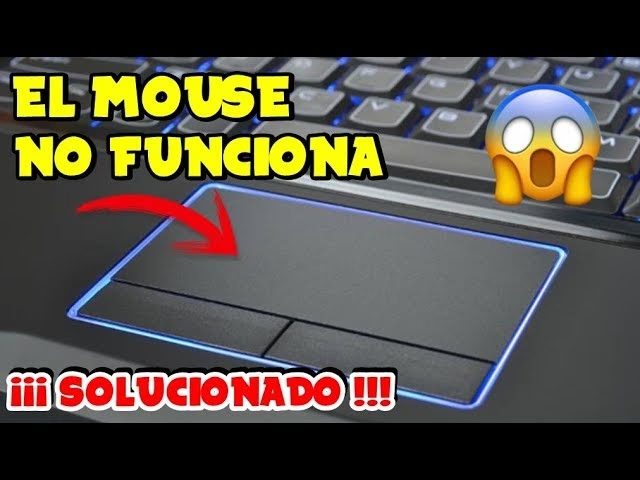
- Touchpad Desactivado: Muchos portátiles tienen una tecla de función (como F5, F7 o una combinación con la tecla Fn) para activar o desactivar el touchpad. Busca un icono que se asemeje a un panel táctil tachado y púlsalo. También puedes verificar su estado en la configuración de Windows (busca 'Configuración del panel táctil').
- Interferencia con Ratón Externo: Algunos portátiles desactivan automáticamente el touchpad cuando se conecta un ratón USB. Revisa la configuración del ratón para asegurarte de que la opción 'Dejar el panel táctil activado cuando hay un mouse conectado' esté marcada si deseas usar ambos.
- Fallo de Controladores: Al igual que un ratón externo, el touchpad necesita sus propios controladores. Si funciona de manera errática, prueba a actualizarlos o reinstalarlos desde el Administrador de dispositivos.
- Toques Involuntarios (Tapping): Si el cursor salta mientras escribes, es posible que estés tocando el touchpad con las palmas de las manos. Algunos paneles táctiles tienen ajustes de sensibilidad o 'rechazo de la palma' que puedes configurar para evitar esto.
Tabla Comparativa de Soluciones Rápidas
| Problema Común | Ratón con Cable (USB) | Ratón Inalámbrico (Dongle) | Ratón Bluetooth |
|---|---|---|---|
| No hay respuesta del cursor | Cambiar de puerto USB. Verificar el cable. | Cambiar las pilas. Reconectar el dongle. | Recargar la batería. Volver a emparejar. |
| Movimiento errático o lento | Limpiar el sensor óptico. Usar una alfombrilla. | Pilas bajas. Limpiar el sensor. | Interferencias de otros dispositivos. |
| Se desconecta aleatoriamente | Puerto USB defectuoso. Actualizar drivers USB. | Alejar de fuentes de interferencia. | Actualizar drivers de Bluetooth. |
Mantenimiento y Factores Físicos a Considerar
1. La Limpieza es Clave
El polvo, la suciedad y la grasa pueden acumularse en el sensor óptico y en las grietas de los botones, afectando la precisión y la capacidad de respuesta. Limpia tu ratón regularmente con un paño suave y seco o bastoncillos de algodón. Para una limpieza más profunda, puedes usar un poco de alcohol isopropílico en el paño (nunca lo apliques directamente sobre el dispositivo).
2. La Superficie Importa
Los ratones ópticos modernos funcionan en casi cualquier superficie, pero los modelos más antiguos o los sensores sucios pueden tener problemas en superficies muy reflectantes como el cristal o el metal pulido. Si experimentas saltos en el cursor, prueba a usar una alfombrilla. Esto proporciona una superficie uniforme y optimizada para el sensor.
Preguntas Frecuentes (FAQ)
¿Cómo arreglo un ratón que no responde?
Comienza con lo básico: si es inalámbrico, comprueba las pilas o la carga. Si tiene cable, prueba un puerto USB diferente. Asegúrate de que la conexión Bluetooth esté activa si corresponde. Si eso no funciona, actualiza los controladores del dispositivo y tu sistema operativo. Por último, una buena limpieza del sensor puede hacer maravillas.
¿Por qué mi ratón deja de funcionar de repente?
Las causas más comunes son la pérdida de energía (pilas agotadas) o una desconexión inalámbrica. También puede deberse a una actualización del sistema operativo que ha creado un conflicto con los controladores existentes. Reiniciar el ordenador a menudo resuelve problemas temporales de software.
¿Cómo se 'reinicia' un ratón en Windows?
Puedes reinstalar su controlador. Ve al Administrador de dispositivos, busca tu ratón, haz clic derecho y selecciona 'Desinstalar dispositivo'. Marca la casilla para eliminar el software del controlador si aparece. Luego, reinicia tu PC. Windows detectará el hardware e instalará automáticamente un controlador nuevo y funcional.
Mi touchpad no funciona, ¿qué hago?
Primero, busca una tecla de función en tu teclado que pueda haberlo desactivado accidentalmente. Luego, verifica la configuración del sistema para asegurarte de que no esté deshabilitado por software. Si el problema persiste, actualiza sus controladores desde el Administrador de dispositivos.
Si quieres conocer otros artículos parecidos a Conecta tu ratón al ordenador sin problemas puedes visitar la categoría Hardware.