
15/12/2010
El corazón de cualquier ordenador, ya sea de sobremesa o portátil, es su unidad central de procesamiento o CPU. Este componente es el cerebro que ejecuta miles de millones de cálculos por segundo para que puedas jugar, trabajar o navegar por internet. Sin embargo, uno de los problemas más frustrantes para cualquier usuario es notar que su equipo no funciona con la fluidez esperada. A menudo, la causa raíz es una velocidad de CPU inesperadamente baja. Esto no siempre significa que tu procesador sea viejo o esté dañado; en muchos casos, se debe a configuraciones de software o del sistema operativo que limitan su capacidad. Afortunadamente, existen varias maneras de diagnosticar y solucionar este problema para exprimir hasta la última gota de rendimiento de tu máquina.
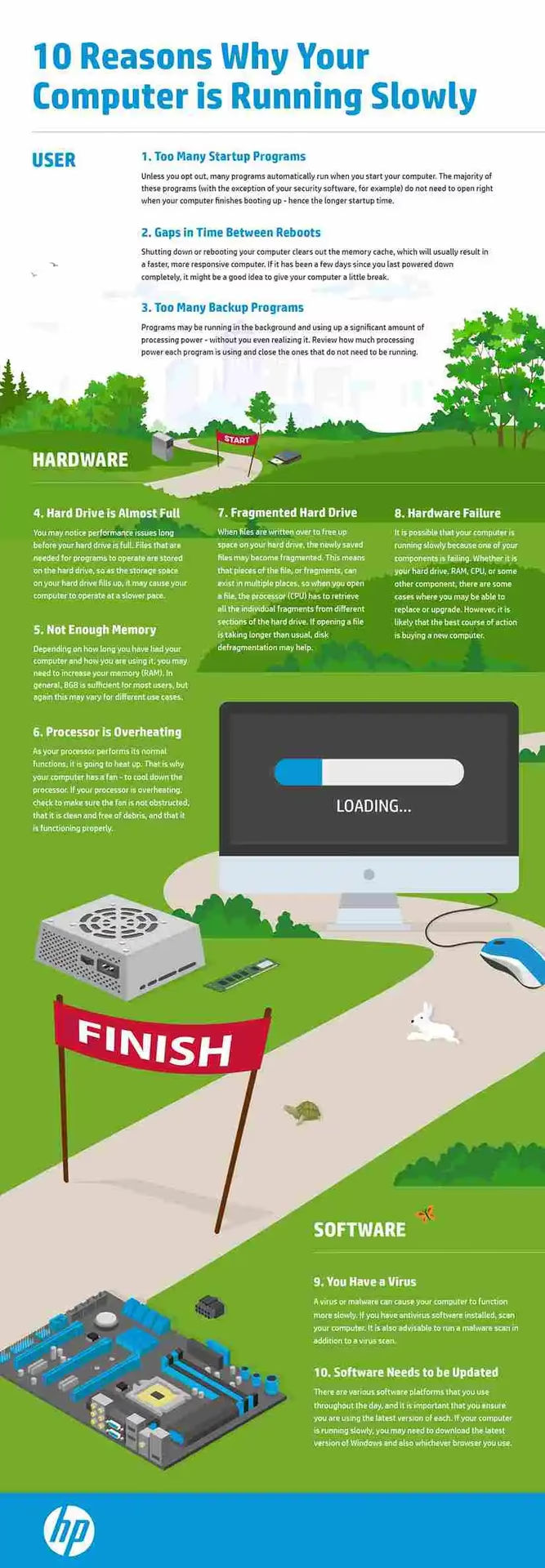
En esta guía completa, te llevaremos paso a paso a través de las causas más comunes de un rendimiento de CPU reducido en sistemas Windows 10 y 11, y te proporcionaremos soluciones claras y efectivas que puedes aplicar hoy mismo. Desde simples ajustes en la configuración de energía hasta modificaciones más avanzadas en el registro del sistema, te daremos las herramientas para que tu PC vuelva a funcionar a toda velocidad.
¿Cómo Saber si mi CPU Funciona Lentamente?
Antes de sumergirnos en las soluciones, es crucial confirmar que el problema es, en efecto, la velocidad de la CPU. El sistema operativo Windows nos ofrece una herramienta muy potente para este diagnóstico: el Administrador de Tareas.
Para abrirlo, puedes presionar la combinación de teclas Ctrl + Alt + Supr y seleccionarlo, o hacer clic derecho en la barra de tareas y elegir "Administrador de Tareas". Una vez dentro, sigue estos pasos:
- Ve a la pestaña "Rendimiento": Aquí encontrarás gráficos en tiempo real del uso de los componentes clave de tu sistema.
- Selecciona "CPU": En el panel izquierdo, haz clic en la opción de la CPU.
- Analiza los datos: Presta atención a dos valores fundamentales:
- Uso (%): Muestra qué porcentaje de la capacidad total de tu CPU se está utilizando en este momento. Si está constantemente cerca del 100% con tareas ligeras, tienes un problema de sobrecarga.
- Velocidad: Este valor, medido en Gigahercios (GHz), indica la frecuencia de reloj a la que está operando el procesador. Aquí está la clave. Compara esta velocidad con la "Velocidad base" que se muestra en la misma ventana. Si la velocidad actual es significativamente inferior a la base, incluso cuando realizas una tarea exigente, has confirmado que tu CPU no está funcionando a su máxima capacidad.
Si has detectado que la velocidad de tu CPU es anormalmente baja, es hora de pasar a la acción. Las siguientes soluciones están ordenadas de la más sencilla a la más compleja.
Soluciones para Desbloquear la Velocidad Máxima de tu CPU
Solución 1: Ajustar las Opciones de Energía
Windows gestiona la energía del equipo a través de "planes de energía". Por defecto, suele estar en un modo "Equilibrado" que prioriza el ahorro de energía sobre el rendimiento, especialmente en portátiles. Esto puede provocar que la CPU se mantenga en un estado de baja frecuencia para consumir menos. Cambiarlo es muy sencillo:
- Abre el Panel de Control. Puedes buscarlo directamente en el menú de inicio.
- Asegúrate de que la vista esté en "Iconos grandes" o "Iconos pequeños" para ver todas las opciones.
- Haz clic en "Opciones de energía".
- Verás varios planes. Selecciona el plan de "Alto rendimiento". Si no lo ves, puede estar oculto bajo "Mostrar planes adicionales".
- Para una configuración más granular, haz clic en "Cambiar la configuración del plan" junto al plan seleccionado, y luego en "Cambiar la configuración avanzada de energía".
- En la nueva ventana, busca y expande la opción "Administración de energía del procesador".
- Asegúrate de que el "Estado máximo del procesador" esté configurado en 100%.
- Aplica los cambios y reinicia tu ordenador. Este simple ajuste suele resolver el problema para muchos usuarios.
Solución 2: Gestionar el Controlador de Energía de Intel (intelppm)
En procesadores Intel, existe un controlador específico llamado Intel Power Management Driver (cuyo archivo es `intelppm.sys`) que se encarga de regular dinámicamente la velocidad de la CPU para ahorrar energía. A veces, este controlador puede ser demasiado agresivo y limitar el rendimiento incluso cuando no es necesario. Hay dos formas principales de deshabilitarlo.
Método A: Modificar el Registro de Windows (Recomendado primero)
Este método es menos invasivo y fácilmente reversible. Implica cambiar un valor en el Registro de Windows para que el servicio no se inicie.
Advertencia: Modificar el registro incorrectamente puede causar problemas en el sistema. Se recomienda crear un punto de restauración o una copia de seguridad del registro antes de proceder.

- Presiona las teclas Win + R para abrir el cuadro de diálogo "Ejecutar".
- Escribe
regedity presiona Enter para abrir el Editor del Registro. - Navega hasta la siguiente clave en el panel izquierdo:
HKEY_LOCAL_MACHINE\SYSTEM\CurrentControlSet\Services\intelppm - En el panel derecho, busca un valor llamado "Start". Haz doble clic sobre él.
- Cambia la "Información del valor" a 4 y haz clic en "Aceptar". Esto deshabilita completamente el servicio. (Nota: Un valor de 1 significa que se carga bajo demanda, que es una opción intermedia si no quieres deshabilitarlo del todo).
- Cierra el Editor del Registro y reinicia tu PC.
Método B: Renombrar el archivo del controlador (Avanzado)
Si el método anterior no funciona, puedes recurrir a renombrar directamente el archivo del controlador para que el sistema no pueda cargarlo. Esto requiere iniciar en el Entorno de Recuperación de Windows.
- Apaga completamente tu ordenador.
- Enciéndelo y, en cuanto veas el logo de Windows, mantén presionado el botón de encendido para forzar el apagado.
- Repite este proceso 2 o 3 veces. El sistema detectará un problema de arranque y te llevará a la pantalla de "Reparación automática".
- Haz clic en "Opciones avanzadas".
- Navega a "Solucionar problemas" > "Opciones avanzadas" > "Símbolo del sistema".
- Una vez en la consola, navega a la carpeta de controladores escribiendo:
cd C:\Windows\System32\driversy presionando Enter. - Ahora, renombra el archivo del controlador con el siguiente comando:
ren intelppm.sys intelppm.sys.bak - Presiona Enter. Si no da error, el archivo ha sido renombrado. Cierra el Símbolo del sistema y reinicia el ordenador normalmente.
Tabla Comparativa de Soluciones
| Solución | Dificultad | Riesgo | Ideal para... |
|---|---|---|---|
| Ajustar Opciones de Energía | Baja | Muy bajo | Todos los usuarios, especialmente en portátiles. Es el primer paso a seguir. |
| Modificar Registro (intelppm) | Media | Bajo (si se siguen los pasos) | Usuarios que no solucionaron el problema con el plan de energía y se sienten cómodos con el registro. |
| Renombrar Driver (intelppm) | Alta | Medio | Último recurso de software si los métodos anteriores fallan. Para usuarios más avanzados. |
Otras Causas y Consideraciones Importantes
Si después de probar estas soluciones tu CPU sigue lenta, el problema puede ser de hardware. La causa más común es el sobrecalentamiento. Cuando un procesador alcanza temperaturas muy altas, activa un mecanismo de autoprotección llamado "Thermal Throttling", que reduce drásticamente su velocidad para evitar daños. Verifica las temperaturas de tu CPU con algún software de monitoreo. Si son elevadas (por encima de 85-90°C bajo carga), considera limpiar el polvo de los ventiladores y disipadores, o incluso cambiar la pasta térmica si tu equipo tiene varios años.
Preguntas Frecuentes (FAQ)
¿Aumentar la velocidad de la CPU dañará mi PC?
No. Los métodos descritos en este artículo no son "overclocking". Simplemente eliminan las limitaciones de software para permitir que tu procesador funcione a la velocidad para la que fue diseñado. Es completamente seguro.
¿Mi portátil consumirá más batería con estos cambios?
Sí. Especialmente al cambiar al plan de "Alto rendimiento", el consumo de energía aumentará, lo que reducirá la duración de la batería. Es un equilibrio entre rendimiento y autonomía. Puedes volver al plan "Equilibrado" cuando necesites ahorrar batería.
¿Estos métodos funcionan para procesadores AMD?
La Solución 1 (Opciones de Energía) es universal y funciona para todos los procesadores. Las Soluciones 2 y 3 son específicas para el controlador de energía de Intel. Los procesadores AMD tienen sus propios mecanismos y controladores de energía, pero el principio de optimizar el plan de energía sigue siendo el más efectivo.
Si quieres conocer otros artículos parecidos a CPU Lenta: Guía para Aumentar su Velocidad puedes visitar la categoría Hardware.