
26/03/2018
Para muchos usuarios de Windows, la interfaz de macOS representa un ideal de elegancia, fluidez y funcionalidad. La disposición de sus elementos, las animaciones suaves y herramientas como el Dock o el Launchpad son objeto de deseo. Si alguna vez has soñado con combinar la robustez de Windows con la estética pulida de Apple, estás de enhorabuena. Existe una herramienta diseñada precisamente para cerrar esa brecha: MyDockFinder. Este software no es un simple cambio de iconos; es una completa utilidad de personalización que transforma la experiencia de usuario en tu PC, dotándola de un aire sofisticado y un control más intuitivo, todo ello sin sacrificar el rendimiento.
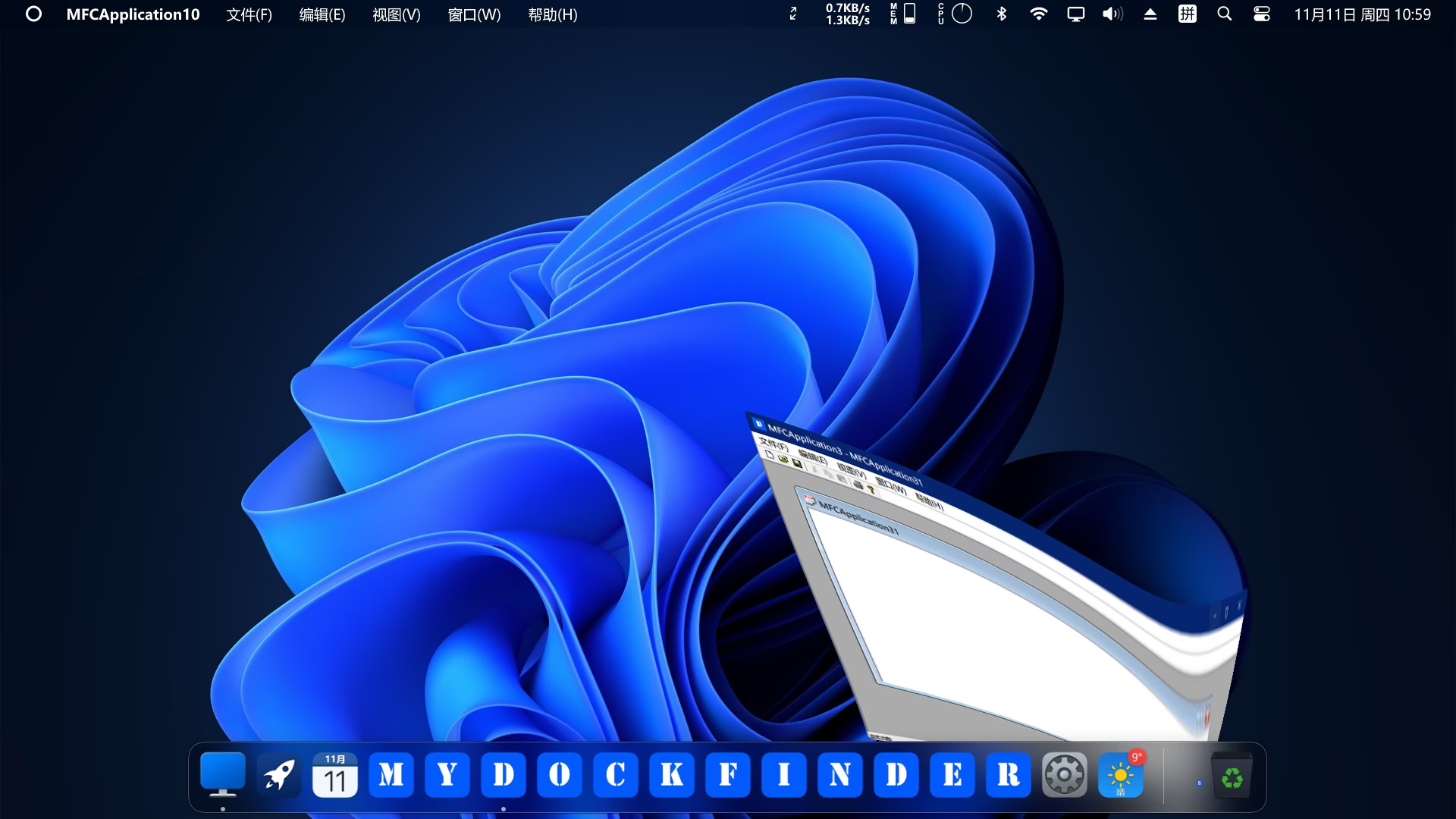
A lo largo de este artículo, exploraremos en profundidad qué es MyDockFinder, desglosaremos sus características más potentes, te guiaremos paso a paso en su instalación y configuración, y te mostraremos lo sencillo que es revertir el proceso si decides volver a la interfaz clásica de Windows. Prepárate para darle a tu escritorio el cambio de imagen que siempre has querido.
¿Qué es Exactamente MyDockFinder?
MyDockFinder es una aplicación de software desarrollada con un objetivo muy claro: replicar la experiencia de escritorio de macOS en el sistema operativo Windows. Va más allá de ser un simple lanzador de aplicaciones; se trata de una suite de personalización que implementa módulos clave del sistema de Apple, como el icónico panel Dock, la barra de menú superior y el Launchpad. Creado por desarrolladores chinos, este programa se ha ganado una merecida fama por su fidelidad al diseño original y, sobre todo, por su rendimiento.
Una de sus claves técnicas es que está basado en WinUI y utiliza renderizado por GPU. ¿Qué significa esto para el usuario final? Significa que todas las animaciones, como el efecto de ampliación de los iconos al pasar el ratón por el Dock o la apertura de aplicaciones, son increíblemente suaves y fluidas. Al delegar esta carga gráfica a la tarjeta de vídeo, libera al procesador principal (CPU) y evita la sensación de lentitud o los tirones que a menudo plagan a otras herramientas de personalización menos optimizadas. Su funcionalidad principal se centra en la rapidez: permite un inicio veloz de programas y un control visual de las funciones del sistema, facilitando la interacción mediante gestos intuitivos como arrastrar y soltar para añadir programas al Dock o para abrir un archivo con una aplicación específica.
Características Principales que Definen la Experiencia
MyDockFinder no se limita a poner una barra con iconos en la parte inferior de tu pantalla. Ofrece un abanico de opciones y funciones que lo convierten en una herramienta de personalización muy completa. A continuación, detallamos sus puntos más fuertes.
El Corazón de la Experiencia: El Dock
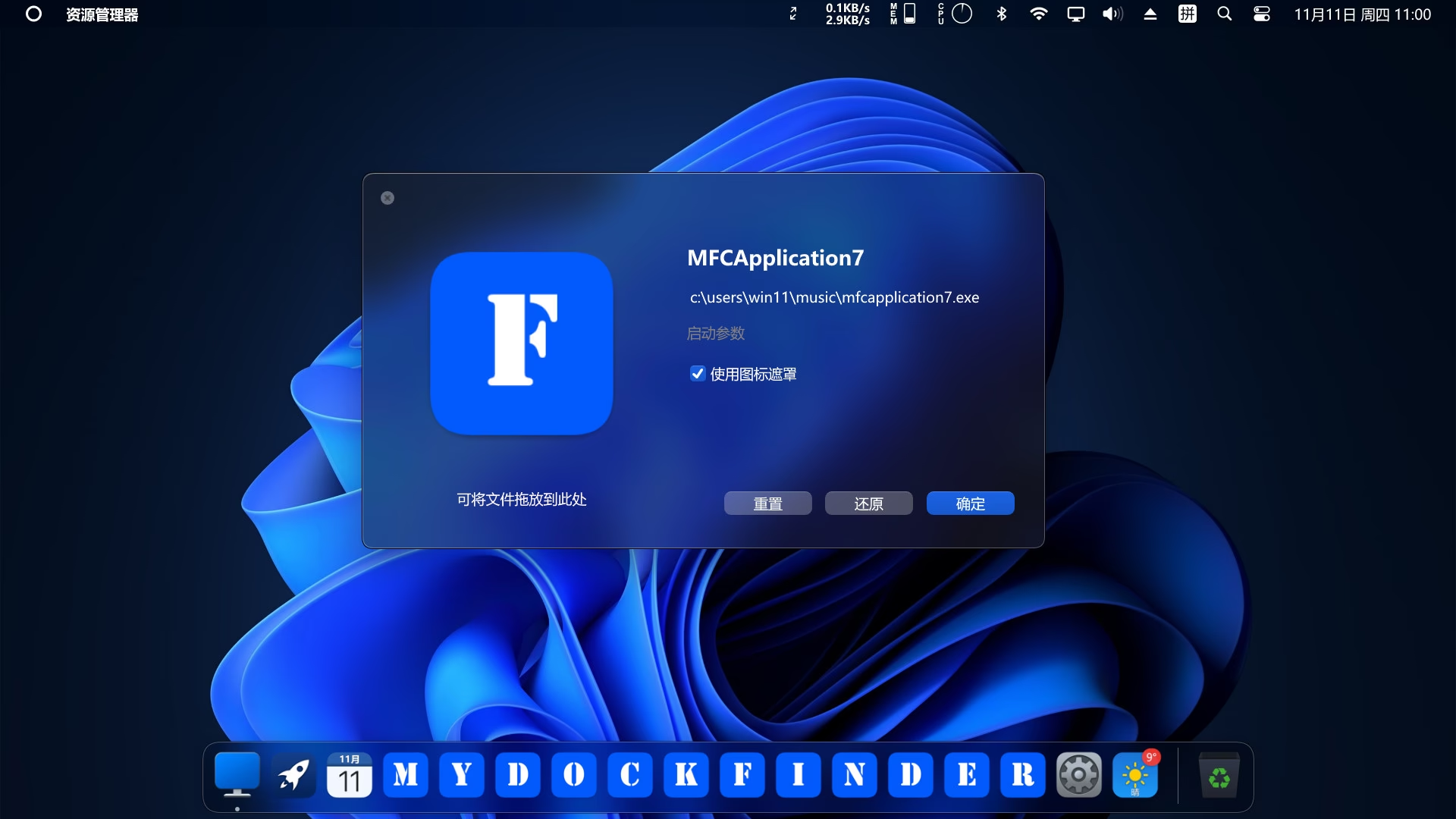
El elemento central es, sin duda, el Dock. Al igual que en macOS, esta barra dinámica alberga tus aplicaciones favoritas, las que se están ejecutando y accesos directos a carpetas o archivos. Sus características más notables incluyen:
- Efecto de Ampliación: El clásico y satisfactorio efecto de lupa que agranda los iconos a medida que el cursor del ratón pasa sobre ellos.
- Indicadores de Aplicación Activa: Un pequeño punto debajo del icono te muestra qué programas están abiertos en ese momento.
- Gestión de Ventanas: Puedes minimizar las ventanas directamente en su icono del Dock, manteniendo tu barra de tareas limpia.
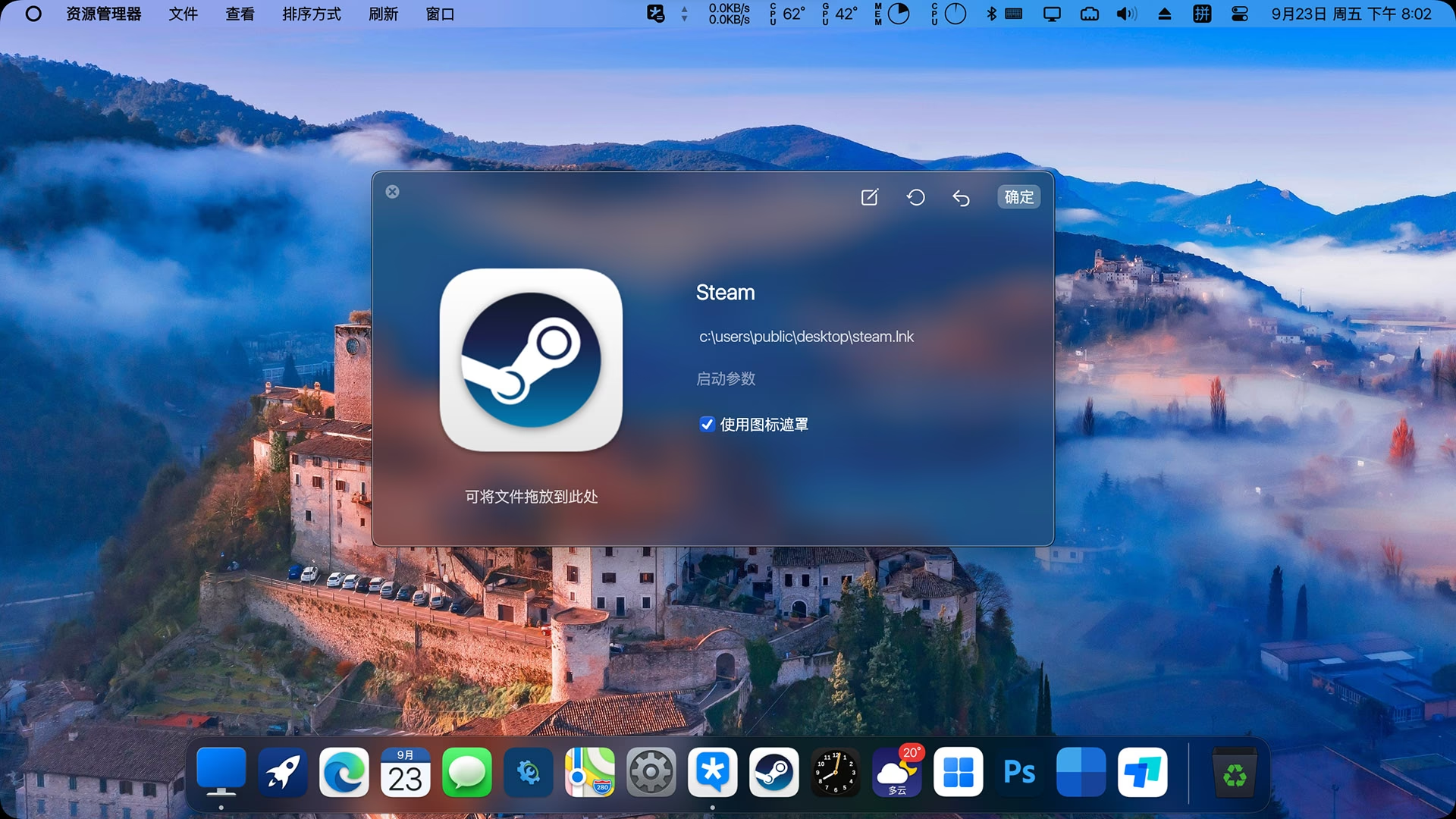
- Arrastrar y Soltar: Añadir un nuevo programa es tan fácil como arrastrar su acceso directo al Dock. De igual forma, puedes arrastrar un archivo (por ejemplo, un documento de Word) sobre el icono de la aplicación correspondiente para abrirlo.
Launchpad: Todas tus Aplicaciones en un Vistazo
Otra función heredada directamente de macOS es el Launchpad. Al activarlo, tu escritorio se desvanece para mostrar una cuadrícula con todos los iconos de las aplicaciones que elijas añadir. Es una forma visualmente atractiva y ordenada de acceder a todo tu software sin tener que navegar por el menú de inicio de Windows. Puedes organizar los iconos en carpetas, tal como lo harías en un sistema Apple.
Ajustes y Personalización a tu Gusto
MyDockFinder brilla por su flexibilidad. A través de su panel de opciones, puedes modificar casi cada aspecto de su comportamiento y apariencia:
- Temas y Colores: Elige entre diferentes temas de diseño y acentos de color para que la interfaz combine perfectamente con tu fondo de pantalla y tus preferencias.
- Tamaño y Posición: Ajusta el tamaño de los iconos y del propio Dock, y colócalo en la parte inferior, izquierda o derecha de la pantalla.
- Comportamiento del Cursor: Configura acciones para las esquinas del escritorio (hot corners). Por ejemplo, puedes hacer que al mover el ratón a la esquina superior izquierda se active el Launchpad.
- Ajustes de Audio: Reemplaza el control de volumen estándar de Windows por una interfaz gráfica más moderna. Incluso te permite asignar teclas para subir y bajar el volumen, una bendición para teclados que no disponen de teclas multimedia dedicadas.
Guía de Instalación y Primeros Pasos
Una de las grandes ventajas de MyDockFinder es su naturaleza "portable". No requiere un proceso de instalación complejo. Sigue estos sencillos pasos para tenerlo funcionando en minutos:
- Descomprimir el Archivo: El software se distribuye en un archivo comprimido (generalmente .zip o .rar). El primer paso es descomprimirlo usando un programa como WinRAR o 7-Zip.
- Requisito Previo (Opcional): Dentro del archivo descomprimido, es probable que encuentres un instalador para el paquete de librerías Microsoft Visual C++. Si tu sistema no las tiene, el programa no se ejecutará. Instálalas antes de continuar.
- Ubicar la Carpeta: Mueve la carpeta descomprimida a una ubicación permanente en tu disco duro, como "C:\Archivos de Programa\". Evita dejarla en el escritorio o en la carpeta de descargas.
- Ejecutar la Aplicación: Dentro de la carpeta, busca y haz doble clic en el archivo ejecutable (probablemente llamado "MyDock.exe"). Inmediatamente, verás cómo la barra de tareas de Windows desaparece y es reemplazada por el elegante dock y la barra de menú superior.
- Configuración Inicial: Haz clic derecho en el Dock para acceder al menú de opciones y empezar a personalizar la experiencia a tu gusto. Te recomendamos activar la opción de inicio automático con el sistema para no tener que lanzarlo manualmente cada vez que enciendas tu PC.
Tabla Comparativa: MyDockFinder vs. Barra de Tareas de Windows
| Característica | MyDockFinder | Barra de Tareas de Windows |
|---|---|---|
| Estética Visual | Moderna y minimalista, estilo macOS. | Funcional y personalizable, pero con un diseño más tradicional. |
| Animaciones | Muy fluidas gracias al renderizado por GPU (efecto de ampliación). | Sutiles, centradas en la funcionalidad más que en el espectáculo visual. |
| Lanzador de Apps | Incluye Launchpad a pantalla completa. | Utiliza el Menú Inicio tradicional. |
| Personalización | Alta (temas, colores, tamaño, comportamiento). | Limitada a la posición, tamaño y algunos colores del sistema. |
| Uso de Recursos | Optimizado para usar la GPU, generalmente ligero. | Integrado en el sistema, consumo de recursos mínimo. |
¿Cómo Desinstalar MyDockFinder?
Si después de probarlo decides que prefieres volver a la experiencia nativa de Windows, el proceso es tan sencillo como la instalación. Al no integrarse profundamente en el sistema, no deja residuos ni complica su eliminación.
- Cerrar la Aplicación: Primero, debes desactivar la utilidad. Normalmente, puedes hacerlo haciendo clic derecho en el Dock o en su icono en la bandeja del sistema (cerca del reloj) y seleccionando una opción como "Salir" o "Desactivar".
- Eliminar la Carpeta: Una vez que el programa ya no esté en ejecución, simplemente navega hasta la carpeta donde colocaste los archivos de MyDockFinder y elimínala por completo.
¡Y eso es todo! No hay desinstaladores que ejecutar ni registros que limpiar. Tu escritorio volverá instantáneamente a su estado original.
Preguntas Frecuentes (FAQ)
¿MyDockFinder ralentiza mi ordenador?
Gracias a su diseño basado en WinUI y el uso del renderizado por GPU, está optimizado para ser muy eficiente. En la mayoría de los equipos modernos, el impacto en el rendimiento es mínimo o imperceptible. Sin embargo, en hardware muy antiguo, cualquier aplicación de personalización gráfica podría tener un pequeño coste.
¿Necesito conocimientos avanzados para usarlo?
No, en absoluto. Tanto la instalación (descomprimir y ejecutar) como la desinstalación (cerrar y borrar) son extremadamente sencillas. Su panel de configuración es intuitivo y fácil de navegar para cualquier tipo de usuario.
¿Es seguro utilizar MyDockFinder?
Al ser una aplicación que modifica la interfaz, siempre es recomendable descargarla de fuentes fiables y reputadas para evitar versiones alteradas. La aplicación en sí no busca acceder a datos personales, su función es puramente estética y funcional.
¿Por qué necesita las librerías de Microsoft Visual C++?
Estas librerías son un conjunto de archivos desarrollados por Microsoft que muchísimos programas y juegos necesitan para funcionar correctamente. Son un requisito común que permite a los desarrolladores usar código ya existente para funciones estándar, y MyDockFinder depende de ellas para ejecutarse.
Si quieres conocer otros artículos parecidos a MyDockFinder: Transforma Windows al estilo macOS puedes visitar la categoría Juegos.