
05/10/2006
El silencio puede ser dorado, pero cuando proviene del ventilador de tu tarjeta gráfica (GPU) mientras estás a punto de sumergirte en una intensa sesión de juego, puede ser francamente alarmante. Un ventilador que no gira es una señal de alerta que ningún entusiasta del PC debe ignorar. La refrigeración es absolutamente crucial para mantener el rendimiento y la longevidad de tu preciado componente. Si te encuentras mirando fijamente un ventilador inmóvil, respira hondo. A menudo, la solución es más sencilla de lo que parece. En esta guía completa, desglosaremos todas las posibles razones por las que el ventilador de tu GPU no está girando y te proporcionaremos los pasos detallados para diagnosticar y solucionar el problema.
La Razón Más Común: La Calma Antes de la Tormenta Digital
Antes de que empieces a desmontar tu PC, hay una característica muy importante en las tarjetas gráficas modernas que debes conocer: el modo pasivo o Cero RPM. Muchos fabricantes implementan esta tecnología para reducir el ruido y aumentar la vida útil de los ventiladores. En esencia, los ventiladores de la GPU permanecerán completamente apagados mientras la tarjeta esté en reposo o realizando tareas de baja intensidad, como navegar por internet, ver un video o trabajar con documentos.
Los ventiladores solo se activan cuando la GPU alcanza un umbral de temperatura predefinido por el fabricante, que generalmente se sitúa entre los 50 y 60 grados Celsius. Esta es la temperatura a la que la tarjeta empieza a trabajar de verdad, como al ejecutar un videojuego exigente o un software de renderizado.
¿Cómo verificar si este es tu caso?
La prueba es simple: pon tu GPU bajo carga. Inicia un juego con gráficos intensivos o utiliza una herramienta de benchmark como FurMark o 3DMark. Observa los ventiladores mientras la prueba se ejecuta. Si cobran vida después de uno o dos minutos, ¡felicidades! Tu tarjeta gráfica funciona perfectamente. No hay ningún problema que solucionar; es una característica, no un error.
Diagnóstico y Soluciones: De lo Simple a lo Complejo
Si después de poner tu GPU bajo estrés los ventiladores siguen sin moverse, es hora de investigar más a fondo. Sigue estos pasos en orden, ya que empezamos con las soluciones más fáciles y probables.
Paso 1: El Remedio Universal, Reiniciar el PC
Nunca subestimes el poder de un buen reinicio. Un simple reinicio puede solucionar fallos temporales de software, conflictos de controladores o errores en la comunicación entre el sistema operativo y el hardware. Apaga tu ordenador por completo, espera unos segundos y vuelve a encenderlo. Es sorprendente la cantidad de problemas que se resuelven con este sencillo acto.
Paso 2: Revisión de Conexiones Físicas
Si un reinicio no ayuda, es hora de abrir el gabinete de tu PC y revisar las conexiones físicas. Asegúrate de que el ordenador esté completamente apagado y desconectado de la corriente antes de tocar cualquier componente.
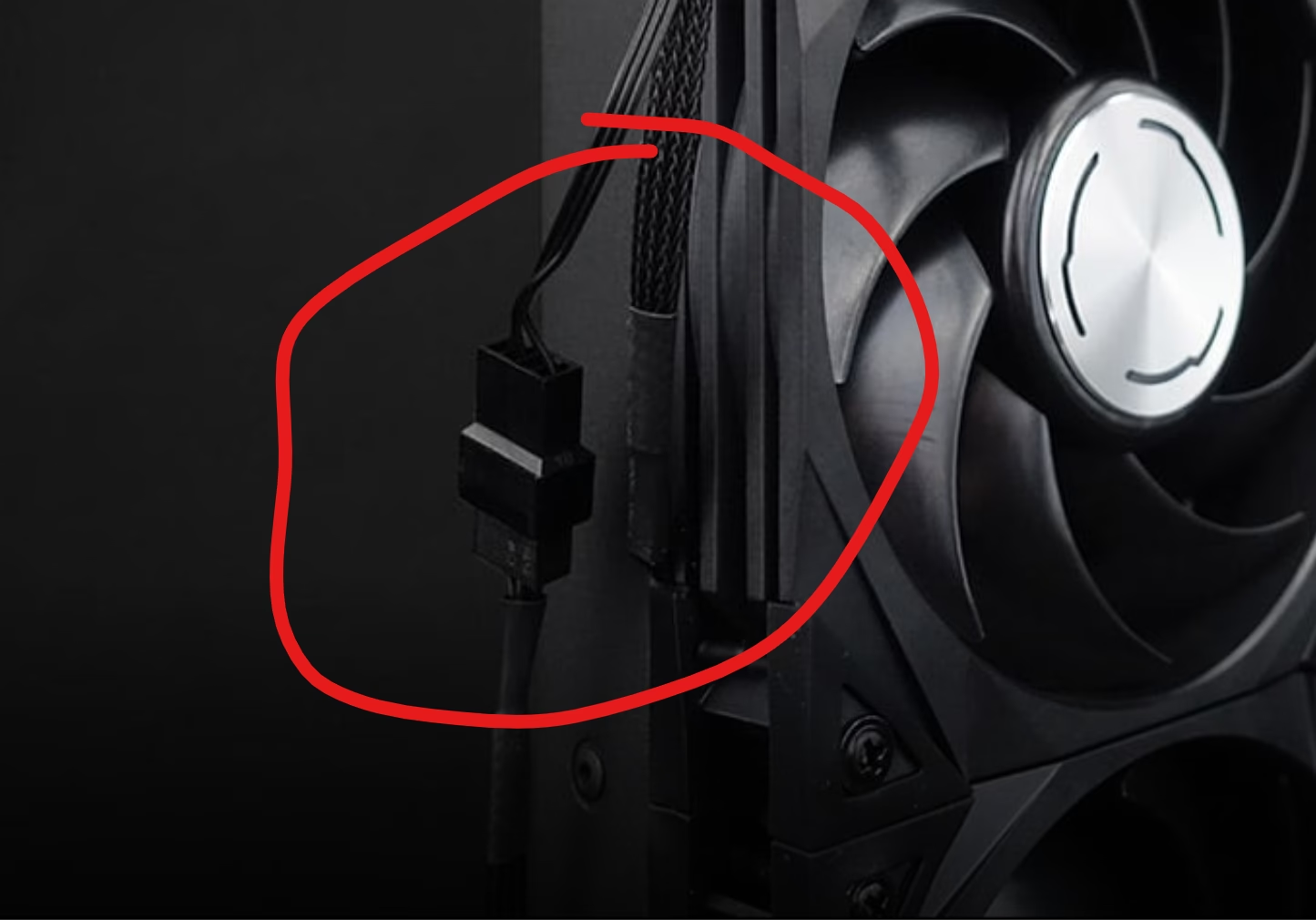
- Conectores de alimentación PCI-e: Las tarjetas gráficas de gama media y alta requieren alimentación adicional directamente desde la fuente de poder (PSU). Busca los conectores de 6 u 8 pines que van desde la PSU a la GPU. Asegúrate de que estén firmemente enchufados. A veces pueden parecer conectados, pero un pequeño empujón final hace toda la diferencia. Deberías oír un 'clic' cuando se asientan correctamente.
- Asentamiento en la ranura PCI-Express: La propia tarjeta gráfica debe estar correctamente insertada en su ranura PCI-Express en la placa base. Comprueba que esté nivelada y que el clip de retención de la ranura esté asegurado. Una tarjeta mal asentada puede causar todo tipo de problemas, incluida la falta de alimentación a los ventiladores.
Paso 3: El Corazón del Sistema, la Fuente de Alimentación (PSU)
Una fuente de alimentación (PSU) débil o insuficiente es una causa común de problemas extraños. Si has actualizado recientemente tu GPU, es posible que tu antigua PSU no tenga la potencia necesaria para alimentarla adecuadamente. La tarjeta puede recibir suficiente energía para encenderse, pero no la necesaria para hacer funcionar los ventiladores bajo carga.
Consulta las especificaciones de tu GPU en el sitio web del fabricante para conocer la potencia recomendada para la PSU. Si tu PSU está por debajo de esa recomendación, es muy probable que hayas encontrado al culpable.
Tabla de Referencia de PSU Recomendada por Nivel de GPU
Estos valores son aproximados y pueden variar según el resto de tus componentes, pero sirven como una buena guía general.
| Nivel de GPU | Consumo Aproximado (TDP) | PSU Recomendada |
|---|---|---|
| Gama de Entrada (Ej. GTX 1650, RX 6500 XT) | 75W - 120W | 350W - 450W |
| Gama Media (Ej. RTX 4060, RX 7600) | 115W - 165W | 550W - 650W |
| Gama Alta (Ej. RTX 4070 Ti, RX 7800 XT) | 285W - 263W | 700W - 750W |
| Gama Entusiasta (Ej. RTX 4090, RX 7900 XTX) | 450W - 355W | 850W - 1000W+ |
Paso 4: Mantenimiento y Limpieza
El polvo es el enemigo silencioso de todo PC. Con el tiempo, el polvo y los residuos pueden acumularse en las aspas de los ventiladores, impidiendo que giren libremente. Los motores de los ventiladores de GPU tienen un par de arranque bajo, lo que significa que no se necesita mucha resistencia para detenerlos.
- Limpieza con aire comprimido: La forma más segura de limpiar los ventiladores y el disipador de la GPU es con una lata de aire comprimido. Con el PC apagado, sujeta suavemente las aspas del ventilador con un dedo para evitar que giren a una velocidad excesiva (lo que podría dañar el motor) y aplica ráfagas cortas de aire para desalojar todo el polvo.
- Verificación de obstrucciones: Mientras limpias, inspecciona visualmente el área alrededor de los ventiladores. A veces, un cable suelto de la propia GPU o de otro componente puede haberse desplazado y estar bloqueando físicamente el movimiento de las aspas. Una buena gestión de cables no solo es estética, sino también funcional.
- Lubricación (solución avanzada): Con el tiempo, los rodamientos del ventilador pueden secarse. Si tu GPU ya tiene unos años, una gota de aceite de máquina de coser o aceite para rodamientos puede hacer maravillas. Retira con cuidado la pegatina central del ventilador, levanta el pequeño tapón de goma que cubre el eje y aplica una sola gota de aceite. Vuelve a colocar el tapón y la pegatina. Importante: No uses nunca WD-40 ni aceites de cocina, ya que pueden dejar residuos pegajosos o evaporarse rápidamente, empeorando el problema.
Paso 5: Conflicto de Software y Controladores
El software es tan importante como el hardware. Problemas con los controladores o con programas de monitorización pueden impedir el correcto funcionamiento de los ventiladores.
- Reinstalación limpia de controladores: Un controlador corrupto puede causar estragos. Utiliza una herramienta como Display Driver Uninstaller (DDU) para eliminar por completo cualquier rastro de tus controladores actuales. Luego, descarga e instala la última versión directamente desde el sitio web de NVIDIA o AMD.
- Software de control de GPU: Programas como MSI Afterburner, ASUS GPU Tweak o el propio software de AMD/NVIDIA permiten crear curvas de ventilación personalizadas. Es posible que una configuración incorrecta esté impidiendo que los ventiladores se activen. Revisa estas configuraciones y, para probar, intenta establecer una velocidad de ventilador manual (por ejemplo, al 50%). Si los ventiladores arrancan, el problema reside en la configuración del software. Ten cuidado con tener varios de estos programas instalados, ya que pueden entrar en conflicto entre sí.
Paso 6: Diagnóstico de Fallo de Hardware
Si has llegado hasta aquí y nada ha funcionado, es probable que te enfrentes a un fallo de hardware.
- Ventilador defectuoso: El motor del ventilador simplemente puede haber llegado al final de su vida útil. Es la causa más probable si solo uno de los varios ventiladores de tu GPU no gira. La buena noticia es que a menudo se pueden comprar ventiladores de repuesto específicos para tu modelo de GPU e instalarlos tú mismo.
- Placa base defectuosa: Aunque es raro, la ranura PCI-Express de la placa base podría estar defectuosa y no suministrar la energía correcta. Para diagnosticar esto, prueba la GPU en otra ranura PCI-Express (si tu placa base tiene una) o, idealmente, en otro ordenador. Si la tarjeta funciona en otro sistema, el problema podría estar en tu placa base.
Preguntas Frecuentes (FAQ)
Sí, es completamente normal en la mayoría de las tarjetas gráficas modernas. Se llama modo Cero RPM o modo pasivo, y está diseñado para reducir el ruido cuando la GPU no está bajo una carga pesada.
¿Puedo seguir usando mi PC si el ventilador de la GPU no funciona?
Para tareas ligeras como navegar por la web, probablemente sí. Sin embargo, no intentes jugar o realizar tareas intensivas. Sin refrigeración activa, la GPU se sobrecalentará rápidamente, lo que provocará una drástica reducción del rendimiento (thermal throttling) y podría causar daños permanentes al componente.
Mi GPU es completamente nueva y los ventiladores no giran, ¿qué hago?
Primero, realiza la prueba de carga (ejecutar un juego) para descartar el modo Cero RPM. Si siguen sin girar, la causa más probable es una conexión de alimentación PCI-e incorrecta o insuficiente. Verifica que los cables de la fuente de alimentación estén bien conectados. Si todo está correcto, podría ser un defecto de fábrica y deberías contactar al vendedor o al fabricante para tramitar la garantía.
¿Usar aceite de cocina para lubricar el ventilador es una buena idea?
No, en absoluto. Los aceites de cocina se vuelven gomosos y atraen más polvo, empeorando el problema a largo plazo. Utiliza únicamente aceites específicos para maquinaria ligera o rodamientos.
Si quieres conocer otros artículos parecidos a ¿Por qué no gira el ventilador de mi GPU? puedes visitar la categoría Hardware.