
29/10/2006
Cuando se trata de mejorar el rendimiento de un ordenador, los jugadores y entusiastas de la tecnología a menudo se sumergen en prácticas como el overclocking para exprimir hasta la última gota de potencia de sus CPUs y GPUs. Sin embargo, existe una técnica igualmente poderosa pero frecuentemente ignorada: el undervolting. Este proceso no solo puede reducir el consumo de energía y bajar las temperaturas, sino que también tiene el potencial de extender la vida útil de tus componentes. En esta guía completa, exploraremos en profundidad cómo hacer undervolt a tu CPU utilizando MSI Afterburner, una herramienta célebre por su capacidad de overclocking de GPU, pero también increíblemente útil para la gestión general del sistema.
- ¿Qué es el Undervolting y Por Qué Deberías Considerarlo?
- Preparación Antes de Empezar el Undervolt
- Guía Paso a Paso: Cómo Hacer Undervolt con MSI Afterburner
- Tabla Comparativa: Antes y Después del Undervolt (Ejemplo)
- Validación Final y Solución de Problemas
- Preguntas Frecuentes (FAQ)
- Conclusión: Un PC Más Eficiente Está a tu Alcance
¿Qué es el Undervolting y Por Qué Deberías Considerarlo?
Antes de sumergirnos en los detalles técnicos, es fundamental entender qué es exactamente el undervolting y en qué se diferencia de su contraparte más famosa, el overclocking. Mientras que el overclocking busca aumentar la velocidad de reloj a costa de más voltaje y calor, el undervolting busca la máxima eficiencia.
Definiendo el Undervolting
El undervolting es el proceso de reducir el voltaje con el que opera tu CPU sin afectar su estabilidad o rendimiento. Los fabricantes de procesadores, como Intel y AMD, suelen configurar un voltaje de fábrica superior al estrictamente necesario para garantizar que cada chip funcione correctamente, cubriendo así las variaciones en la calidad de fabricación (lo que se conoce como la "lotería del silicio"). Al encontrar el voltaje mínimo necesario para que tu CPU específica funcione de manera estable a su velocidad de stock, puedes obtener beneficios significativos en eficiencia energética y térmica.
Beneficios Clave del Undervolt
- Menor Consumo de Energía: Un voltaje más bajo se traduce directamente en un menor consumo eléctrico. Esto no solo es bueno para el medio ambiente, sino también para tu factura de la luz.
- Temperaturas Más Bajas: Menos voltaje significa menos energía disipada en forma de calor. Esto ayuda a prevenir el estrangulamiento térmico (thermal throttling), donde la CPU reduce su rendimiento para evitar sobrecalentarse, y prolonga la vida útil de los componentes.
- Mayor Estabilidad: En algunos casos, especialmente en sistemas con refrigeración limitada como los portátiles, reducir las temperaturas puede llevar a un sistema más estable bajo cargas de trabajo pesadas y prolongadas.
- Operación Más Silenciosa: Al generar menos calor, los ventiladores de la CPU y del chasis no necesitan girar tan rápido, lo que resulta en un ordenador notablemente más silencioso.
Riesgos a Tener en Cuenta
Aunque el undervolting es generalmente más seguro que el overclocking, no está completamente exento de riesgos:
- Inestabilidad del Sistema: Si reduces el voltaje demasiado, el procesador no recibirá la energía suficiente para operar correctamente, lo que puede causar cuelgues, reinicios o las temidas "pantallas azules de la muerte" (BSOD) durante tareas exigentes.
- Anulación de la Garantía: Algunos fabricantes pueden considerar la manipulación de los voltajes como una alteración que anula la garantía del producto. Es importante revisar los términos y condiciones de tu componente.
Afortunadamente, siguiendo un proceso metódico y cuidadoso con herramientas como MSI Afterburner, puedes minimizar estos riesgos y encontrar el punto óptimo para tu sistema.
Preparación Antes de Empezar el Undervolt
Un buen trabajo de preparación es la clave del éxito. Antes de tocar cualquier configuración de voltaje, sigue estos pasos cruciales.
Paso 1: Realiza una Copia de Seguridad
Aunque el riesgo es bajo, siempre es una buena práctica hacer una copia de seguridad de tus datos importantes antes de realizar cambios significativos en la configuración del sistema. Más vale prevenir que lamentar.
Paso 2: Mide tu Rendimiento Base
Para poder apreciar los resultados de tu trabajo, necesitas un punto de partida. Utiliza software de pruebas de estrés como Prime95, AIDA64 o Cinebench R23 para llevar tu CPU al 100% de carga. Mientras lo haces, monitoriza y anota las siguientes métricas:
- Temperatura máxima de la CPU.
- Voltaje del núcleo (VCore) bajo carga.
- Frecuencia de reloj (Clock Speed) bajo carga.
- Puntuación obtenida en el benchmark (si aplica).
Paso 3: Descarga las Herramientas Necesarias
Para este proceso, necesitarás un pequeño arsenal de software:
- MSI Afterburner: Descárgalo desde el sitio web oficial de MSI. Durante la instalación, asegúrate de incluir el RivaTuner Statistics Server, que es excelente para monitorizar estadísticas en tiempo real mientras juegas.
- CPU-Z: Una herramienta ligera para obtener información detallada sobre tu CPU, incluyendo el voltaje en tiempo real.
- HWMonitor o HWiNFO64: Programas de monitoreo exhaustivo que te mostrarán temperaturas, voltajes y velocidades de ventilador de casi todos los componentes de tu sistema.
Guía Paso a Paso: Cómo Hacer Undervolt con MSI Afterburner
Una vez que estés preparado, es hora de comenzar el proceso. Recuerda: la paciencia es tu mejor aliada.
Paso 1: Acceder al Control de Voltaje
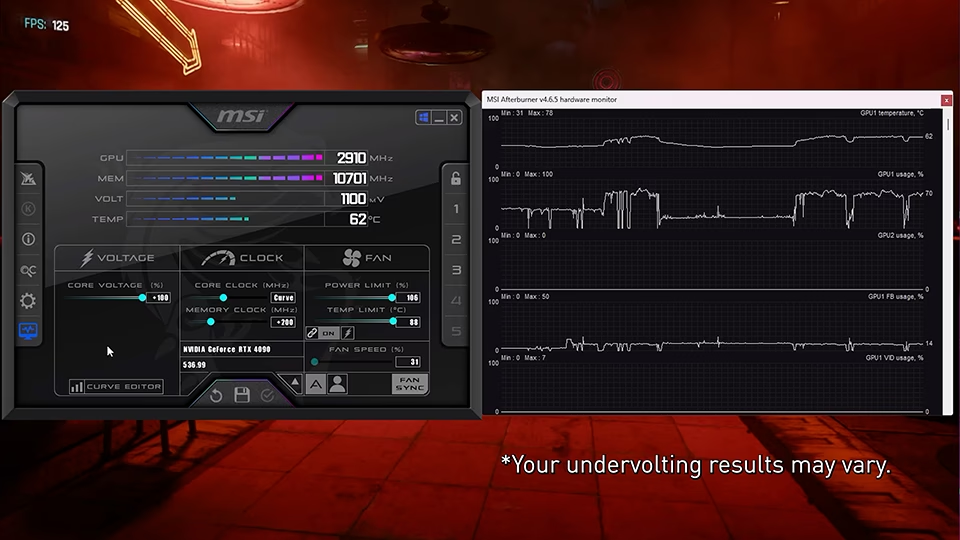
Abre MSI Afterburner. Haz clic en el ícono de engranaje para abrir el menú de configuración. En la pestaña 'General', busca y marca las casillas "Desbloquear control de voltaje" y "Desbloquear monitorización de voltaje". Aplica los cambios y reinicia Afterburner si te lo solicita. Ten en cuenta que la capacidad de controlar el voltaje de la CPU a través de Afterburner puede depender de tu placa base y CPU, ya que su función principal es la GPU.
Paso 2: Realiza el Primer Ajuste
En la interfaz principal de MSI Afterburner, encontrarás el deslizador de "Core Voltage". Este control generalmente se expresa en milivoltios (mV). Para empezar, reduce el voltaje con un pequeño decremento. Un buen punto de partida es reducirlo en -25mV o -50mV. No seas demasiado agresivo al principio.
Paso 3: Aplica y Prueba la Estabilidad
Haz clic en el botón de aplicar (generalmente un ícono de check ✔️) para que el nuevo voltaje surta efecto. Ahora, ejecuta la misma prueba de estrés que usaste para establecer tu línea base (por ejemplo, Cinebench R23 durante 10 minutos). Mientras la prueba se ejecuta, mantén un ojo en HWMonitor o HWiNFO64. Observa si las temperaturas han bajado y si el sistema se mantiene estable. Si la prueba se completa sin errores, ¡felicidades! Has realizado tu primer undervolt exitoso.
Paso 4: Afinamiento Progresivo
Si el sistema fue estable, es hora de ser un poco más ambicioso. Vuelve a MSI Afterburner y reduce el voltaje un poco más, esta vez en incrementos más pequeños, como -10mV. Aplica, prueba de nuevo. Repite este ciclo: reducir, aplicar, probar. Continúa hasta que el sistema muestre signos de inestabilidad, como un cuelgue del programa de estrés o un pantallazo azul. Ese es tu límite.
Paso 5: Establece un Margen de Seguridad
Una vez que encuentres el voltaje mínimo absoluto en el que tu sistema se vuelve inestable, no lo dejes ahí. Para garantizar la estabilidad en el uso diario, que puede presentar cargas de trabajo diferentes a las de una prueba sintética, es crucial añadir un margen de seguridad. Vuelve a la última configuración estable y aumenta el voltaje ligeramente, por ejemplo, en +10mV o +20mV. Esta será tu configuración final y estable para el día a día.
Tabla Comparativa: Antes y Después del Undervolt (Ejemplo)
Para ilustrar el impacto, aquí tienes una tabla con datos hipotéticos pero realistas de lo que podrías esperar.
| Métrica | Voltaje de Stock | Voltaje con Undervolt | Mejora |
|---|---|---|---|
| Temperatura Máxima (Carga) | 88°C | 76°C | -12°C |
| Consumo de CPU (Carga) | 125W | 100W | -20% |
| Puntuación Cinebench R23 | 15200 | 15250 | Rendimiento idéntico o ligeramente superior |
Validación Final y Solución de Problemas
Haber pasado una prueba de estrés es genial, pero la prueba de fuego es el uso real.
Pruebas en el Mundo Real
Dedica tiempo a usar tu PC como lo harías normalmente. Juega a tus títulos más exigentes, realiza tareas de productividad como edición de video o renderizado, o simplemente navega y realiza múltiples tareas. Si el sistema se mantiene estable durante varios días, puedes considerar que tu undervolt es un éxito rotundo.
Solucionando Problemas Comunes
- Mi sistema se cuelga o muestra pantallazos azules: Tu voltaje es demasiado bajo. Vuelve a MSI Afterburner y auméntalo en +10mV hasta que la estabilidad regrese.
- Las temperaturas siguen siendo altas: El undervolt ayuda, pero no hace milagros. Asegúrate de que tu sistema de refrigeración (disipador de CPU, ventiladores de la caja) esté limpio y funcione correctamente. Una buena pasta térmica y un flujo de aire adecuado son fundamentales.
- MSI Afterburner no detecta mi CPU o no me deja cambiar el voltaje: Recuerda que Afterburner está diseñado principalmente para GPUs. El control de voltaje de la CPU puede no ser compatible con todos los sistemas. En ese caso, deberás buscar estas opciones en la BIOS/UEFI de tu placa base o usar software específico del fabricante como Intel XTU o AMD Ryzen Master.
Preguntas Frecuentes (FAQ)
¿Hacer undervolt anula la garantía de mi CPU?
Técnicamente, cualquier modificación de los parámetros de fábrica, incluido el voltaje, puede anular la garantía según los términos de la mayoría de los fabricantes. Sin embargo, es un proceso indetectable si necesitas devolver el procesador a su configuración de stock.
¿Es seguro hacer undervolt?
Sí, es considerablemente más seguro que el overclocking. El peor escenario suele ser la inestabilidad del sistema, que se soluciona fácilmente restaurando el voltaje a un nivel estable. No hay riesgo de dañar físicamente el hardware por reducir el voltaje.
¿Perderé rendimiento al hacer undervolt?
No, el objetivo del undervolting es mantener el mismo rendimiento (o incluso mejorarlo al eliminar el thermal throttling) con menos voltaje. Si pierdes rendimiento, significa que el voltaje es tan bajo que la CPU no puede mantener sus frecuencias de reloj y se vuelve inestable.
¿Cada CPU reacciona igual al undervolt?
No. Debido a la "lotería del silicio", dos procesadores del mismo modelo pueden tener diferentes capacidades de undervolt. Cada chip es único, por lo que los resultados pueden variar. No te guíes ciegamente por los valores que encuentres en internet; úsalos como referencia y encuentra el punto óptimo para tu propio chip.
Conclusión: Un PC Más Eficiente Está a tu Alcance
El undervolting de tu CPU es una de las formas más inteligentes y efectivas de optimizar tu PC. Con paciencia y un enfoque metódico, puedes lograr un sistema más fresco, silencioso y eficiente sin sacrificar un ápice de rendimiento. Disfruta de los beneficios de un menor consumo de energía y la satisfacción de haber ajustado tu máquina a la perfección. Al equilibrar cuidadosamente el voltaje y el rendimiento, te asegurarás una experiencia informática superior en todos los sentidos.
Si quieres conocer otros artículos parecidos a Guía para Hacer Undervolt a tu CPU con Afterburner puedes visitar la categoría Hardware.