
25/11/2007
En el universo de la computación, pocas herramientas son tan omnipresentes y esenciales como el ratón. Desde navegar por la web hasta ejecutar complejas tareas en software especializado, este pequeño dispositivo es nuestra principal extensión en el mundo digital. Y en el corazón de su funcionalidad se encuentran dos acciones aparentemente simples pero fundamentalmente distintas: el clic izquierdo y el clic derecho. Aunque los usamos cientos de veces al día, ¿realmente comprendemos el propósito y el poder que cada uno encierra? Este artículo profundiza en el ADN de cada clic, desglosando sus funciones, aplicaciones y cómo solucionar los problemas más comunes para que puedas dominar tu dispositivo como nunca antes.
El Rey de la Interacción: El Clic Izquierdo
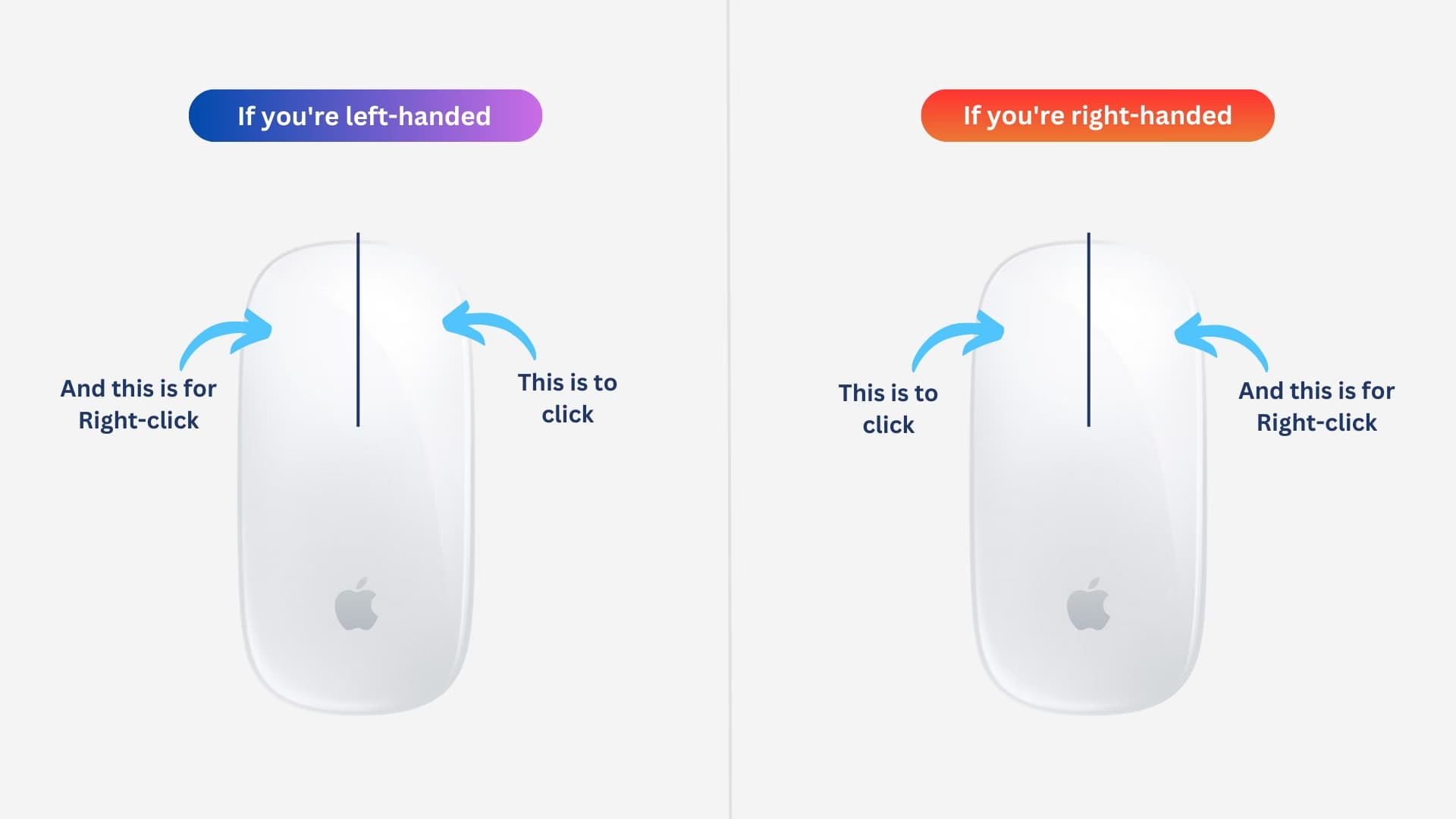
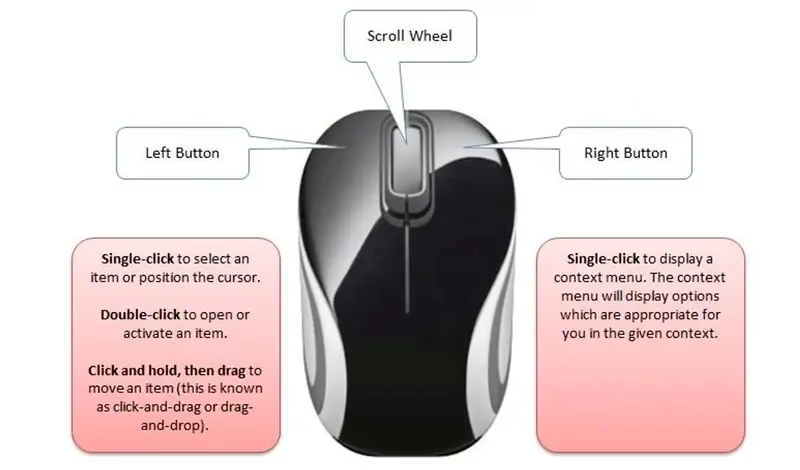
El clic izquierdo es, sin lugar a dudas, la acción principal y más utilizada en cualquier sistema operativo con interfaz gráfica. Es el botón de acción por defecto, el que ejecuta, selecciona y confirma. Piensa en él como el "hacer" del mundo digital. Su función es directa e inmediata, diseñada para realizar la tarea más obvia o primaria asociada a un elemento en la pantalla.
Las funciones primordiales del clic izquierdo incluyen:
- Selección: Ya sea que estés resaltando un párrafo de texto para copiarlo, eligiendo un archivo en una carpeta o seleccionando una herramienta en un programa de diseño, el clic izquierdo es tu herramienta para señalar "esto".
- Activación: Hacer clic en un enlace para abrir una página web, pulsar un botón para confirmar un cuadro de diálogo o lanzar una aplicación desde un icono en el escritorio son todas acciones de activación.
- Arrastrar y soltar (Drag and Drop): Manteniendo presionado el botón izquierdo, puedes mover archivos entre carpetas, reorganizar iconos o cambiar el tamaño de las ventanas. Es una función clave para la manipulación directa de objetos en la interfaz.
- Doble Clic: Una acción única del clic izquierdo es el doble clic rápido, que generalmente sirve como un atajo para abrir archivos o carpetas, ejecutando la acción predeterminada del elemento.
Su diseño se centra en la velocidad y la eficiencia para las tareas más comunes, convirtiéndolo en el pilar de nuestra interacción diaria con el ordenador.
Si el clic izquierdo es el "hacer", el clic derecho es el "¿qué más puedo hacer?". Su función no es ejecutar una acción directa, sino revelar un menú contextual. Este menú es una lista de opciones y comandos relevantes específicamente para el objeto o el área donde has hecho clic. Es la puerta de entrada a una capa más profunda de funcionalidades, ofreciendo control y personalización sin abarrotar la interfaz principal.
El clic derecho es el mejor amigo de la productividad. En lugar de buscar una opción en una barra de menú en la parte superior de la pantalla, puedes acceder a ella directamente. Algunos ejemplos de su poder en acción son:
- En un archivo: Ofrece opciones como "Copiar", "Pegar", "Cortar", "Renombrar", "Eliminar", "Ver Propiedades" o "Abrir con...".
- En el escritorio: Permite cambiar la configuración de pantalla, crear nuevas carpetas o accesos directos y personalizar la apariencia.
- En un navegador web: Al hacer clic derecho en un enlace, puedes abrirlo en una nueva pestaña o ventana, guardarlo o copiar la dirección. Sobre una imagen, puedes guardarla o copiarla.
- Dentro de un software: Ofrece herramientas y comandos específicos del programa que estás utilizando, como opciones de formato en un procesador de texto o diferentes pinceles en un programa de edición de imágenes.
El clic derecho transforma una interacción unidimensional en una experiencia rica y multifacética, permitiendo a los usuarios acceder a un arsenal de herramientas de manera rápida y eficiente.
Tabla Comparativa: Clic Izquierdo vs. Clic Derecho
Para visualizar mejor las diferencias, aquí tienes una tabla comparativa que resume los atributos clave de cada botón.
| Característica | Clic Izquierdo | Clic Derecho |
|---|---|---|
| Función Principal | Ejecutar, seleccionar, activar. | Mostrar opciones, abrir menú contextual. |
| Tipo de Acción | Directa e inmediata. | Indirecta y exploratoria. |
| Resultado Común | Abre un programa, selecciona texto, sigue un enlace. | Aparece un menú con una lista de acciones. |
| Uso Típico | Navegación y ejecución de tareas básicas. | Acceder a funciones avanzadas y atajos. |
| Característica Especial | Doble clic y arrastrar y soltar. | Menú contextual sensible al objeto. |
¿Por Qué Mi Clic Izquierdo Actúa como el Derecho? (Y Cómo Solucionarlo)
Uno de los problemas más desconcertantes que un usuario puede enfrentar es cuando las funciones de los botones del ratón se invierten. De repente, el clic izquierdo abre menús contextuales y el derecho selecciona todo. Este caos digital suele tener una causa muy simple: un cambio en la configuración del sistema operativo. Esto puede ocurrir accidentalmente o porque la configuración fue cambiada para un usuario zurdo.
Afortunadamente, solucionarlo es muy sencillo. Aquí te mostramos los pasos generales para sistemas operativos como Windows:
- Abre la Configuración: Ve al menú Inicio y busca "Configuración" o presiona la tecla de Windows + I.
- Navega a Dispositivos: Dentro del panel de Configuración, busca y haz clic en la opción "Dispositivos".
- Selecciona la Pestaña del Mouse: En el menú de la izquierda, encontrarás una opción que dice "Mouse". Haz clic en ella.
- Verifica el Botón Primario: La primera opción que verás es "Seleccionar el botón primario". Asegúrate de que esté configurado como "Izquierda". Si está en "Derecha", cámbialo.
- Configuración Adicional (si es necesario): Si la opción anterior no soluciona el problema, busca un enlace que diga "Opciones de mouse adicionales". Esto abrirá la ventana clásica de Propiedades del Mouse.
- Desmarca la Opción de Intercambio: En la pestaña "Botones", asegúrate de que la casilla que dice "Intercambiar botones primario y secundario" no esté marcada. Si lo está, desmárcala.
- Aplica los Cambios: Haz clic en "Aplicar" y luego en "Aceptar" para guardar la configuración.
Con estos sencillos pasos, tu ratón debería volver a su comportamiento normal, devolviéndote el control y la familiaridad en tu navegación.
Preguntas Frecuentes (FAQ)
¿Qué es el clic de la rueda del ratón?
El botón central o de la rueda del ratón (a menudo llamado clic del medio) tiene sus propias funciones útiles. La más común es abrir enlaces en una nueva pestaña del navegador sin tener que hacer clic derecho y seleccionar la opción. También se puede usar para cerrar pestañas haciendo clic en ellas. En muchos programas y juegos, tiene funciones personalizadas, como activar un desplazamiento automático o una habilidad especial.
¿Se puede personalizar lo que hace el clic derecho?
Sí, aunque requiere software de terceros o modificaciones en el registro del sistema operativo. Los usuarios avanzados pueden añadir o quitar opciones del menú contextual para adaptarlo a sus necesidades, agilizando aún más su flujo de trabajo. Sin embargo, se recomienda precaución al realizar estos cambios.
Mi clic derecho no funciona, ¿qué puedo hacer?
Si tu clic derecho deja de funcionar, primero intenta con otro ratón para descartar un problema de hardware. Si el otro ratón funciona, es probable que el tuyo esté dañado. Si el problema persiste, podría ser un fallo del software. Intenta actualizar los controladores (drivers) de tu ratón desde el Administrador de Dispositivos o ejecutar el solucionador de problemas de hardware de tu sistema operativo.
¿Es mejor un ratón con más botones?
Para la mayoría de los usuarios, los dos botones principales y la rueda son suficientes. Sin embargo, para gamers o profesionales que usan software complejo (como editores de video o diseñadores 3D), los ratones con botones laterales adicionales pueden ser una gran ventaja. Estos botones son programables y pueden asignarse a macros o atajos, aumentando drásticamente la eficiencia.
Conclusión
El clic izquierdo y el clic derecho son mucho más que simples interruptores; son los pilares de la interacción moderna con el ordenador. Mientras que el clic izquierdo ofrece una acción directa y decisiva, el clic derecho abre un mundo de posibilidades contextuales que potencian la eficiencia y el control. Comprender sus roles distintos y saber cómo solucionar problemas comunes no solo mejora tu habilidad para navegar en el entorno digital, sino que también te convierte en un usuario más competente y productivo. La próxima vez que tu mano descanse sobre el ratón, recuerda el poder dual que tienes al alcance de tus dedos.
Si quieres conocer otros artículos parecidos a Clic Izquierdo vs. Derecho: Guía Definitiva puedes visitar la categoría Tecnología.